
• Guia do Cliente
🛠️ Implantação SSO
Configurações no ArqGED
Acesse a URL do ArqGED e clique na opção “Entrar com SSO”.
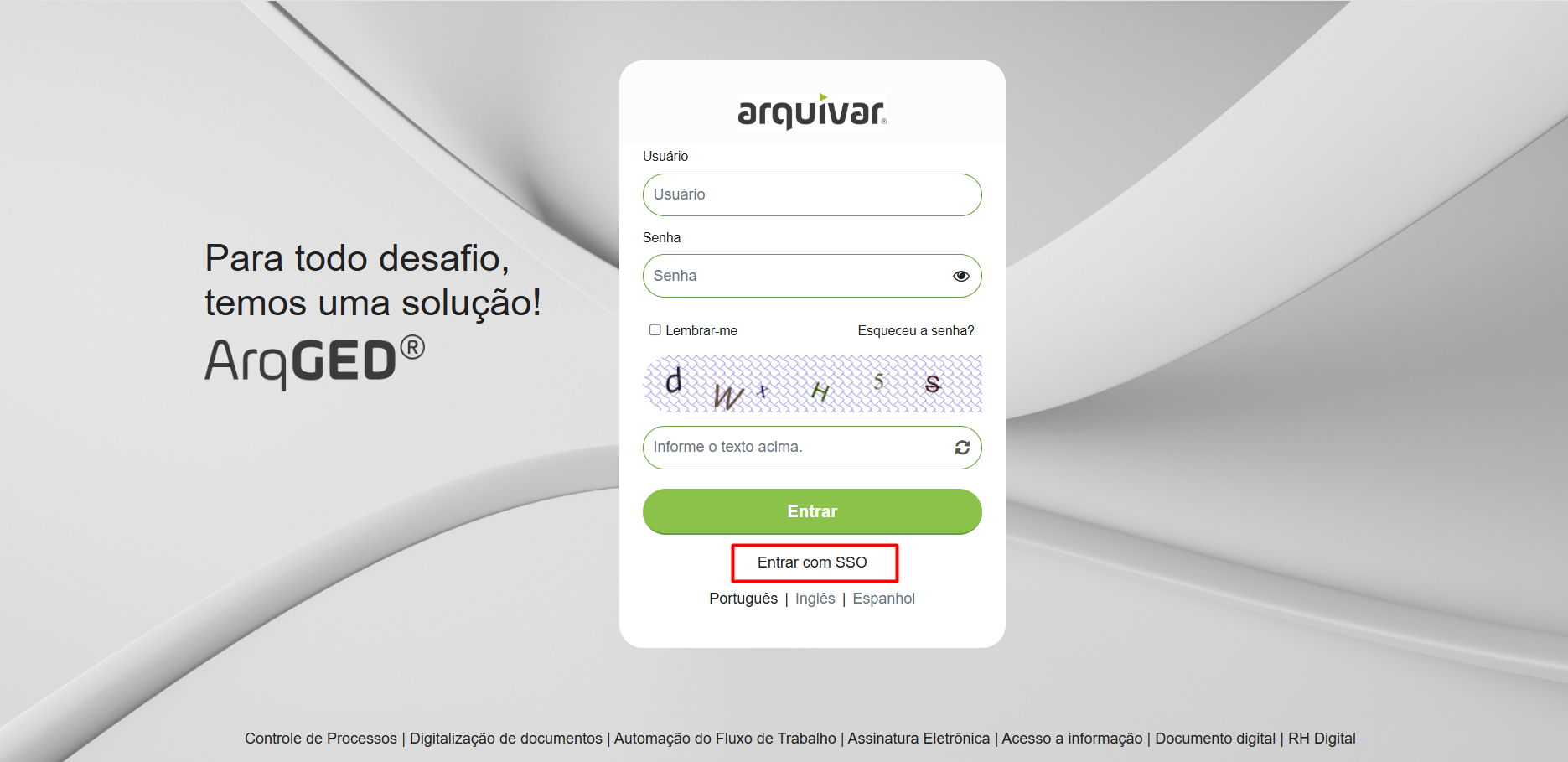
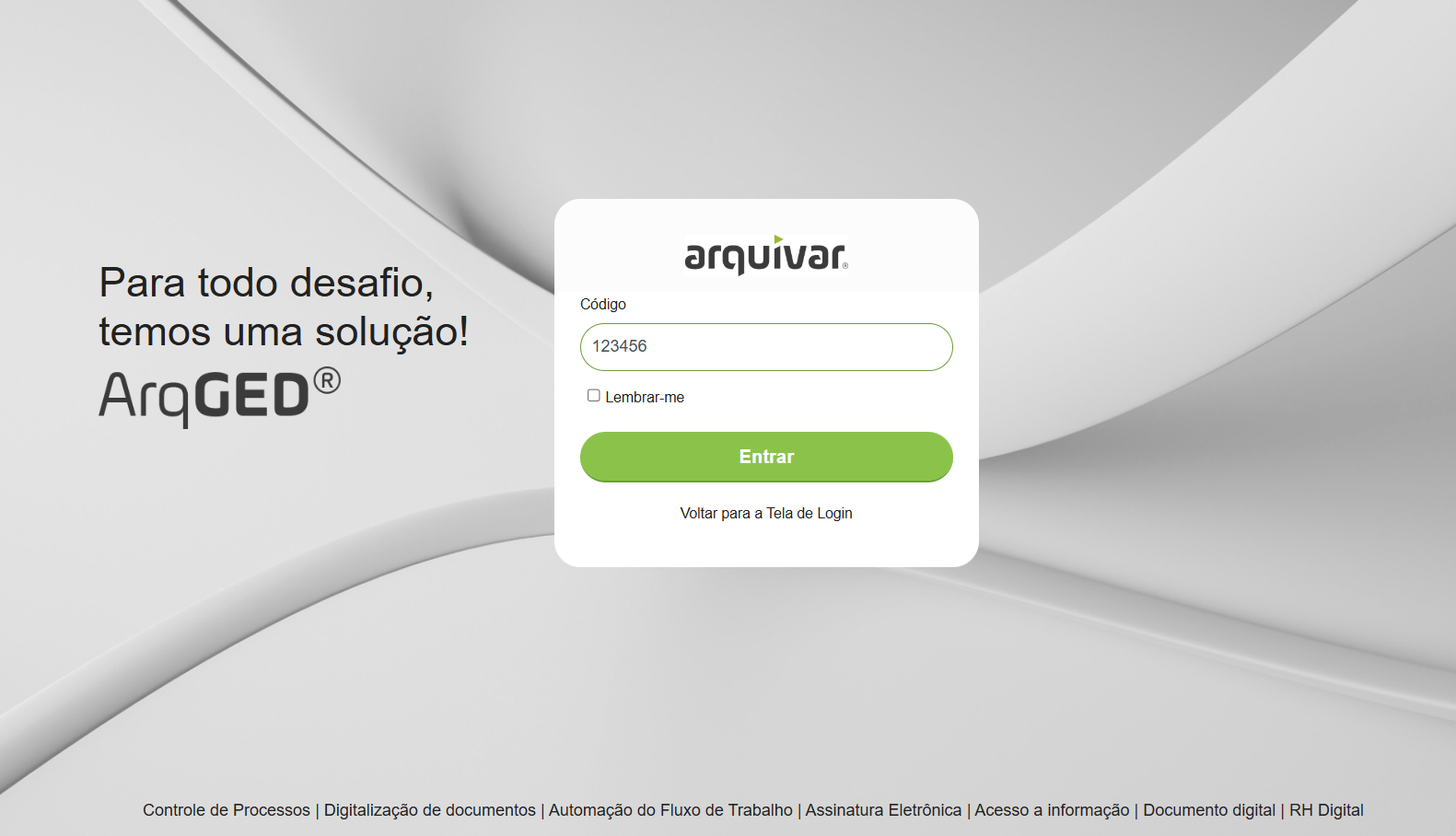
Será apresentada uma nova tela para inclusão do código do AD (Active Directory) que é o código que identifica o Cliente ArqGED nas configurações de acesso do AD do cliente.
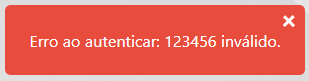
Se neste momento for informado um código incorreto, a aplicação exibirá uma mensagem de alerta ao usuário “Erro ao autenticar: [código] inválido.”
Sendo informado o código correto, a aplicação identificará o Cliente e sua respectiva configuração para chamar seu IdP.
O ArqGED irá chamar o IdP do Cliente com um ID que identifica a aplicação ArqGED na ferramenta dele.
Abaixo está um exemplo de integração com o Azure AD. Neste caso, após informar o código que identifica o cliente e clicar “Entrar”, é exibido no browser do Cliente a página de autenticação da Microsoft.
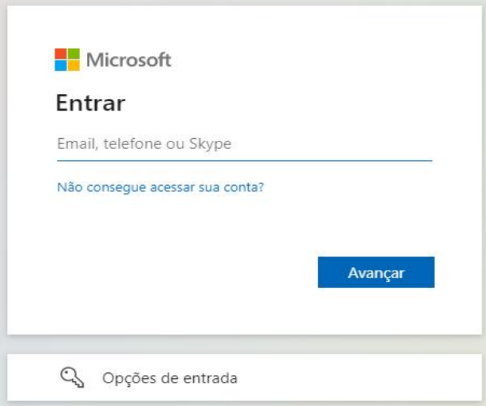
Usuário autenticado no Idp do Cliente
Quando o usuário não existe no ArqGED
Se o usuário não existir no ArqGED, esta autenticação no IdP irá enviar os dados do usuário para o ArqGED.
O ArqGED irá criar o usuário vinculado ao cliente, porém com o status “Bloqueado” e sem a parametrização das permissões de árvore documental e perfil de usuário e será apresentada ao usuário uma mensagem de orientação para a devida liberação dos acessos.
Na mensagem existem os dados: Email, Nome e Telefone. Estas informações poderão ser personalizadas por Cliente, de forma que o usuário que acabou de ser criado no ArqGED via IdP, saiba a quem procurar para solicitar a atribuição de permissões de árvore documental e perfis de acesso.
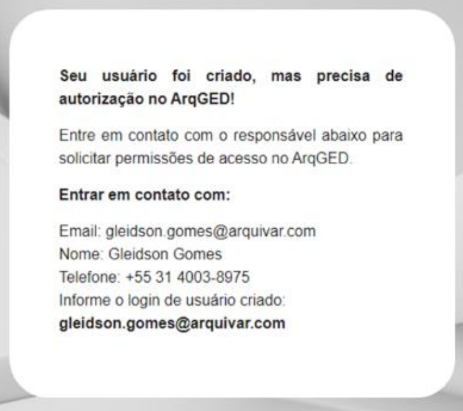
Após o desbloqueio do usuário e atribuição de árvore documental juntamente com o perfil de acesso, na próxima tentativa de login, o usuário será autenticado no ArqGED.
Quando o usuário já existe no ArqGED
Quando no primeiro acesso o usuário já estiver “Ativo” no ArqGED e com as permissões de acesso atribuídas, após a autenticação com sucesso no IdP do Cliente, ele será direcionado já autenticado e autorizado no ArqGED.
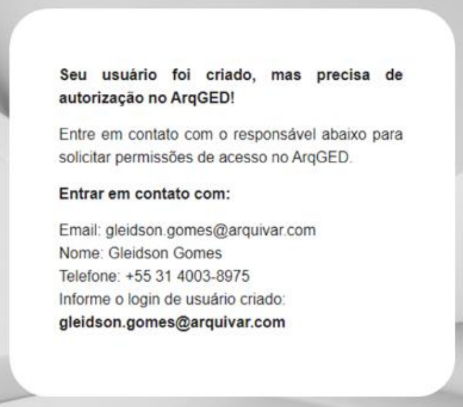
Se o usuário for bloqueado ou inativado no ArqGED e tentar acessar a aplicação, ele sempre será direcionado para a tela com a mensagem de “Autorização no ArqGED”.
Se o usuário for bloqueado ou inativado no IdP do Cliente, ele não conseguirá avançar, a aplicação ficará tentando autenticação no IdP, sem sucesso.
Pré-Requisitos do SSO
Antes de ir para os passos de configuração, o cliente precisa ter um IdP que funcione com o protocolo SAML 2.0 de autenticação.
Passos para se configurar o SSO
O cliente precisa passar pelos tópicos abaixo para iniciar o processo de configuração do SSO:
1. Incluir no seu IdP os dados
- Identifier (Entity ID):
- Reply URL (Assertion Consumer Service URL):
2. Enviar para a Arquivar os dados
- IdPMetadataXML
- ClaimNomeUsuario (enviar nome completo)
- ClaimEmail
3. Enviar para a Arquivar os dados de contato do responsável por atribuir as permissões dentro do ArqGED
- Nome
- Telefone
Após receber as informações listadas anteriormente, a Arquivar irá:
1. Fazer as configurações no ArqGED com os dados enviados pela empresa;
2. Enviar o código SSO que será usado no início do processo de autenticação.
Para quem estiver usando o SSO
É importante saber que por questões de segurança e para garantir que um usuário criado via processo de SSO somente consiga acessar desta forma, as funções abaixo foram bloqueadas para este tipo de usuário:
• Usuários criados via SSO não podem executar a ação de alterar senha através do link “Esqueceu a senha?”.
• Usuários criados via SSO, não poderão ser autenticados via tela de login do ArqGED (com usuário e senha na tela de login).
• Usuários criados via SSO, não poderão incluir outros usuários no ArqGED.
• Usuários criados via SSO, não poderão ser autenticados via API.
Atualizado há 6 dias