
• Guia do Cliente
🟩 Grupos
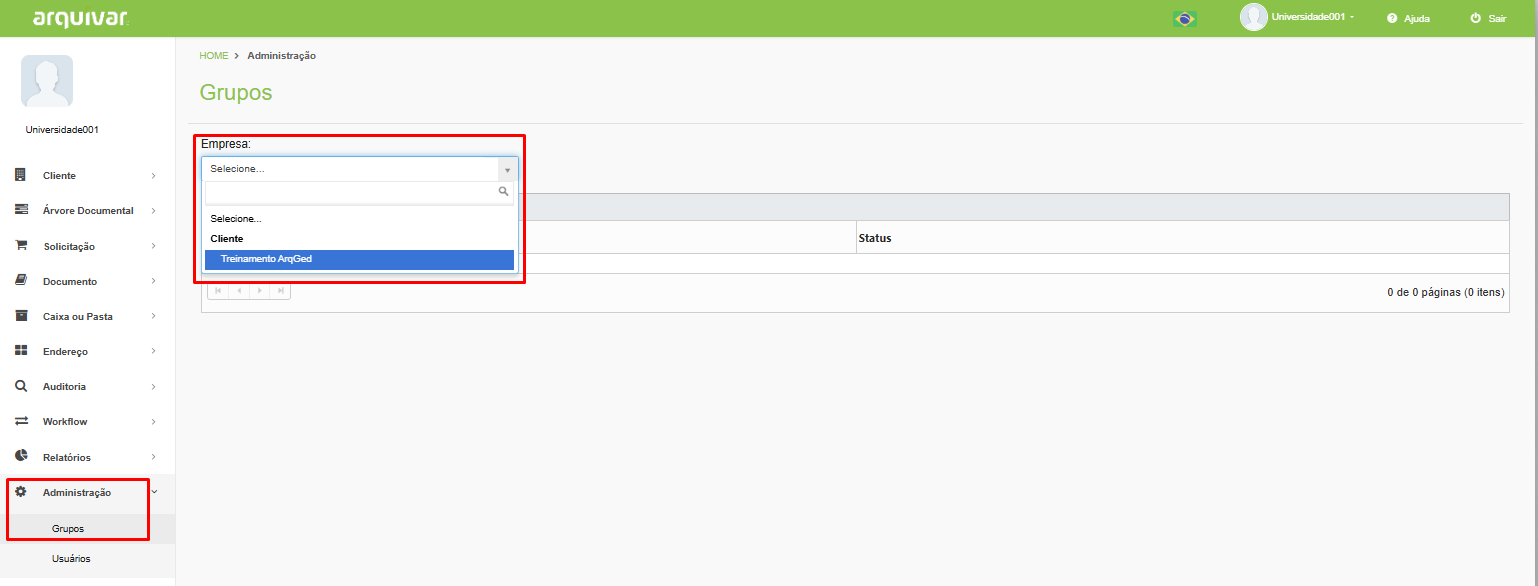
No menu Administração > Grupos são criados grupos de usuários com permissão de acesso a determinadas funcionalidades do sistema.
Para visualizar os grupos existentes, selecione o nome da empresa na lista exibida na tela. Caso a empresa já seja exibida no campo, siga para os próximos passos.
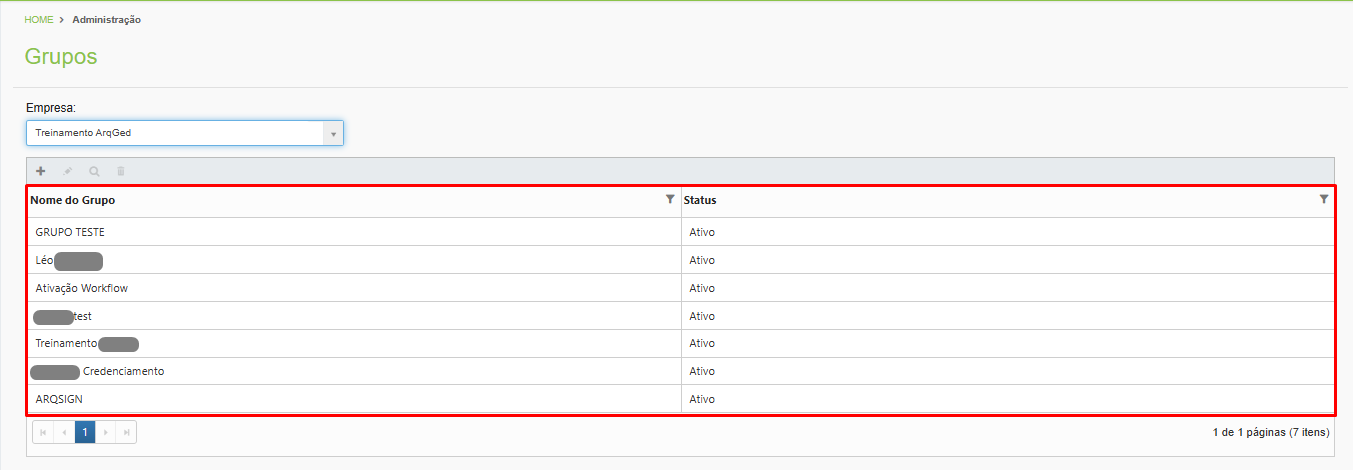
Ao selecionar a empresa, é exibida na tela a lista dos grupos existentes e o status, se o grupo está ativo ou inativo no sistema.
Os ícones disponíveis no menu são exibidos de acordo com as permissões do usuário logado.
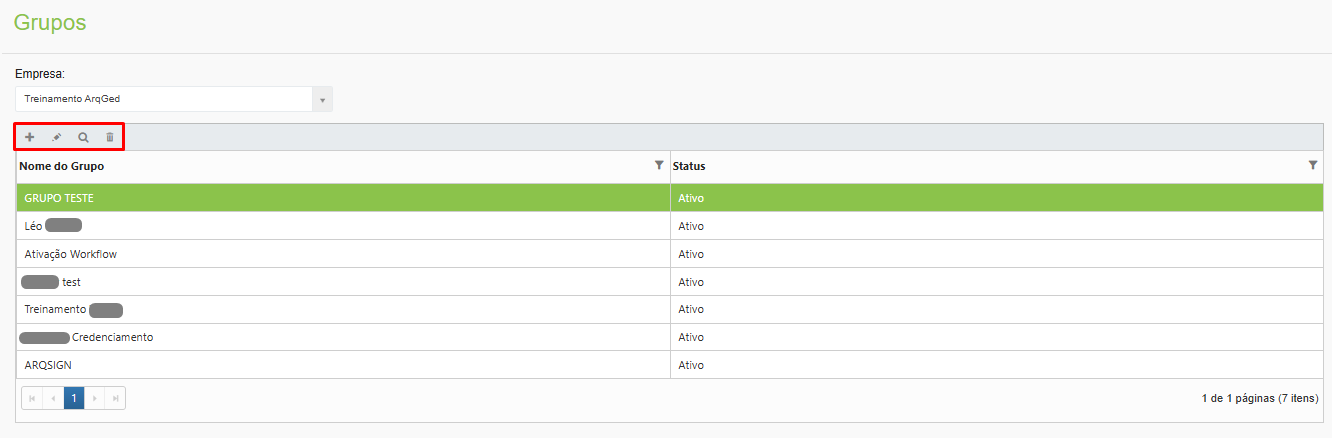
Adicionar
Permite a inclusão de um novo grupo. Ao clicar no ícone, é exibida a tela “Cadastrar Grupo”.
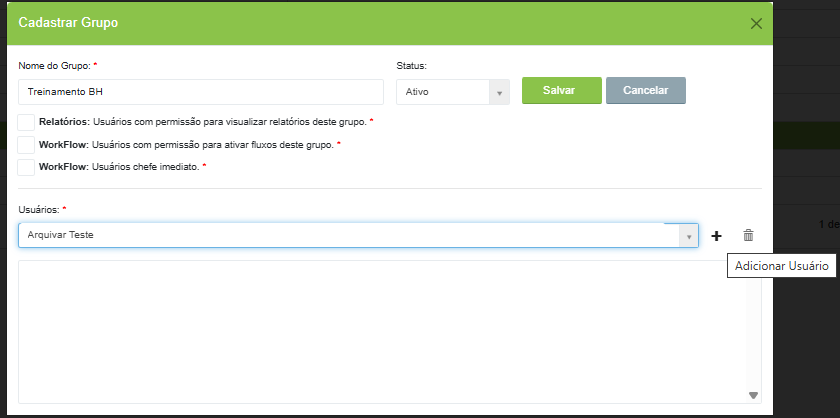
Preencha os dados solicitados no cadastro observando os campos de preenchimento obrigatório.
- Nome do Grupo: Informe o nome do grupo.
- Status: Defina o status do grupo, considerando que ao selecionar a opção “Ativo”, os processos com definição de uso desse grupo já serão direcionados conforme configurações do workflow.
- Relatórios: Usuários com permissão para visualizar relatórios deste grupo: Selecionando esta opção, ao criar um relatório, é possível restringir o acesso apenas aos usuários que fazem parte de um grupo de relatórios. Somente os usuários que possuem permissão específica e que pertencem ao grupo poderão acessar a aba de Relatórios e visualizar os dados correspondentes.
Permissões por tipo de usuário:
* Usuário 006 – Gestão Relatórios e Grupos: Acesso de cliente com permissões para funcionalidades de Relatórios e Grupos
* Usuário 01 – Visualizar relatórios: Acesso de cliente com permissão para visualizar relatórios, mas não visualiza os grupos.
* Usuário 02 – Visualizar Grupo – Administração: Acesso de cliente com permissão para visualizar os grupos, mas não visualiza os relatórios.
- Workflow: Usuários com permissão para ativar fluxos deste grupo: Selecionando esta opção, ao criar um fluxo é possível restringir sua criação apenas a quem for membro de um grupo deste tipo.
- Workflow: Usuários chefe imediato: Selecionando esta opção, membros de grupos de chefe imediato podem ser selecionados para receber notificações e realizar tarefas durante fluxos executados por seus subordinados.
- Usuário: É exibida a lista de todos os usuários do cliente que possuem permissões de visualização configuradas. Selecione o usuário e clique do ícone “+” Adicionar Usuário para incluí-lo na lista. Repita o processo até que todos os integrantes do grupo estejam relacionados na tela. Para retirar um usuário da lista, clique no nome do usuário e depois no ícone de lixeira para “Remover Usuário”.
Realizados todos os preenchimentos, da tela, clique em “Salvar” para concluir o cadastro do grupo.
A indicação do chefe imediato de um usuário deve ser feita na tela Administração > Usuários > Aba Permissões II.
Editar
Permite a alteração de informações em um grupo de usuários já existente. Selecione na lista de grupos existentes o grupo que deseja alterar e depois clique em “Editar”, os campos serão exibidos na tela habilitados para alteração.
Visualizar
Selecione na lista de grupos existentes o grupo que deseja visualizar os dados utilizados no cadastro e depois clique no ícone de “Visualizar”. Nesta tela os campos serão exibidos desabilitados para edição.
Excluir
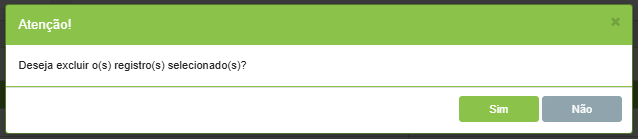
Selecione na lista de grupos existentes o grupo que deseja excluir e depois clique no ícone “Excluir” para efetivar a exclusão no sistema. Será exibida na tela uma mensagem de confirmação da ação.
Atualizado há 2 meses