
• Guia do Cliente
🟩 Endereço do Cliente
Na tela de Endereço do Cliente são mostradas todas as posições de armazenamento que o cliente possui em seu espaço físico, como salas, galpões, armários etc.
Endereço do Cliente – Tela inicial
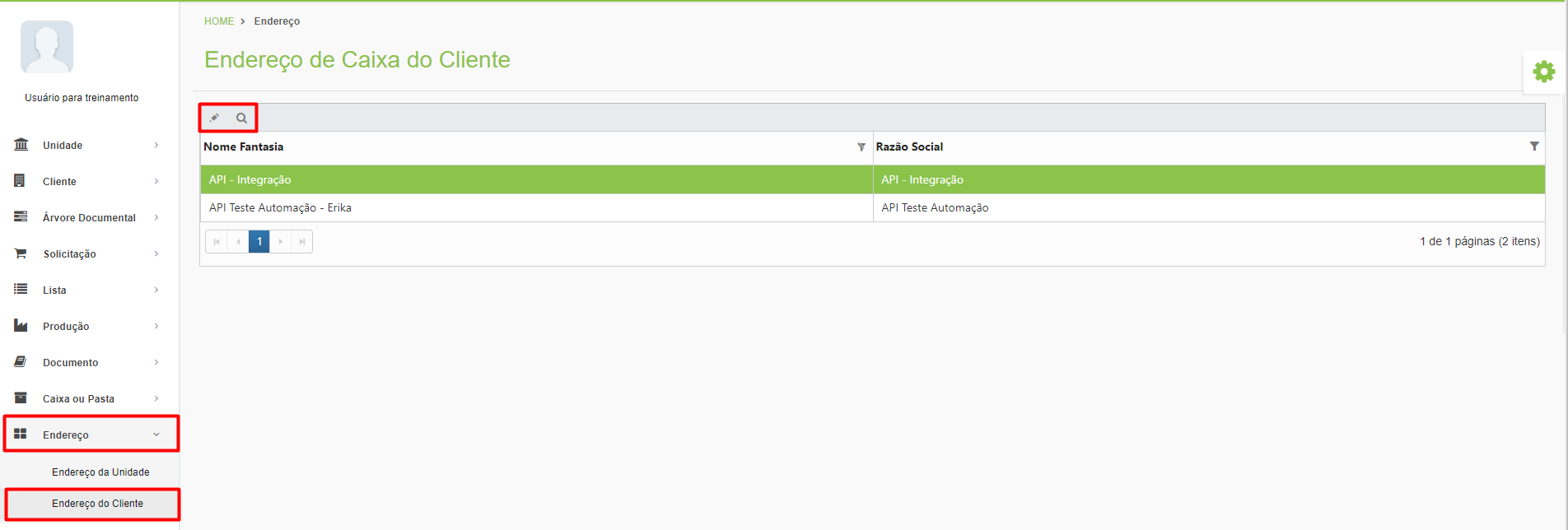
Na tela inicial de Endereço do Cliente são mostrados todos os clientes da unidade Arquivar do usuário logado.
Ícone Editar: Utilizado para realizar a edição e criação das posições de armazenamento do cliente selecionado.
Ícone Visualizar: Utilizado para visualizar detalhes das posições de armazenamento do cliente selecionado.
Coluna Nome Fantasia: Exibe o nome fantasia do cliente.
Coluna Razão Social: Exibe a razão social do cliente.
NOME FANTASIA X RAZÃO SOCIAL: O nome fantasia de uma empresa é como ela vai ser conhecida ou reconhecida pelo público. É definido na hora da formalização, considerando o mercado e a área de atuação. Já a razão social, é o nome oficial do empreendimento no registro, usada em contratos, Nota Fiscal e documentos oficiais.
Criação de Endereço do Cliente
Aba Criação
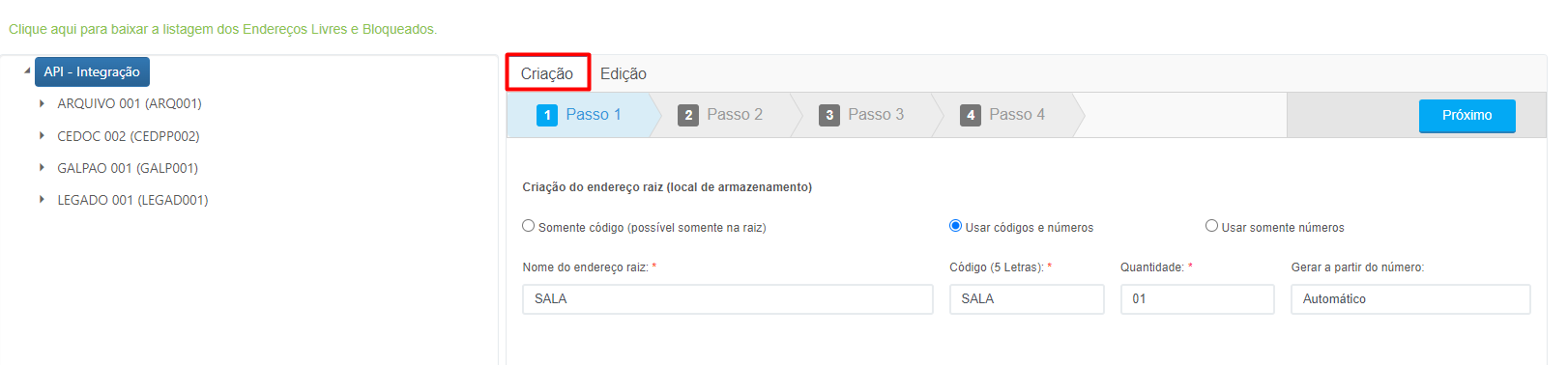
Na aba Criação são exibidas todas as posições de armazenamento que o cliente possui no lado esquerdo da tela.
Para criar um espaço de armazenamento siga os passos a seguir:
1. Informe um nome para o endereço raiz e um código de cinco letras para esse endereço. É preciso também definir se será utilizado apenas o código, o código e números ou somente números para identificação do endereço que está sendo criado. O endereço raiz é o primeiro nível de armazenamento, que abrigará todos os outros níveis. Caso deseje utilizar um endereço raiz já existente, selecione-o na parte esquerda da tela e para ser direcionado para o próximo passo.
EXEMPLO: Imagine que o cliente possui seu arquivo inteiro em uma sala de sua sede. Neste caso, o endereço raiz pode ser “SALA 01”, e os demais níveis podem ser armários, prateleiras, gavetas etc.
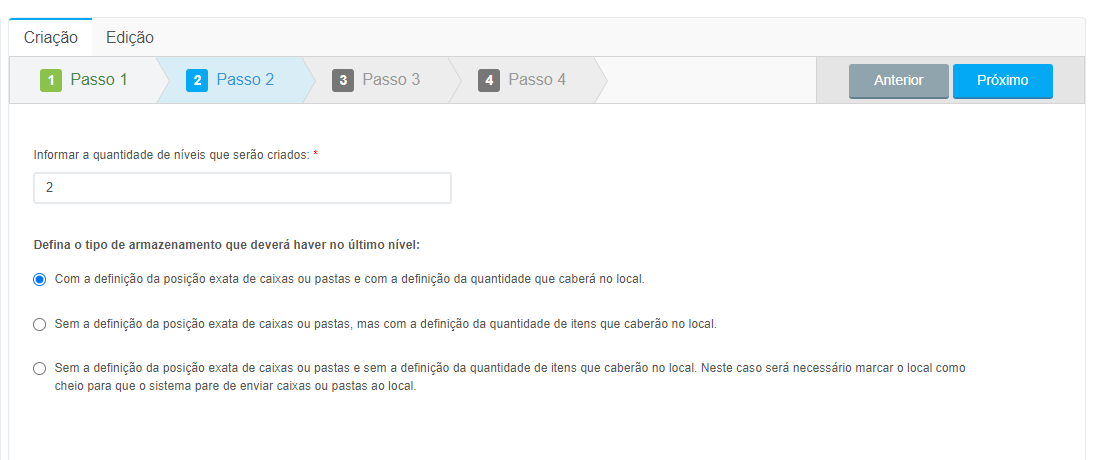
2. Informe a quantidade de níveis de armazenamento que aquele endereço terá e se nesse endereço será determinada a posição exata de caixas e pastas e de quantidade de itens que caberão no local. Se for selecionado que não será preciso definir a posição exata das caixas nem a quantidade de itens que caberão, será preciso informar manualmente no sistema quando o local de armazenamento estiver cheio.
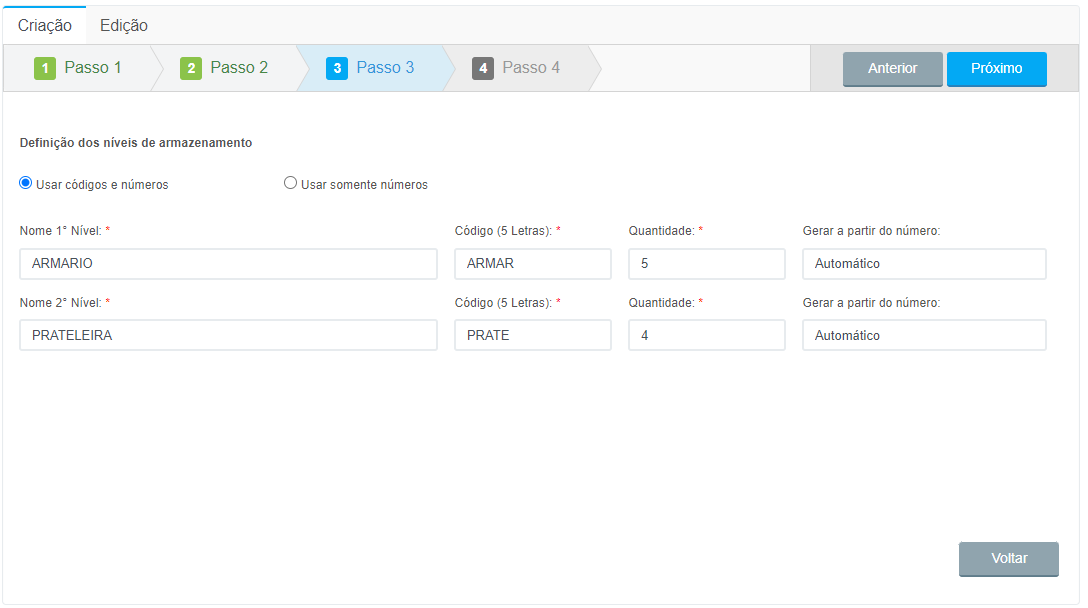
3. Defina os níveis de armazenamento usando códigos e números ou somente números. Os níveis de armazenamento são uma forma de dividir e organizar os locais que receberão as caixas, como armários, prateleiras, estantes, gavetas, posições etc. É preciso também informar a quantidade de posições de cada um dos níveis de armazenamento.
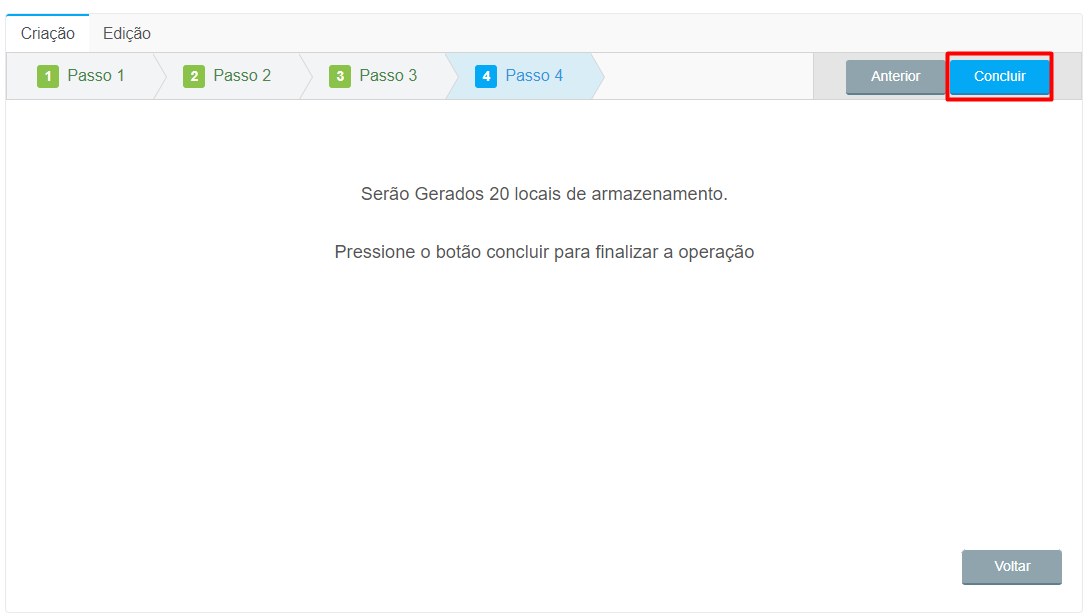
Para finalizar, clique em “Concluir”. Os locais criados serão exibidos no lado esquerdo da tela.
Aba Edição
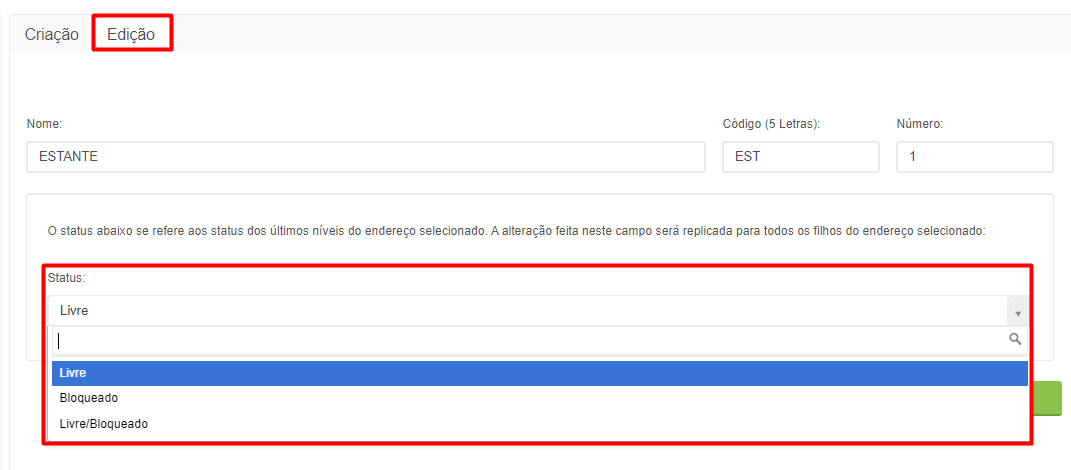
Na aba Edição é possível editar o nome e o código do endereço e alterar o status dos níveis de armazenamento, se necessário.
O status de um nível de armazenamento é “Livre” por padrão, ou seja, pode receber caixas e documentos livremente.
Caso seja necessário é possível bloquear um local de armazenamento selecionando o status “Bloqueado”. O bloqueio só pode ocorrer se o nível selecionado for o último nível de armazenamento.
Status Bloqueado: Deve ser utilizado quando a posição tiver um impedimento físico de uso, como por exemplo, colunas, hidrantes, túneis e etc.
O status “Livre/Bloqueado” serve para sinalizar quando um nível intermediário possui tanto locais livres quanto bloqueados.
EXEMPLO: Uma estante possui três prateleiras, sendo que uma está livre e as outras duas estão bloqueadas. Neste caso, o status da prateleira será “Livre/Bloqueado”.
Relatório de Endereços Livres e Bloqueados
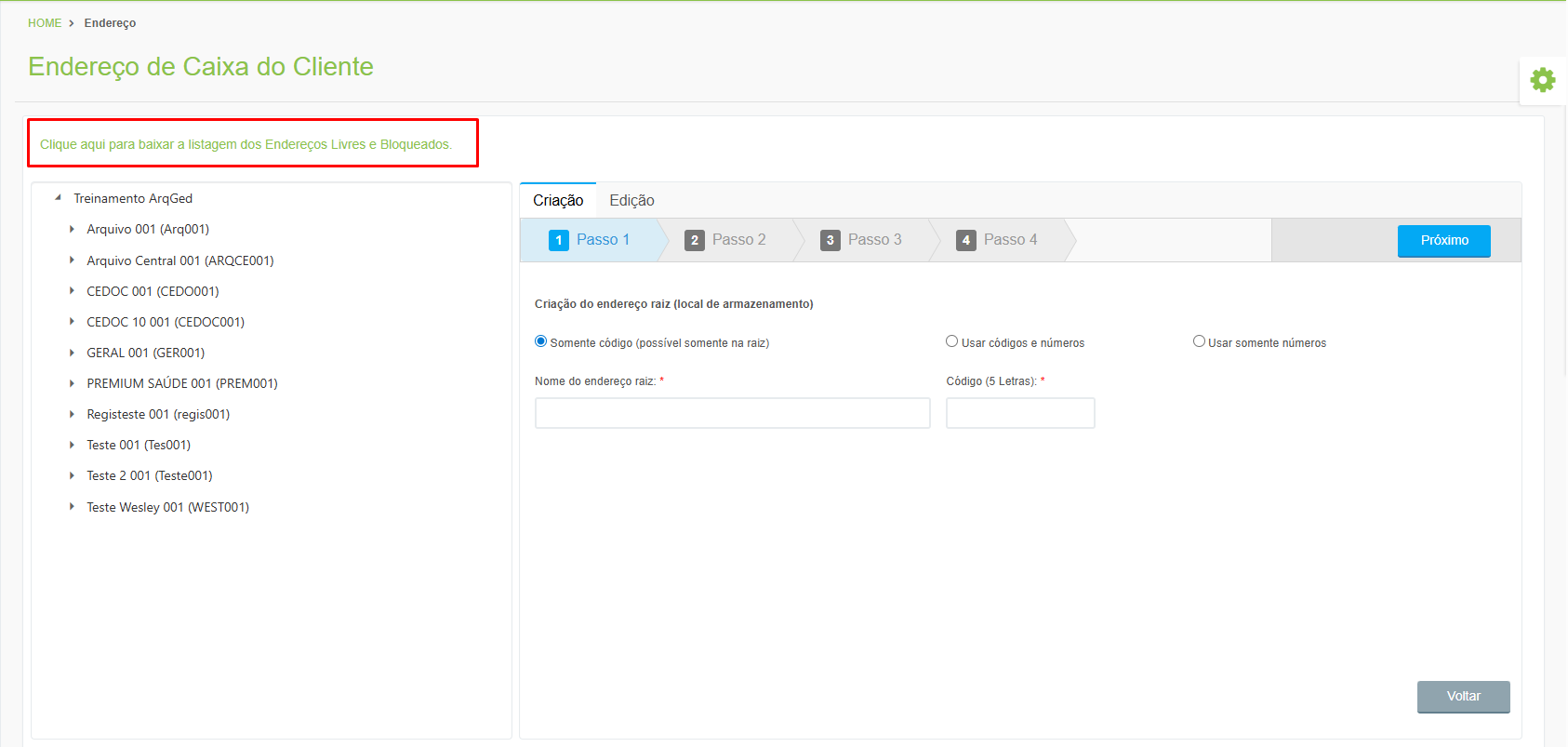
Na tela inicial de Endereço do Cliente, é exibida a opção de baixar a listagem dos Endereços Livres e Bloqueados, esse relatório serve para auxiliar na gestão do espaço de armazenamento do cliente.
Para usar o relatório é importante o entendimento de:
• Endereços Livres: Trata-se dos locais ainda disponíveis para alocação de caixas.
• Endereços Bloqueados: Trata-se de posições que não podem ser ocupadas por algum motivo físico, como por exemplo, colunas, hidrantes, túneis e etc.
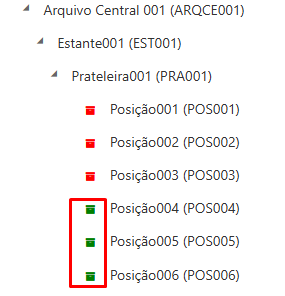
O relatório contempla somente os endereços disponíveis para uso (posições com ícone de caixa verde) ou bloqueados pelo usuário. Não são exibidos neste relatório os endereços já utilizados (posições com ícone de caixa vermelha).
Outra definição importante, porém não contemplada nesse relatório é:
• Endereços Reservados: Trata-se de espaços reservados para endereçamentos específicos de algum cliente.
Atualizado há 3 meses