
• Guia do Cliente
🔹 Módulo ArqScan
Pré-requisitos para a utilização do ArqScan
Para que o módulo ArqScan funcione corretamente é necessária a instalação de um scanner e do driver que fará a comunicação entre o sistema e o aparelho de scanner. Além disso, é preciso também instalar o aplicativo ArqClient na máquina do usuário, utilizado para a comunicação entre a máquina do usuário, scanners e tokens.
Deve ser instalado na máquina do usuário o driver correspondente ao seu aparelho de scanner. Verifique a marca e modelo do scanner e busque o driver correspondente.
Arquivar testou e homologou modelos de scanners da Kodak e estes possuem compatibilidade com o ArqSCAN através do driver TWAIN. Há ainda diversas outras opções de fabricantes e modelos no mercado que são compatíveis com o driver TWAIN e que podem funcionar com o módulo ArqSCAN, no entanto, estes não foram testados e homologados pela Arquivar.
Instalando/Atualizando o ArqClient
O ArqClient precisa ser instalado na máquina do usuário como requisito para utilização das funcionalidades do ArqSCAN e ArqSIGN (Assinatura Digital) no software ArqGED. O software ArqClient possui duas funções:
- Realizar a comunicação entre o ArqSCAN e o driver de scanner (para o uso do ArqSCAN).
- Realizar a comunicação entre o ArqGED e certificados de assinatura digital, seja via tokens, certificados instalados na máquina ou cartões inteligentes (para uso da assinatura digital).
Para o funcionamento correto do ArqClient são exigidos os requisitos mínimos abaixo.
- Memória RAM: Mínimo 4 GB
- Processador: Dual Core, 2 GHz ou Superior.
- Sistema Operacional: Windows 10, ou superior
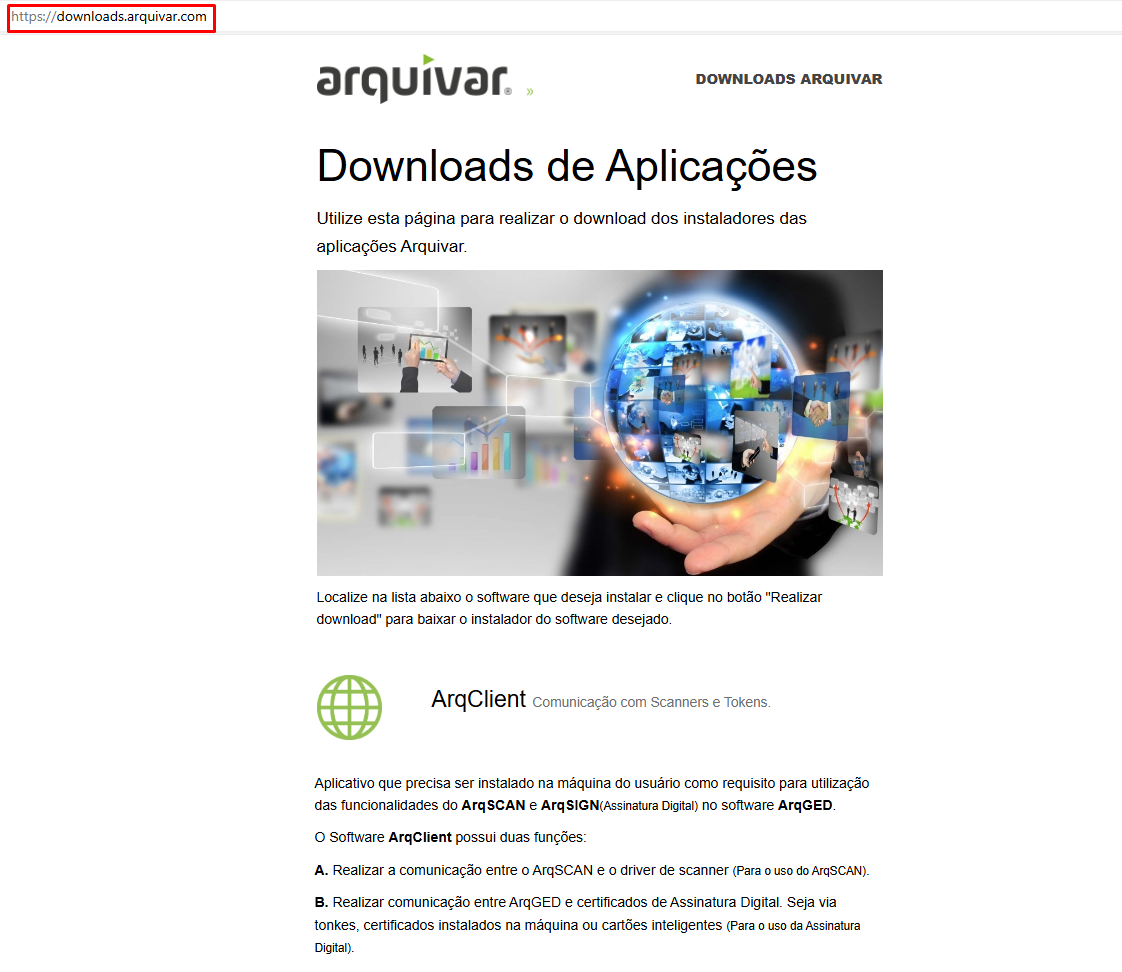
1. Para realizar o download e instalação do aplicativo “ArqClient” na máquina onde será utilizada a assinatura digital, acesse o site https://downloads.arquivar.com/.
Os aplicativos da Arquivar Addin / ArqIndex / ArqClient podem apresentar erros durante o uso, por falta de pacotes específicos no desktop.
Estes erros são solucionados após a instalação de pacotes .Net e VC Redist.”
Veja abaixo um exemplo de erro deste tipo:
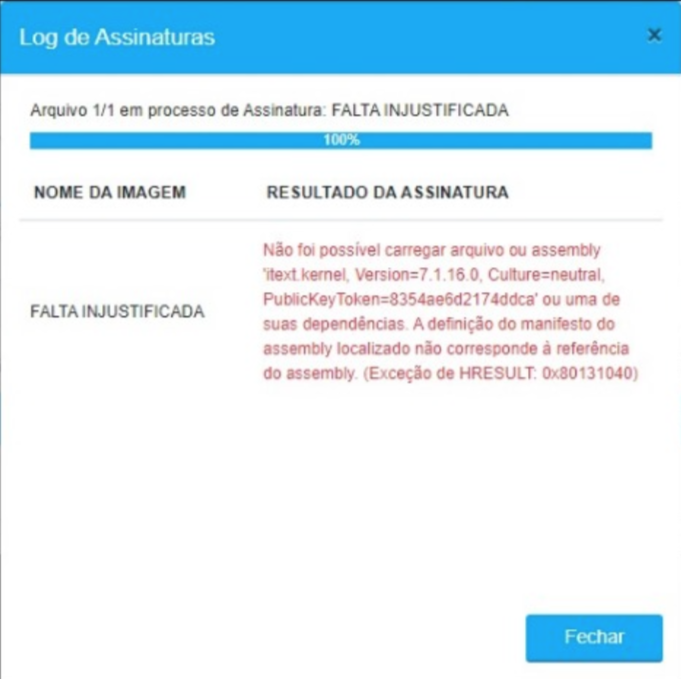
Clique nos links abaixo para baixar os instaladores para estes pacotes. É importante utilizar sempre a versão mais atual para instalação.
1. VC Redist.
2. .Net
Estes erros são apresentados com maior frequência em Notebooks e Máquinas Virtuais.
Em caso de dúvidas, entre em contato com nosso suporte pelo ArqAtende.
Digitalizando documentos
Para iniciar a digitalização de um documento, insira-o no aparelho de scanner e na tela do ArqScan clique no ícone “Digitalizar”. As páginas serão digitalizadas e exibidas na tela.

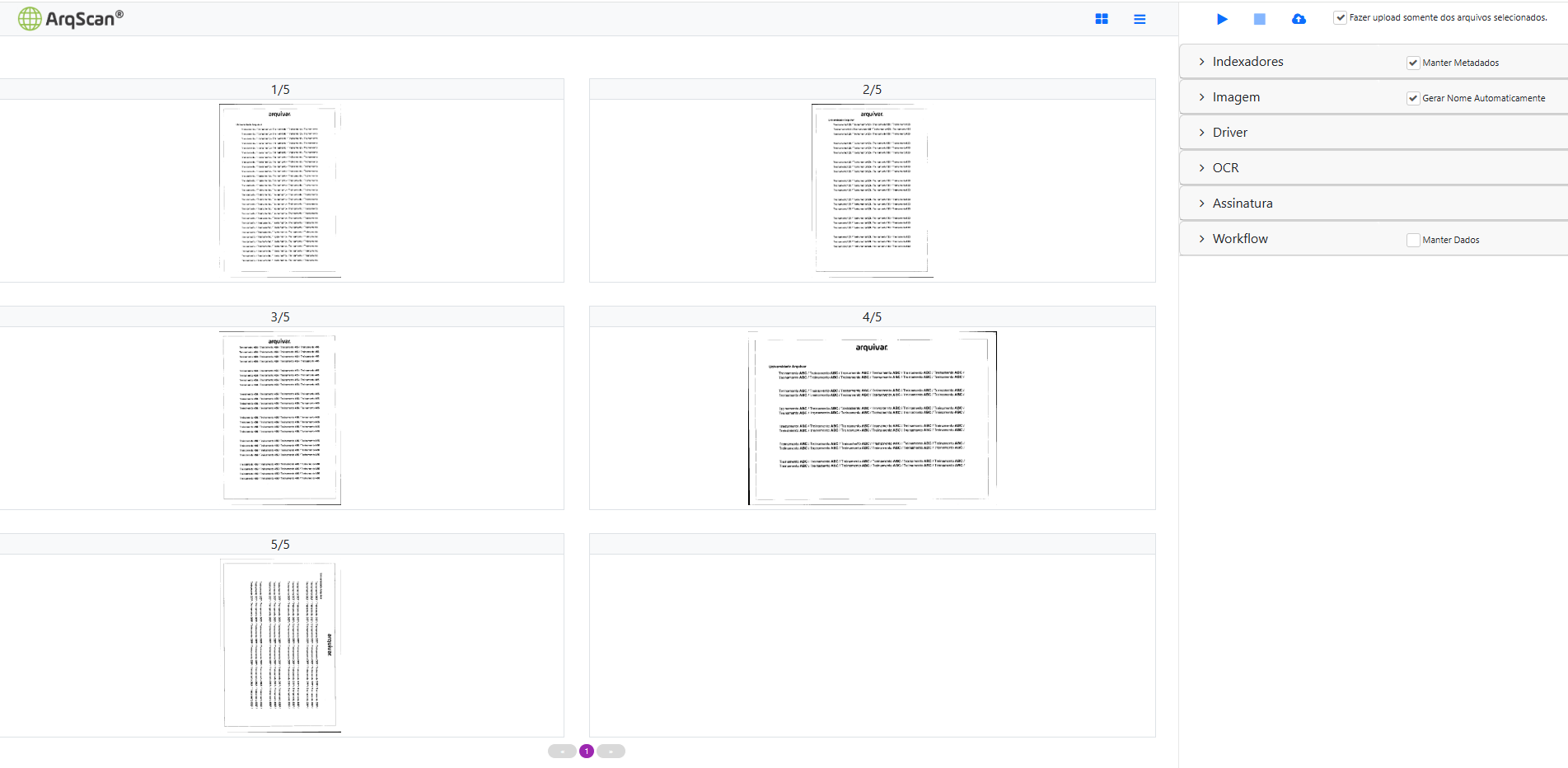
Ao clicar em uma imagem digitalizada será possível expandi-la para visualização. Na tela de visualização da imagem também será possível racioná-la para a direita e esquerda, girá-la 180° e mover a imagem. Na paginação na parte inferior será possível navegar entre as imagens digitalizadas.

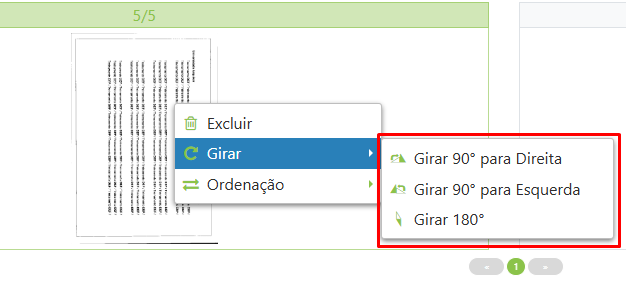
Voltando à tela inicial do ArqScan, clicando com o botão direito do mouse sobre uma imagem será possível:
Excluir: Exclui a página selecionada.
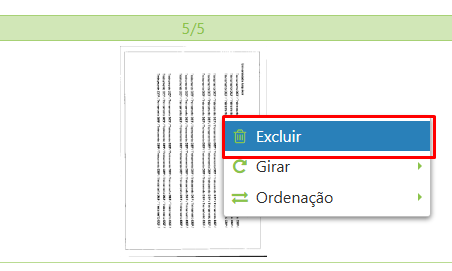
Girar: Girar a página selecionada em 90° à direita ou à esquerda e em 180°.
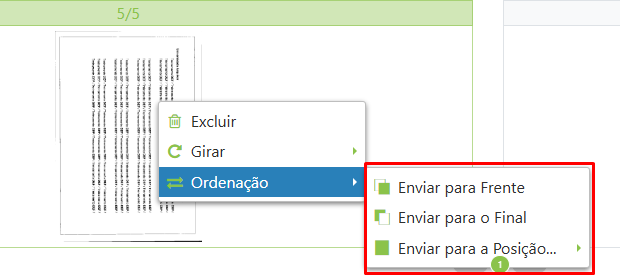
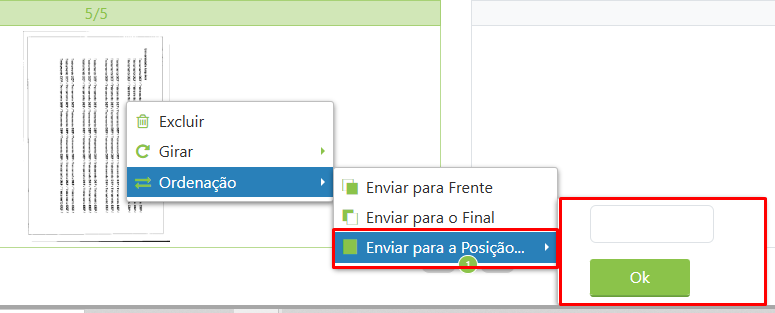
Ordenação: Alterar a ordenação da imagem selecionada, enviando a para o início, para o fim ou para uma posição específica entre as páginas digitalizadas.
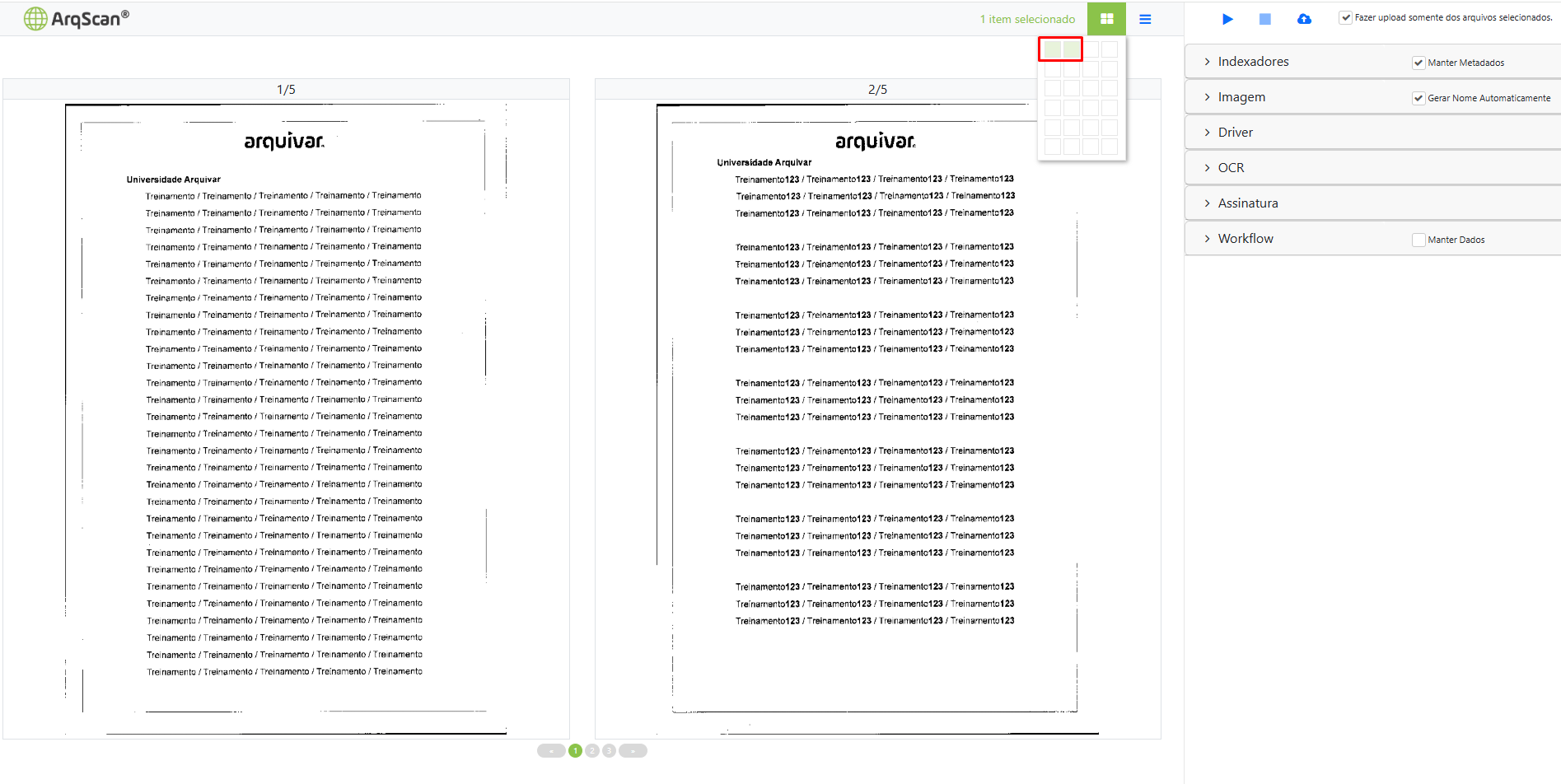
Clicando no ícone “Visualização” é possível alterar a quantidade de imagens exibidas no grid.
O ícone de três barras é utilizado para ocultar ou mostra o menu lateral.
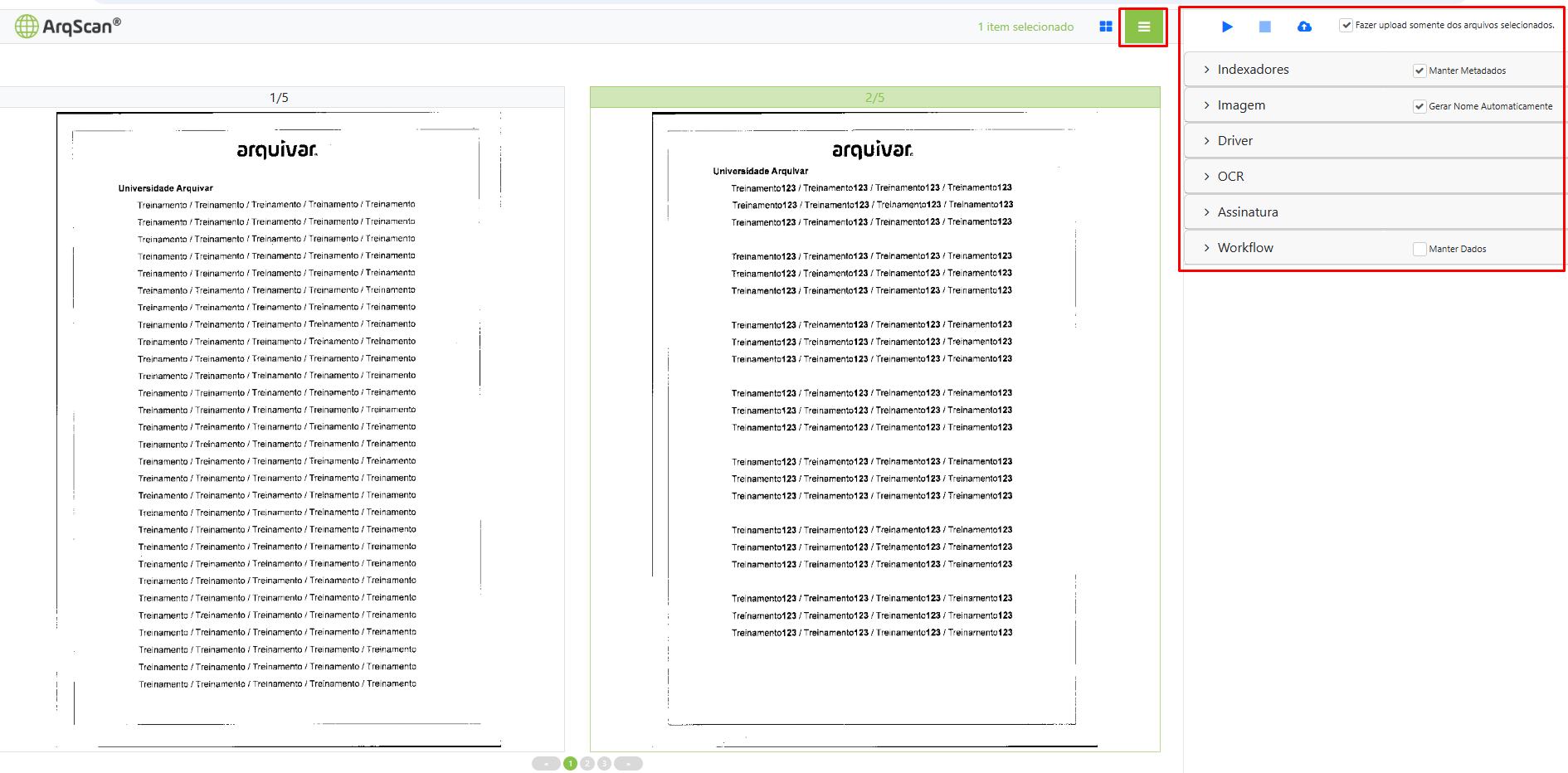
Pode acontecer em alguns casos, ao abrir o ArqScan para continuidade de um processo aparecer a seguinte mensagem de erro:
Erro! O total de imagens .tif na pasta “C:tempScannerPath” é diferente do total de imagens na pasta “C:tempScannerPathThumbnails”, verifique a relação de arquivos existentes nestas pastas.
Esse erro pode ser ocasionado por vários fatores, dentre eles podemos destacar:
• Falha na conexão com a internet o que pode corromper a transmissão dos dados para o sistema;
• Falha no HD da maquina física que pode corromper a gravação dos dados;
• Estouro na memoria RAM que pode não suportar a transmissão dos dados.
Para sanar o problema, é necessário acessar as pastas onde ficam os arquivos temporários e apagar as imagens, desta forma o ArqScan voltará a funcionar corretamente.
Pastas que devem ser verificadas:
C:tempScannerPath
C:tempScannerPathThumbnails
Realizando a indexação de documentos
Para iniciar a indexação, selecione as páginas que deseja indexar. É possível selecionar mais de uma página por vez, mantendo a tecla Ctrl pressionada e selecionando as páginas que deseja indexar.
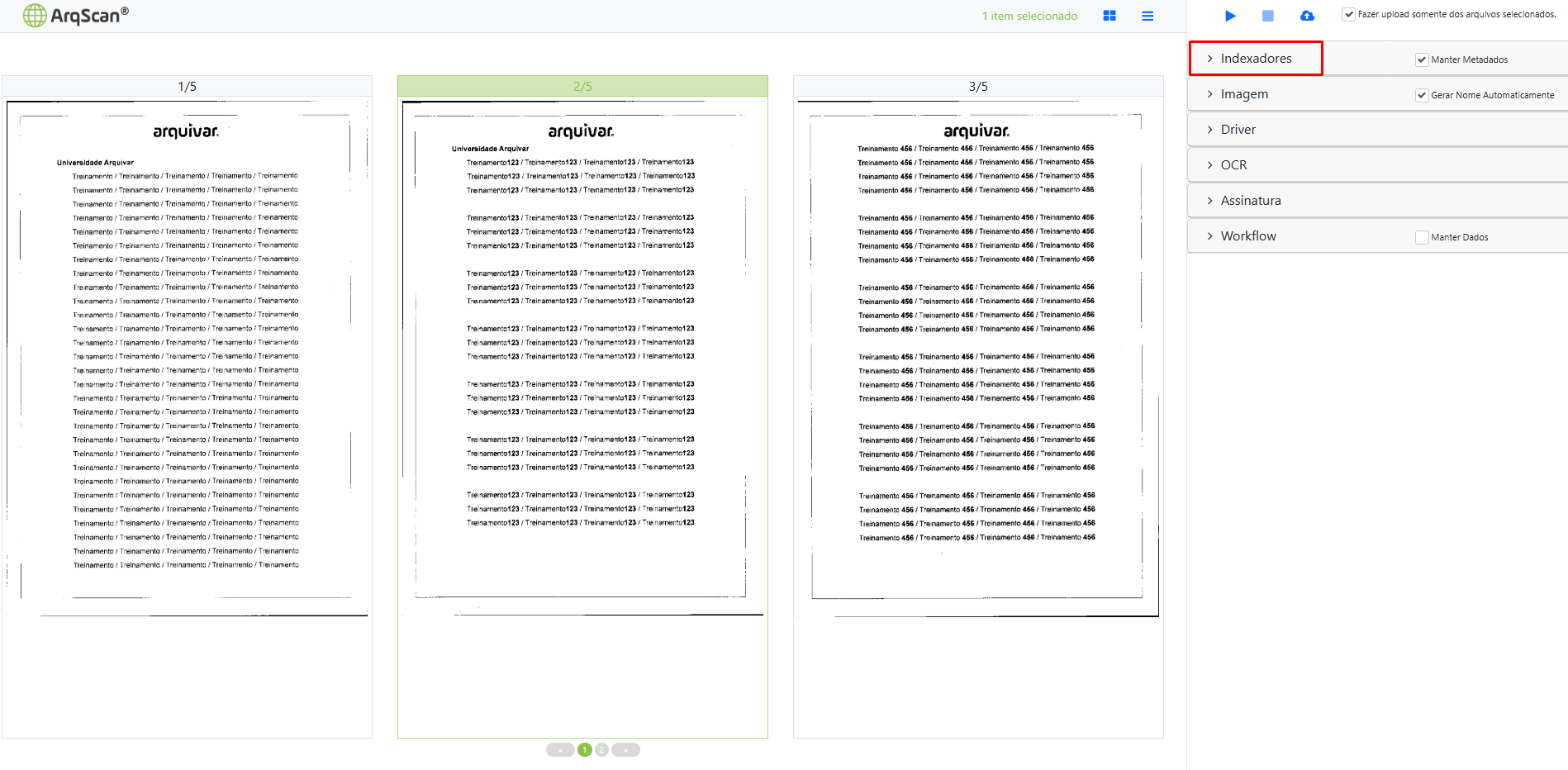
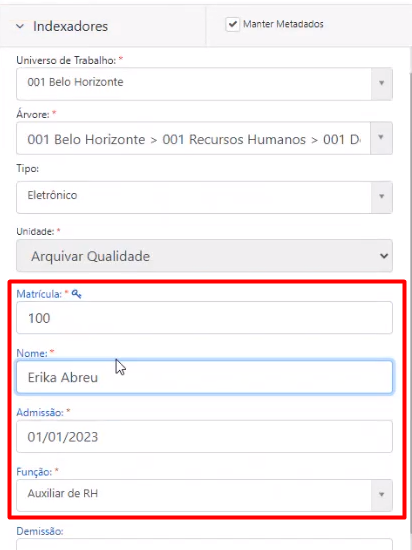
Depois de realizar a seleção serão exibidos os campos indexadores para preenchimento. Esses campos são aqueles definidos anteriormente para o tipo documental que estiver sendo indexado. O preenchimento desses campos funciona da mesma forma que no cadastro de documentos.
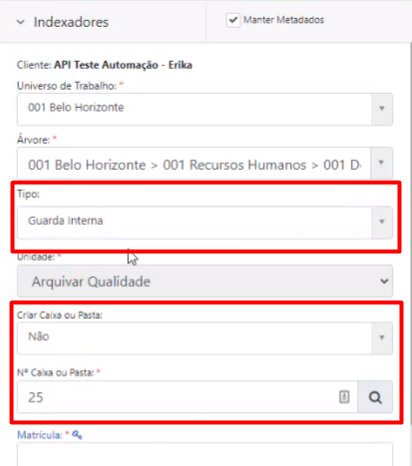
Caso tenha sido escolhido o tipo de documento “Guarda Interna” será preciso informar se será feita a criação de uma nova caixa. Se não for criada será preciso informar o número da caixa e subcaixa (se houver) à qual o documento será associado. Se escolhido o tipo de documento de “Guarda Terceirizada” será obrigatório informar o número da caixa e subcaixa (se houver).
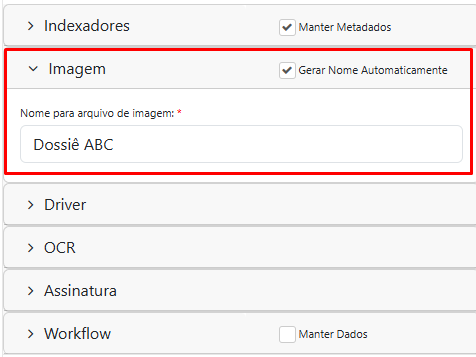
Na área “Imagem” é possível nomear as imagens manualmente ou selecionar a opção “Gerar Nome Automaticamente”.
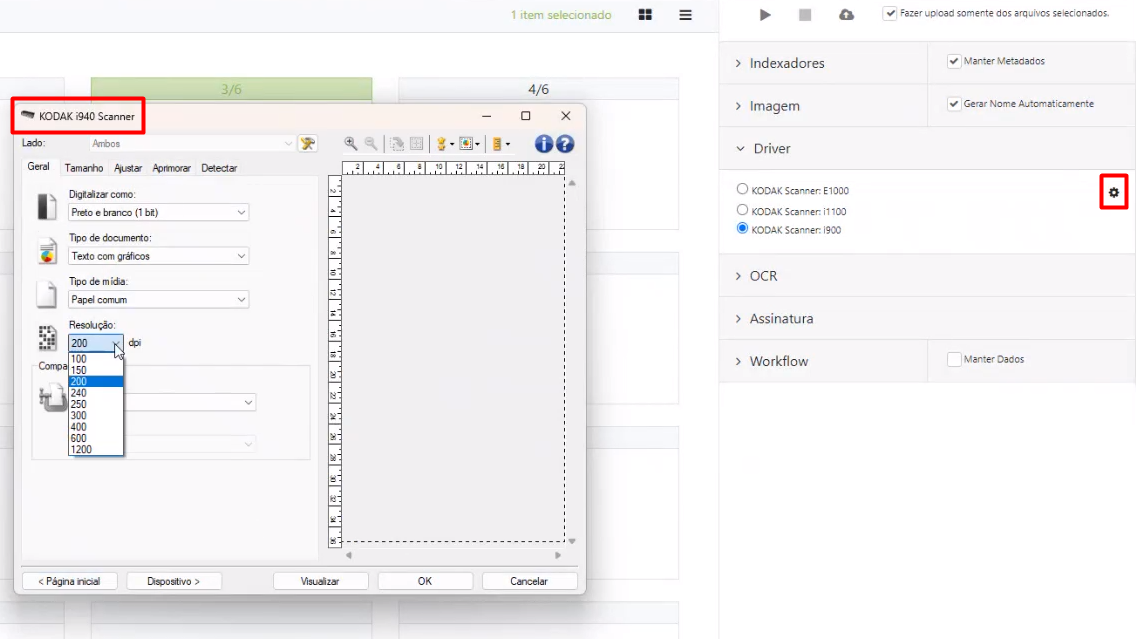
As configurações do scanner são definidas pelo fabricante do aparelho e variam de acordo com a marca e modelo utilizado. Para maiores informações sobre essas configurações, procure o site ou documentação do fabricante do aparelho de scanner que estiver utilizando.
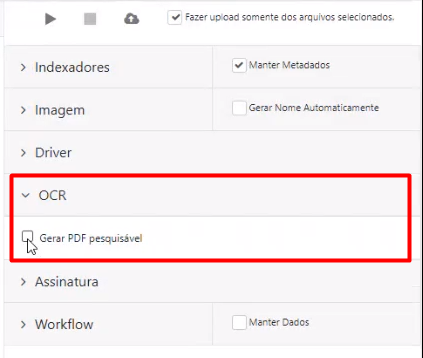
No campo “OCR” é possível selecionar a opção “Gerar PDF pesquisável”. Essa opção permite que as imagens do PDF que for gerado serão pesquisáveis por meio do módulo ArqOCR.
Para utilizar essa opção é necessário que o cliente possua o módulo ArqOCR contratado.
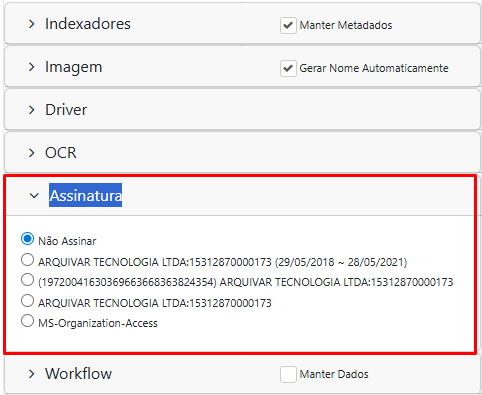
Na área “Assinatura” é possível assinar digitalmente o documento que for gerado. Para isso será preciso possuir um certificado digital instalado na máquina. Se houver mais de um certificado instalado, basta selecionar aquele que deseja utilizar.
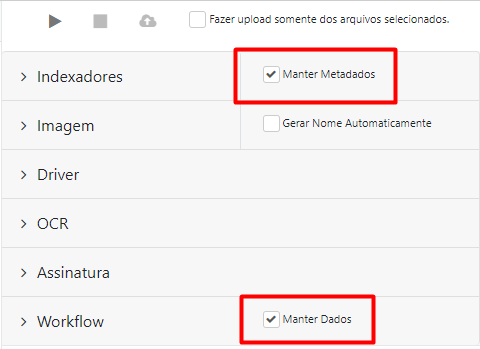
Ao selecionar as opções “Manter Metadados” e “Manter Dados” selecionadas, os dados e configurações feitas na indexação serão mantidos para o próximo registro.
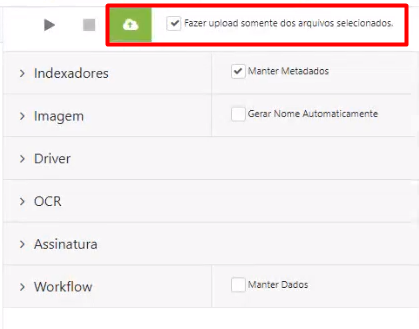
Depois de concluir as configurações de indexação, clique no ícone “Upload”. Para fazer o upload de páginas específicas selecione a opção “Fazer upload somente dos arquivos selecionados”. Confirme o envio das imagens. Se tiver sido definido que será feita a assinatura dos documentos, será solicitada a senha do certificado digital escolhido.
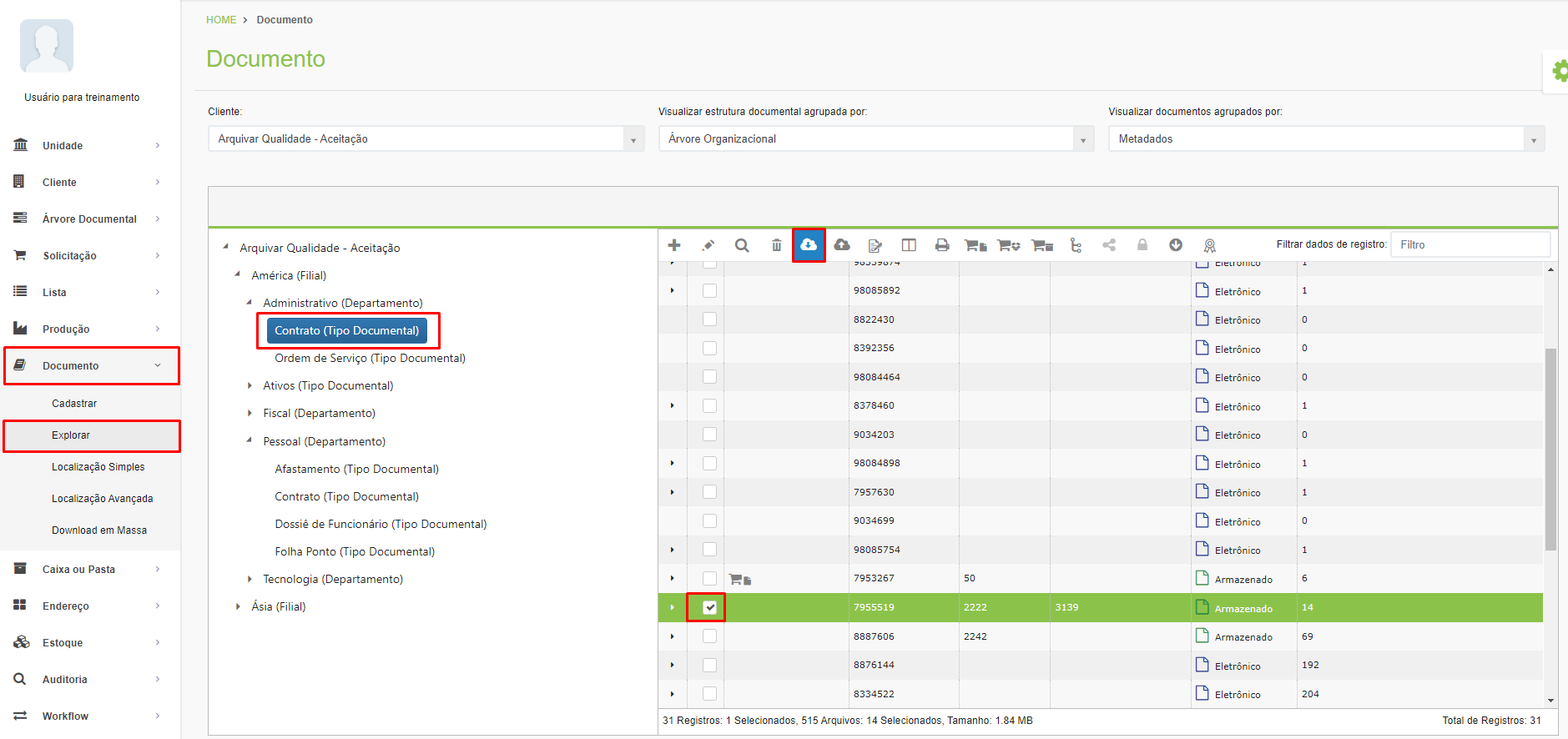
As páginas selecionadas serão indexadas e sumirão da tela de digitalização. Para visualizá-las, retorne à tela Documento > Explorar e localize o tipo documental do cliente ao qual o registro foi associado. Quando localizar, selecione-o e clique no ícone “Download do documento” para visualizar o PDF gerado com as páginas digitalizadas.
Atualizado há 5 dias