
• Guia do Cliente
🟩 Consulta
Neste menu são realizadas as solicitações para consultar documentos e/ou caixas alocados na Unidade Arquivar ou no Arquivo Interno.
Na página inicial são exibidas todas as reservar feitas. Uma reserva pode ser de um documento, uma caixa ou de uma subcaixa e deve ser feita por meio da busca do documento via menu Documento (Localização Simples, Localização Avançada ou Explorar).
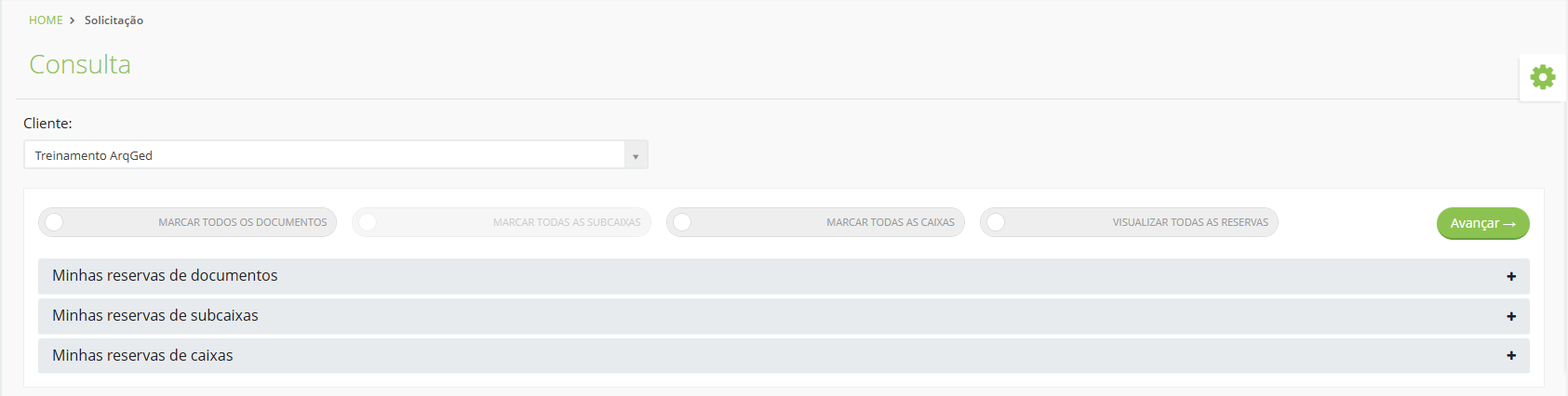
Cliente: Exibe o nome do cliente já preenchido.
Marcar todos os documentos/Desmarcar todos os documentos: Utilizado para selecionar ou tirar a seleção de forma automática de todos os documentos reservados.
Marcar todas as subcaixas/Desmarcar todas as subcaixas: Utilizado para selecionar ou tirar a seleção de forma automática todas as subcaixas reservadas.
Marcar todas as caixas/Desmarcar todas as caixas: Utilizado para selecionar ou tirar a seleção de forma automática todas as caixas reservadas.
Visualizar todas as reservas/Visualizar minhas reservas: Utilizar para seleção das reservas que deseja visualizar na tela no momento.
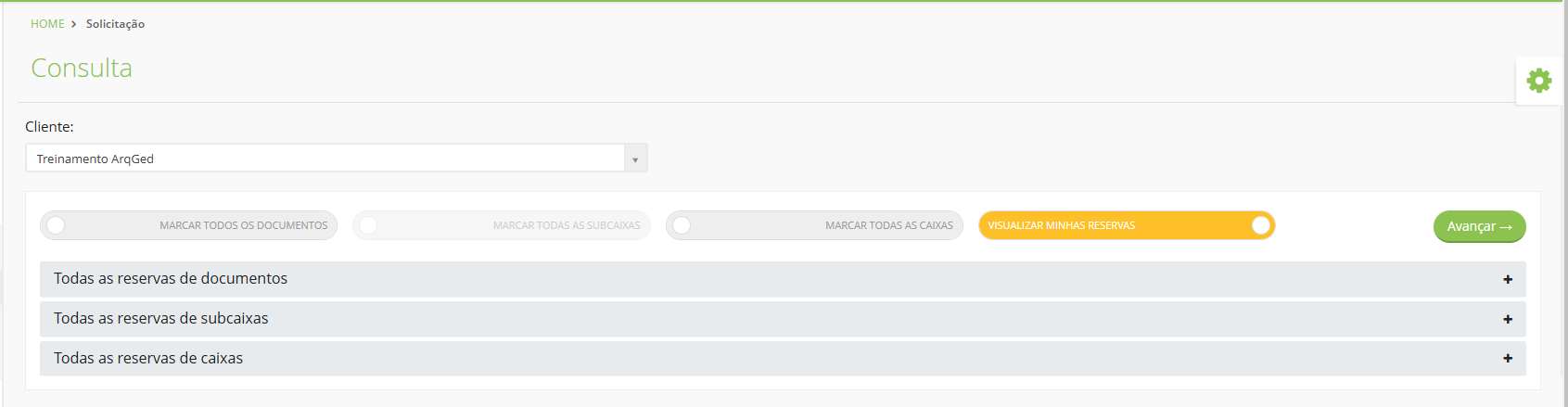
A área de trabalho é alterada conforme seleção das opções disponíveis de seleção no cabeçalho da página, por padrão, o sistema carrega sempre considerando os dados do usuário logado “Minhas Reservas…”
Minhas reservas ou Todas as reservas de documentos: Neste bloco, são listados todos os documentos com reserva criada, sendo apresentada apenas as reservas do usuário logado ou todas.
Minhas reservas ou Todas as reservas de subcaixas: Neste bloco, são listadas todas as subcaixas com reserva criada, sendo apresentada apenas as reservas do usuário logado ou todas.
Minhas reservas ou Todas as reservas de caixas: Neste bloco, são listadas todas caixas com reserva criada, sendo apresentada apenas as reservas do usuário logado ou todas.
Só podem ser reservados para consulta documentos que sejam do tipo Guarda Terceirizada ou Guarda Interna. Documentos de Guarda Eletrônica não precisam de solicitação de consulta para serem acessados pelo cliente. Para isso, basta visualizar o arquivo anexo ao registro.
Solicitação de Documento
Como cancelar uma reserva de documento
Após reservar todos os documentos desejados para verificação física, acesse o Menu Solicitação > Consulta.
Abra o bloco “Minhas reservas de documentos” para visualizar os documentos reservados pelo usuário logado. Nesta tela são apresentados todos os documentos reservados, tanto os documentos em guarda na Unidade Arquivar, quanto os documentos em guarda Interna nas dependências do cliente.
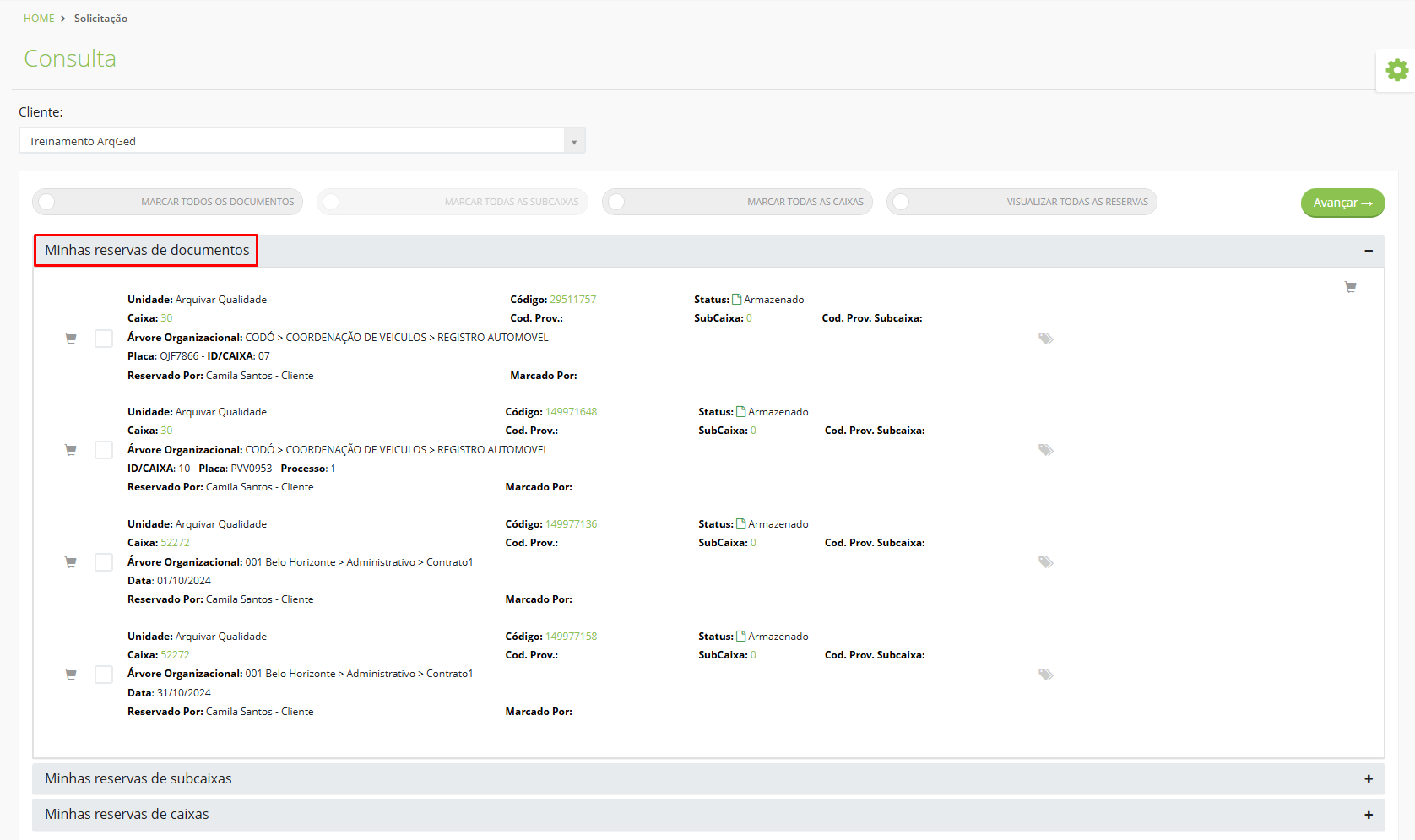
Neste momento, caso identifique alguma reserva desnecessária ou desista de solicitar um dos documentos listados, clique no ícone do carrinho para cancelar a reserva.
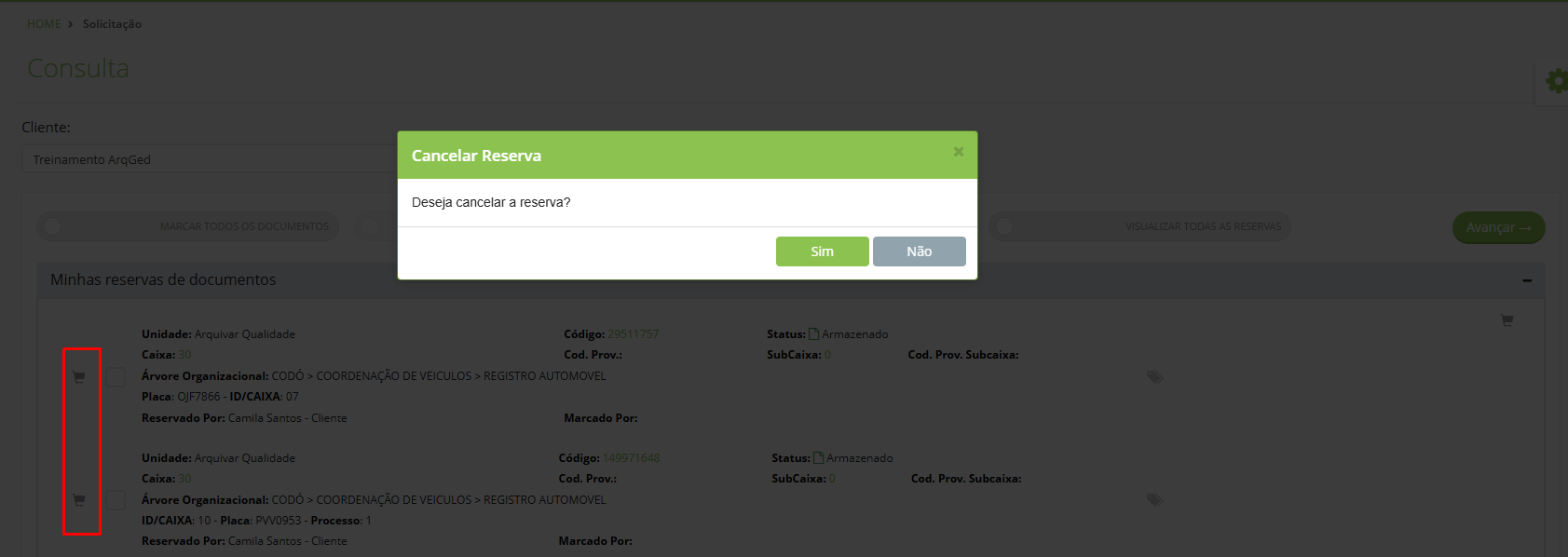
Confirme a ação na mensagem apresentada para seguir com o cancelamento da reserva e a retirada do registro da lista de documentos disponíveis para abrir pedido.
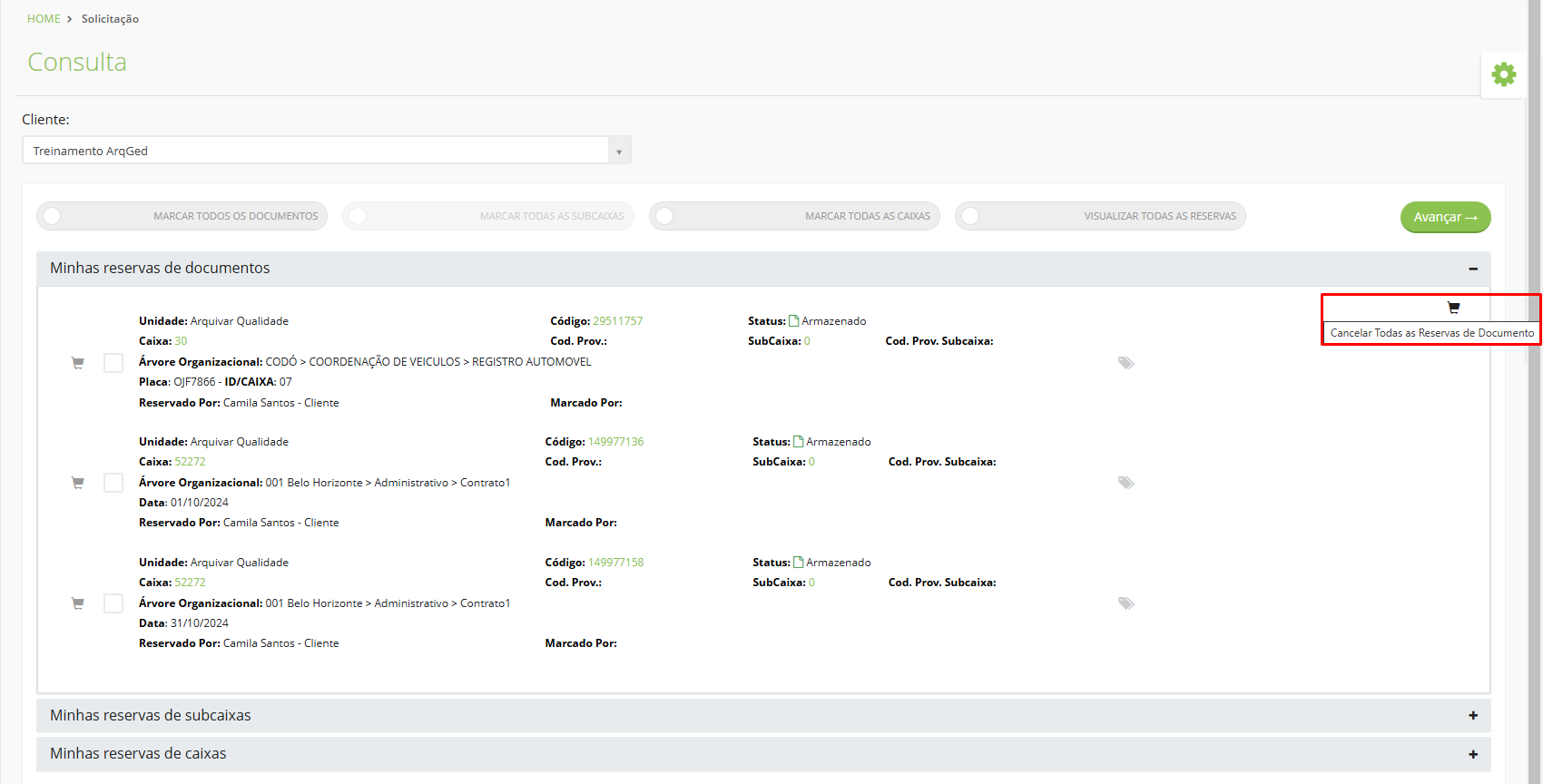
Em caso da desistência de todas as reservas, clique no ícone carrinho do lado direito da tela para “Cancelar todas as reservas de documentos”.
Uma reserva só pode ser cancelada pelo usuário que a realizou ou pelo seu Chefe Imediato. Em caso de desligamento de colaborador, o Gestor (Chefe imediato) deverá cancelar todas as reservas do usuário no sistema.
Como criar um Pedido de Documento
Em “Minhas Reservas de Documentos”, para cada documento reservado é apresentada uma linha com as principais informações do registro.
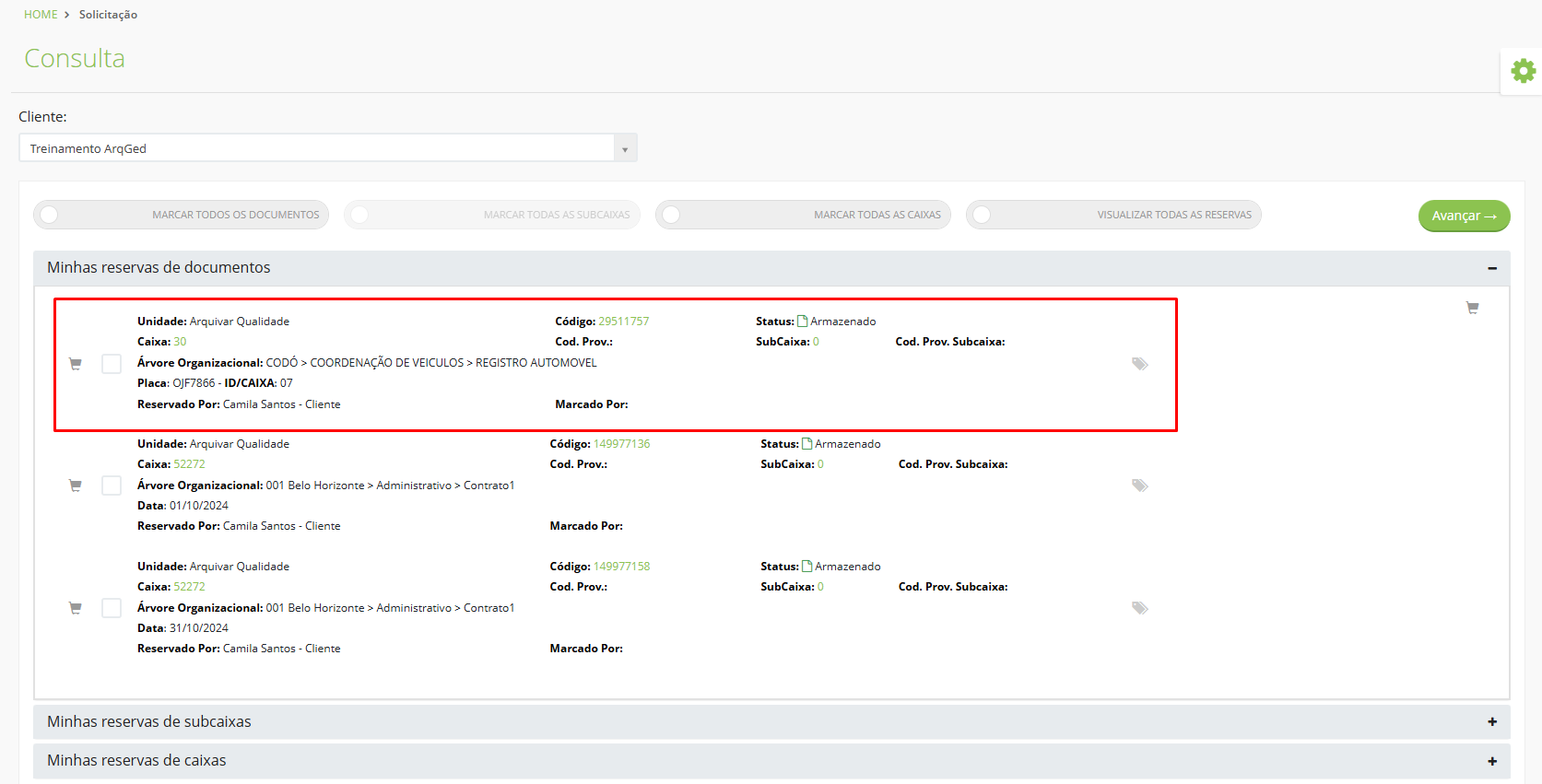
Unidade: Exibe o nome da Unidade Arquivar
Código: Exibe o código do registro no sistema.
Status: Informa o status do documento: Armazenado / Eletrônico / Em indexação / Emprestado / Emprestado Parcial / Excluído.
Caixa: Informa o número da caixa física onde o documento fica acondicionado seja ela caixa de guarda terceirizada ou guarda de arquivo interno.
Cód. Prov. (Código Provisório): Utilizado para informar o número da caixa, caso o cliente possua algum controle do acervo por número.
Subcaixa: Informa o número da subcaixa, quando utilizado.
Cód. Prov. Subcaixa (Código Provisório da Subcaixa): Utilizado para informar o número do box, caso o cliente possua algum controle do acervo por número.
Árvore Organizacional: Mostra a todos os níveis de árvore utilizados no cadastro do documento.
Campo customizado: Traz os campos utilizados no cadastro do documento, considerando a Árvore documental utilizada, portanto estas informações podem variar de registro para registro.
Reservado por: Informa o usuário que realizou a reserva do registro no menu Documento.
Marcado por: Informa o usuário responsável por realizar a solicitação do documento após a reserva.
Anotações: Ícone apresentado para cada um dos registros reservados no canto direito da tela.
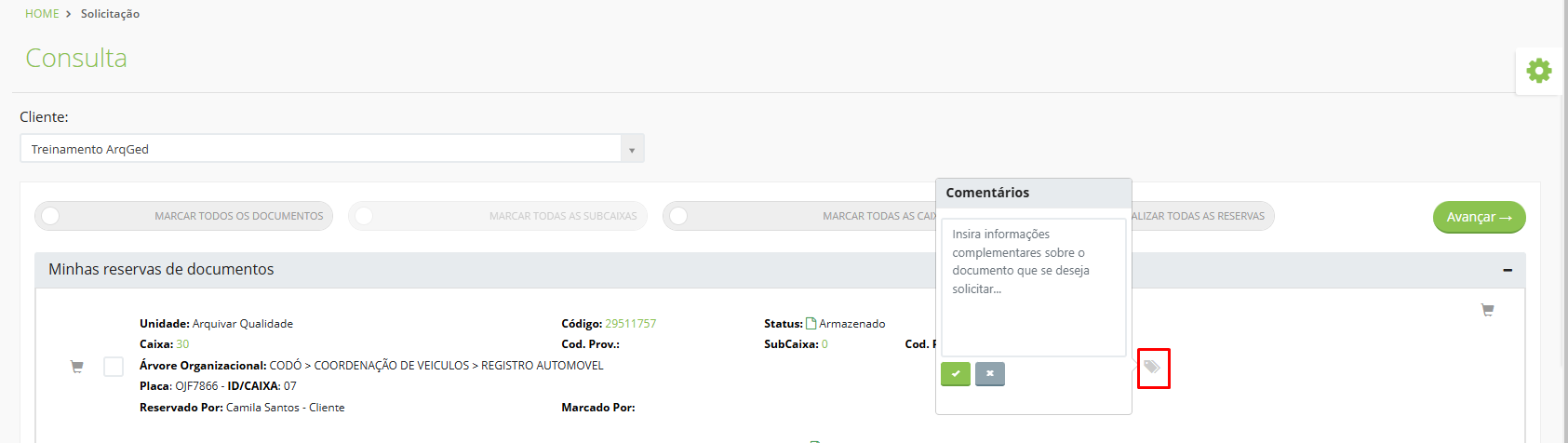
Utilize o campo para adicionar informações relevantes para a correta busca do documento no arquivo.
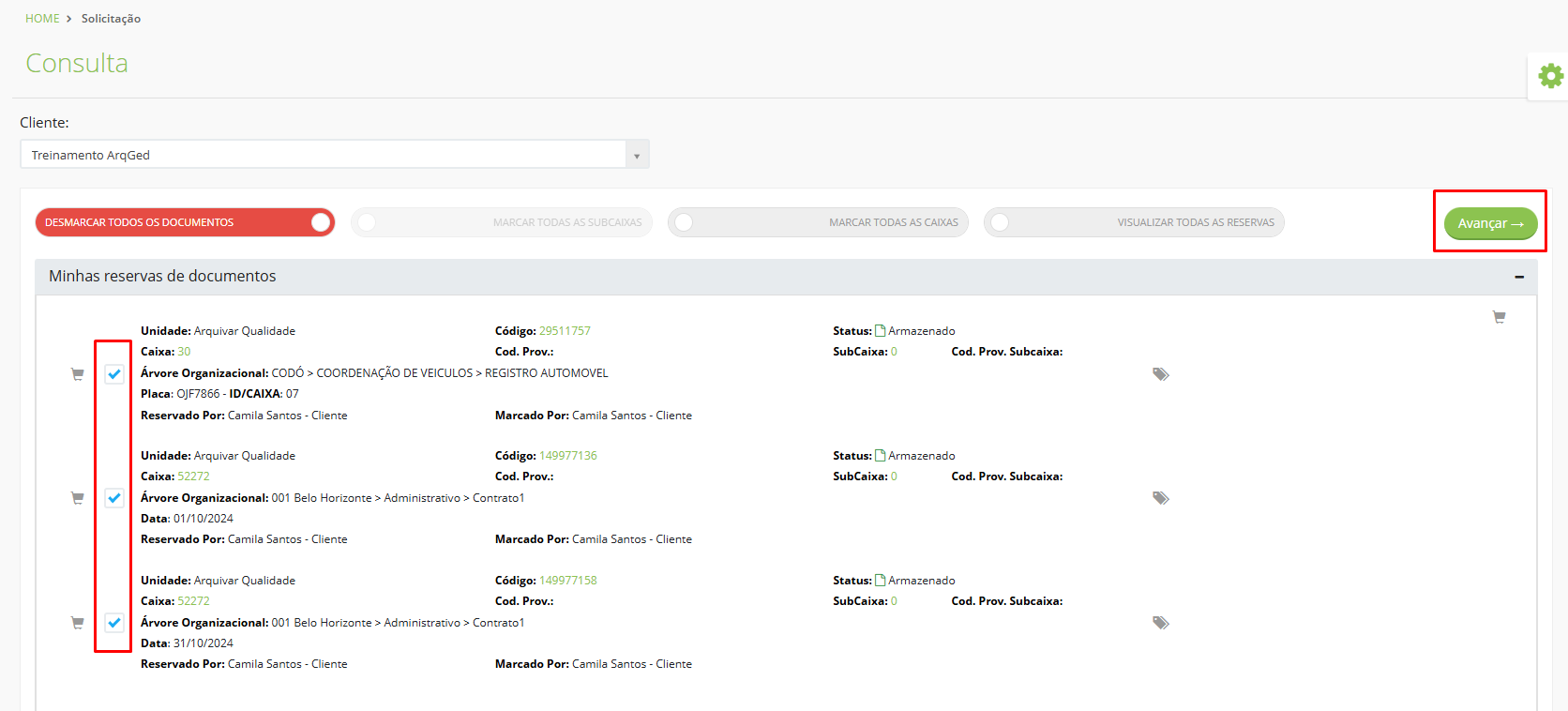
Após validar todas as reservas, mantenha a seleção dos registros que deseja solicitar e clique “Avançar” para seguir com a criação do Pedido de Documentos.
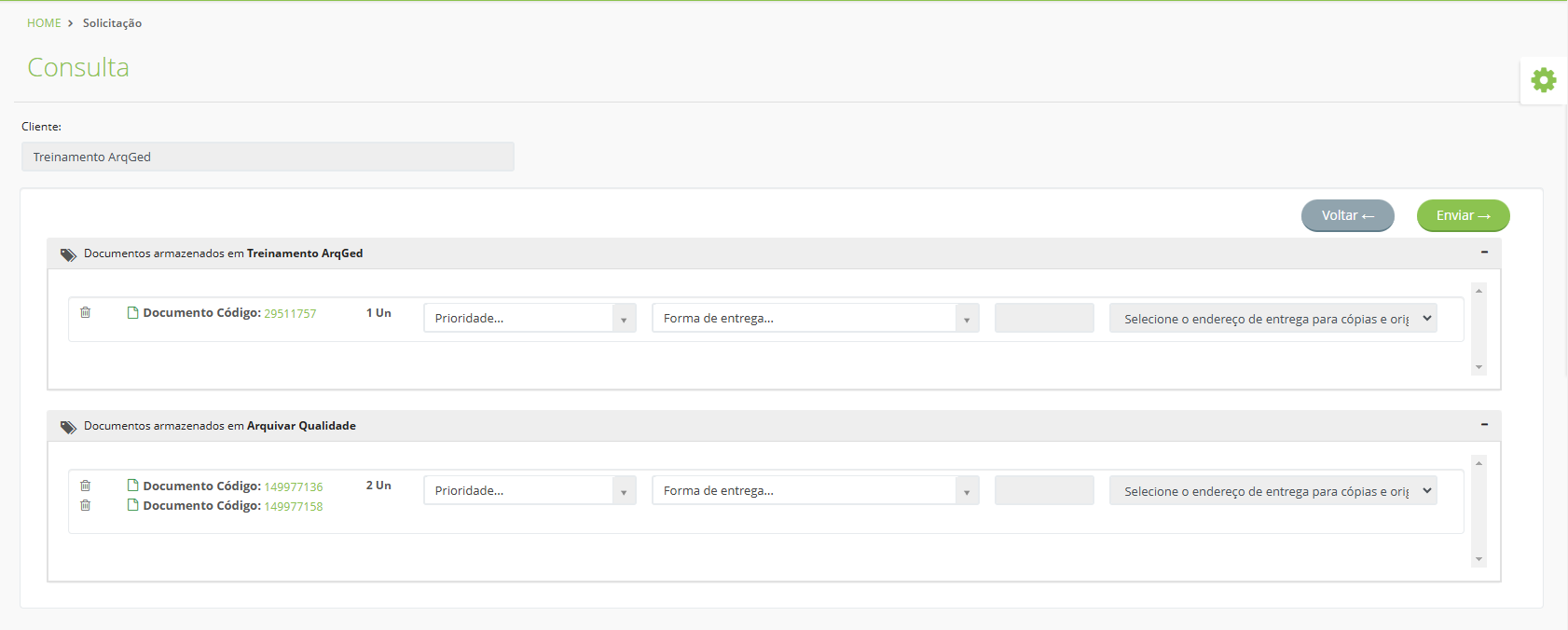
Nesta tela temos os registros selecionados para solicitação, separados por local de “Armazenamento”, ou seja, temos os documentos que estão alocados em Guarda Interna, e os documentos que estão alocados em Guarda Terceirizada.
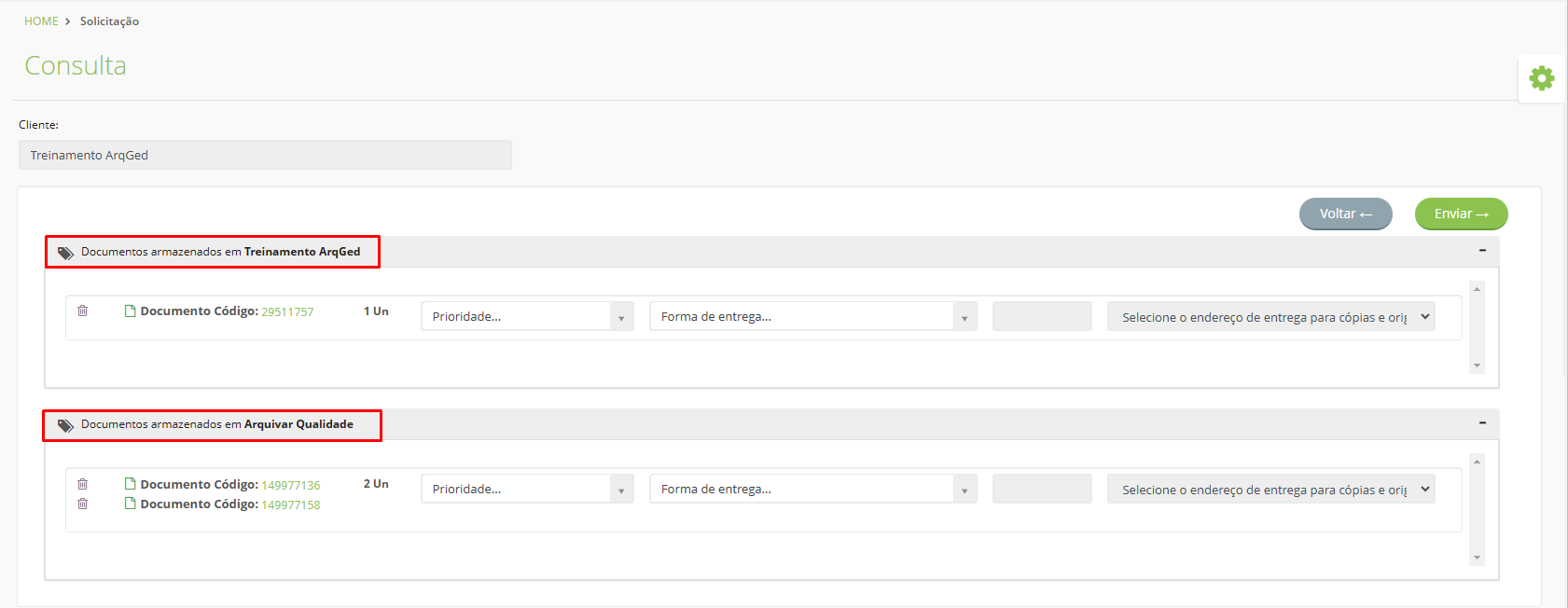
Importante ressaltar que esta situação ocorre somente em casos em que o cliente contar com mais de um local de acondicionamento do acervo, quando ele tiver caixas em guarda terceirizada, ou seja, na Unidade Arquivar e quando ele tiver guarda interna, ou seja, possuir um local da sua empresa onde ele mesmo realize a gestão das consultas e devoluções de documentos.
O próximo passo é o mesmo para ambas as modalidades de guarda de documentos. Siga com o preenchimento dos campos conforme dados solicitados na tela:
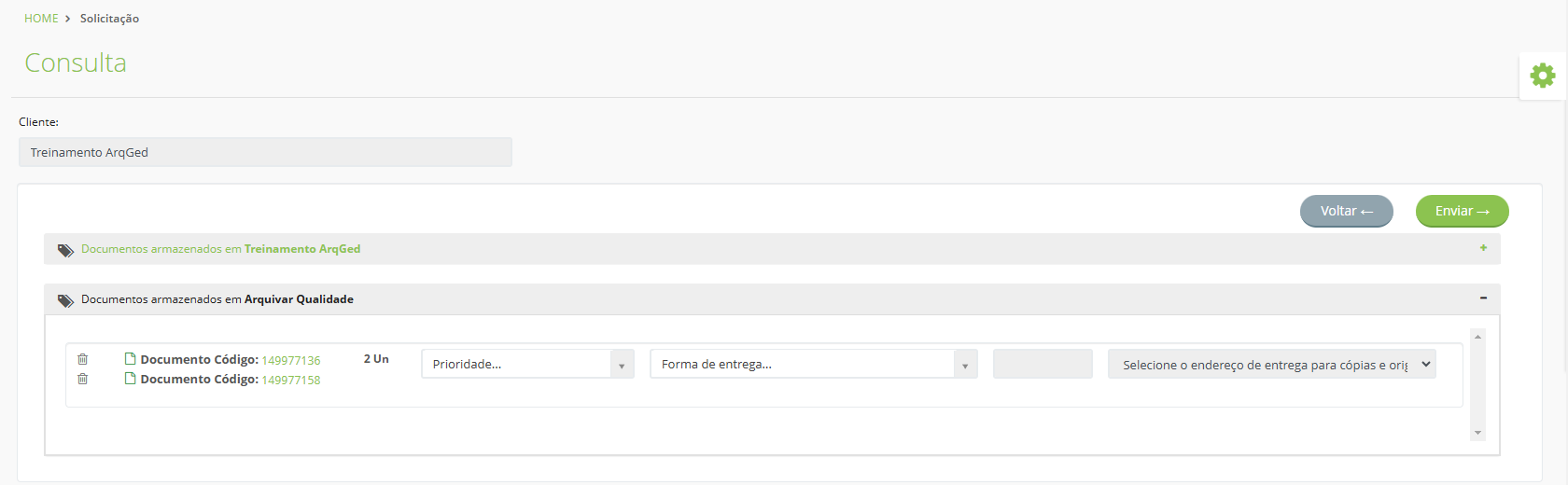
Excluir: Ao clicar no ícone da lixeira no canto esquerdo da tela, o registro será removido do pedido.
Documento Código: Informa o código do registro no sistema.
Un.: Informa a quantidades de registros reservados, considerando o tipo de guarda.
Prioridade: Exibe uma lista com as opções de atendimento de consulta previstas em contrato, as opções mais comuns são Normal e Prioritário.
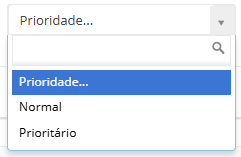
Lembrando que o tempo de atendimento da consulta (SLA) está previsto em contrato e será considerado pelos sistema para contabilizar o tempo de atendimento e possíveis atrasos.
As prioridades apresentadas na lista também variam conforme cliente, pois consideram os cenários particulares de cada contrato.
Forma de Entrega: Exibe uma lista das opções disponíveis para o cliente, considerando as particularidades previstas em contrato.
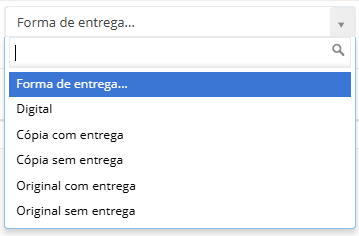
Alguns clientes contam com a Forma de Entrega “Inloco“, neste caso, a documentação ou as caixas devem ser disponibilizadas em uma sala de consulta agendada pelo cliente na definição da entrega, para que ele mesmo possa verificar a documentação. É necessário informar a data em que ele estará presente no local da consulta e o período que ele utilizará o espaço.
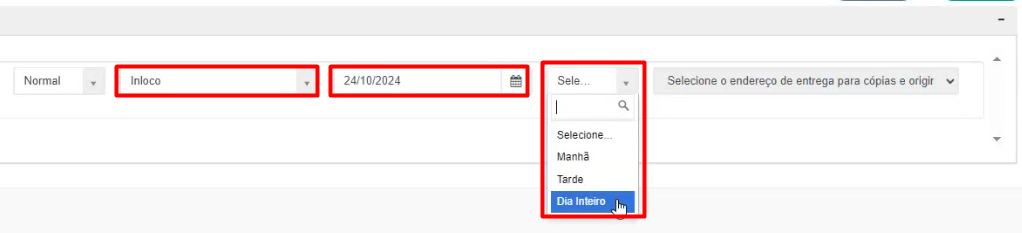
Este formato de consulta requer algumas observações:
- O cliente é o responsável pelo retorno da documentação à sua caixa de origem, sem perder o vínculo dos dados de indexação (código de caixa x registros existentes no ArqGED), essenciais para posterior identificação e localização dos documentos.
- O cliente deve criar o protocolo dos documentos retirados no processo de consulta, caso seja necessário retirar o original das caixas.
- Dependendo do tipo de contrato, a Arquivar ou o CEDOC, não devem realizar qualquer validação nas caixas consultadas. Importante analisar o cenário antes de efetivar uma consulta InLoco.
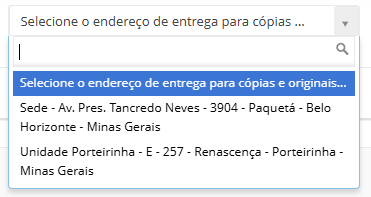
Endereço de Entrega: O campo é habilitado após a seleção do formato de entrega. É apresentada uma lista com os endereços cadastrados para o cliente, selecione onde o documento deve ser entregue.
Quando o cliente tiver documentos de Guarda Interna e de Guarda Terceirizada para solicitar e ambos tiverem sido selecionados para criação do pedido, é necessário realizar as definições de atendimento para os dois casos antes de seguir para a próxima tela.
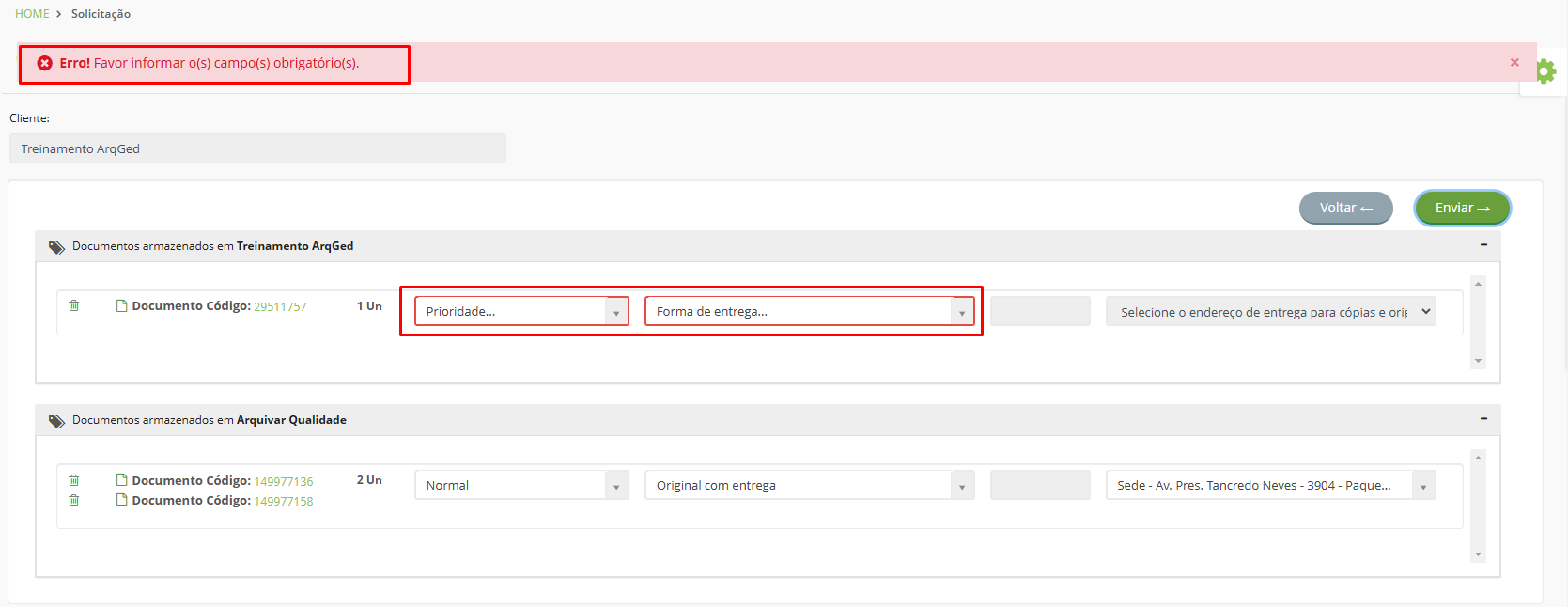
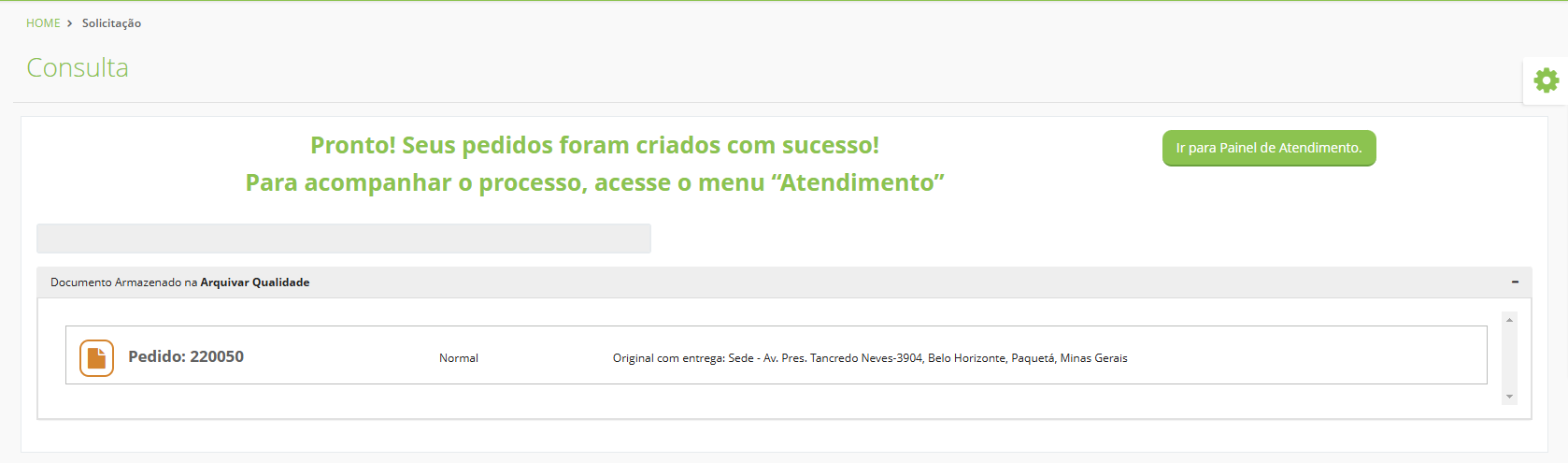
Ao clicar em “Enviar”, os pedidos são realizados e enviados para atendimento, sendo o atendimento de documento em Guarda Terceirizada enviado para a Unidade Arquivar e o atendimento de documento em Guarda Interna enviado para o CEDOC da empresa. Em ambos os casos os responsáveis são notificados por e-mail quanto as demandas criadas.
Solicitação de Caixa ou Subcaixa
Como cancelar uma reserva de caixa ou subcaixa
Após reservar todas as caixas e subcaixas desejadas utilizando:
- Menu > Documentos (pesquisa Simples, Avançada ou Explorar) ou
- Menu > Caixa ou Pasta (Pesquisar),
Acesse o Menu Solicitação > Consulta.
Nesta tela os blocos separam as caixas e das subcaixas.
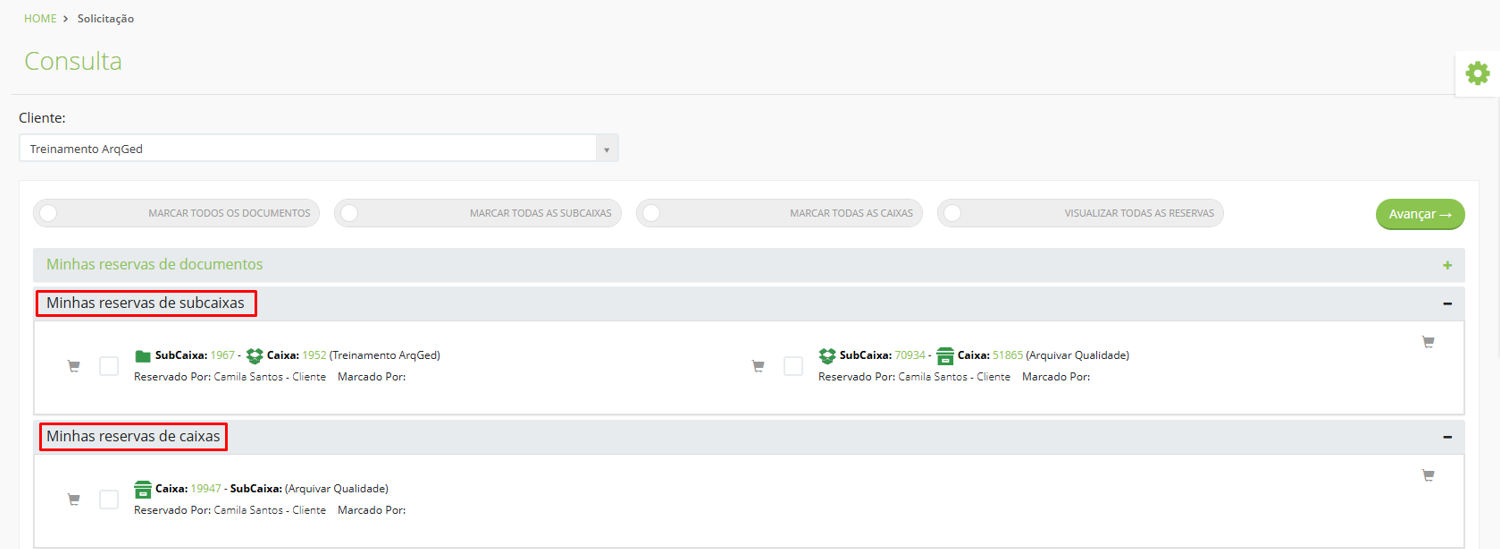
Abra o bloco “Minhas reservas de subcaixas” para visualizar as subcaixas reservadas pelo usuário logado, abra o bloco “Minhas reservas de caixas” para visualizar as caixas reservadas pelo usuário logado.
Nesta tela são apresentadas todas as reservas, tanto das caixas/subcaixas em guarda na Unidade Arquivar, quanto as caixas/subcaixas em guarda Interna nas dependências do cliente (CEDOC).
Neste momento, caso identifique alguma reserva desnecessária ou desista de solicitar alguma das caixas ou subcaixas listadas, clique no ícone do carrinho para cancelar a reserva.
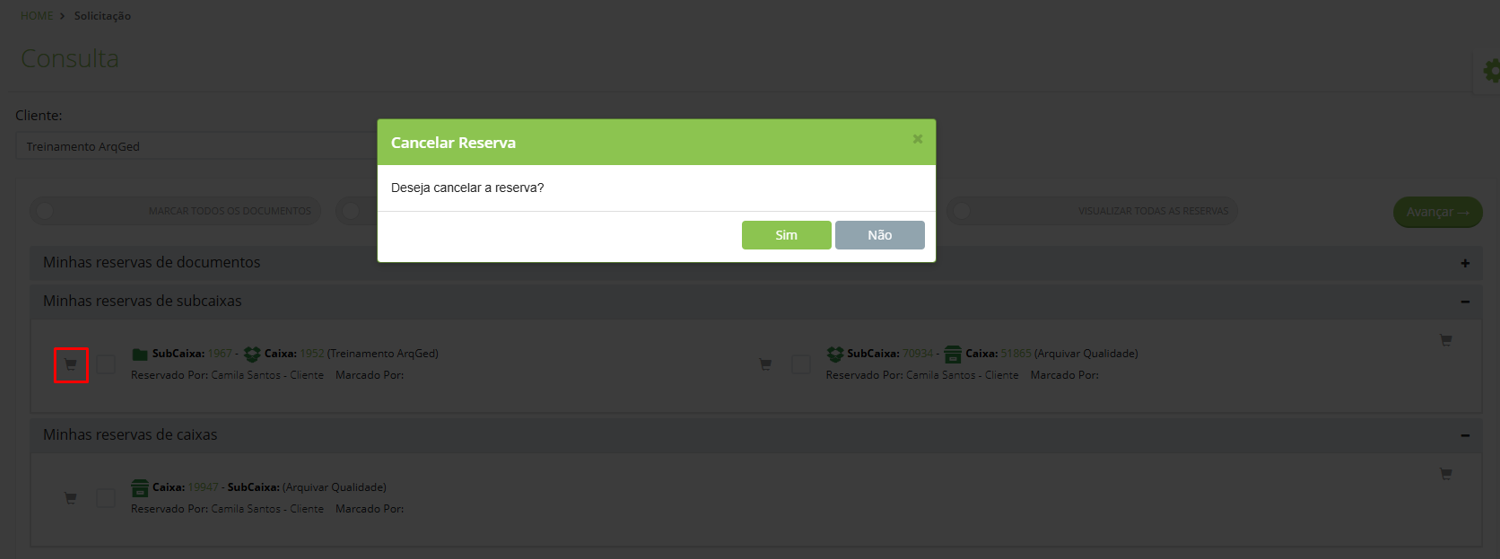
Confirme a ação na mensagem apresentada para seguir com o cancelamento da reserva e a retirada do registro da lista de documentos disponíveis para abrir pedido.
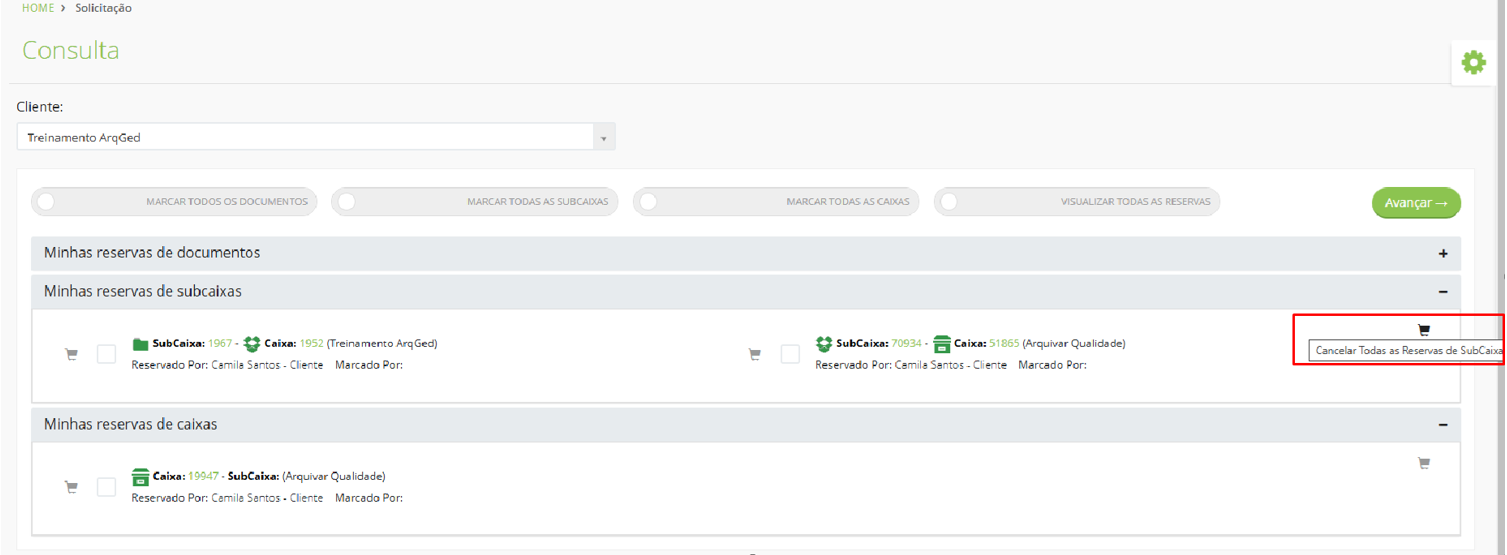
Em caso da desistência de todas as reservas, clique no ícone carrinho do lado direito da tela para “Cancelar todas as reservas de caixas ou subcaixas“.
Uma reserva só pode ser cancelada pelo usuário que a realizou ou pelo seu Chefe Imediato. Em caso de desligamento de colaborador, o Gestor (Chefe imediato) deverá cancelar todas as reservas do usuário no sistema.
Como criar um Pedido de Caixa ou Subcaixa
Em “Minhas Reservas de subcaixas” e “Minhas Reservas de Caixas”, para cada item reservado são apresentadas as informações:
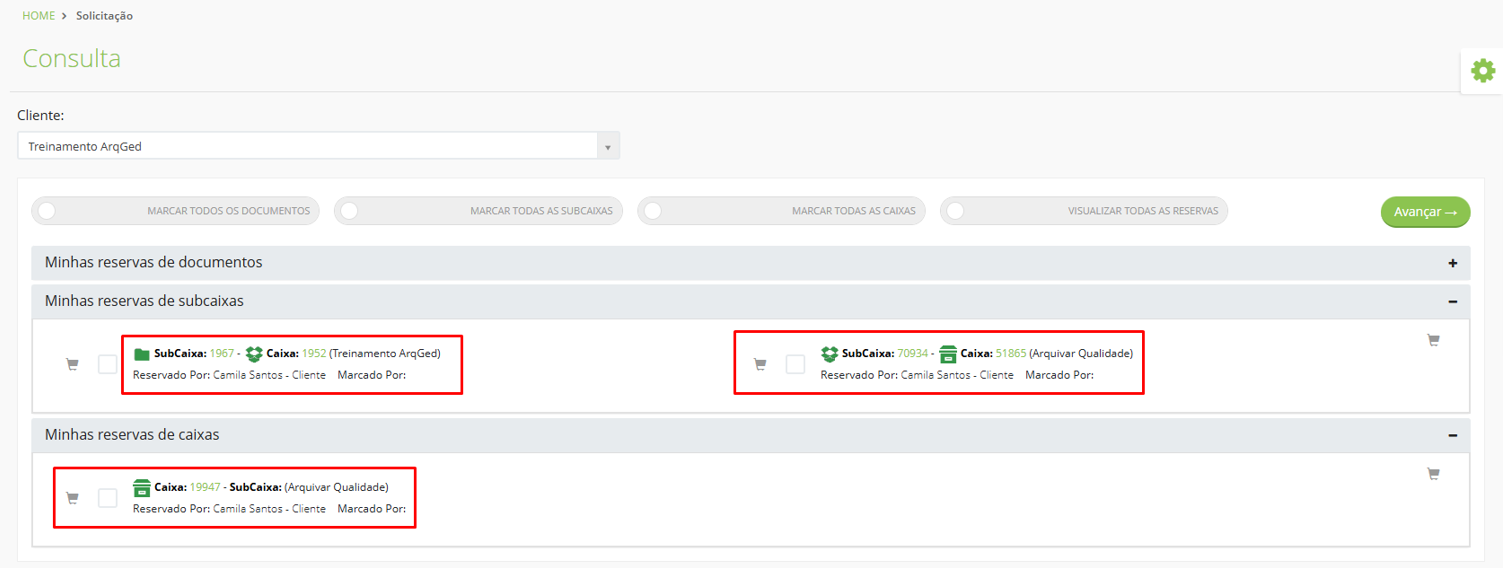
Caixa: Informa o número da caixa física seja ela caixa de guarda terceirizada ou guarda de arquivo interno.
Subcaixa: Informa o número da subcaixa, quando utilizado.
Reservado por: Informa o usuário que realizou a reserva da caixa ou da subcaixa.
Marcado por: Informa o usuário responsável por realizar o pedido após a reserva.
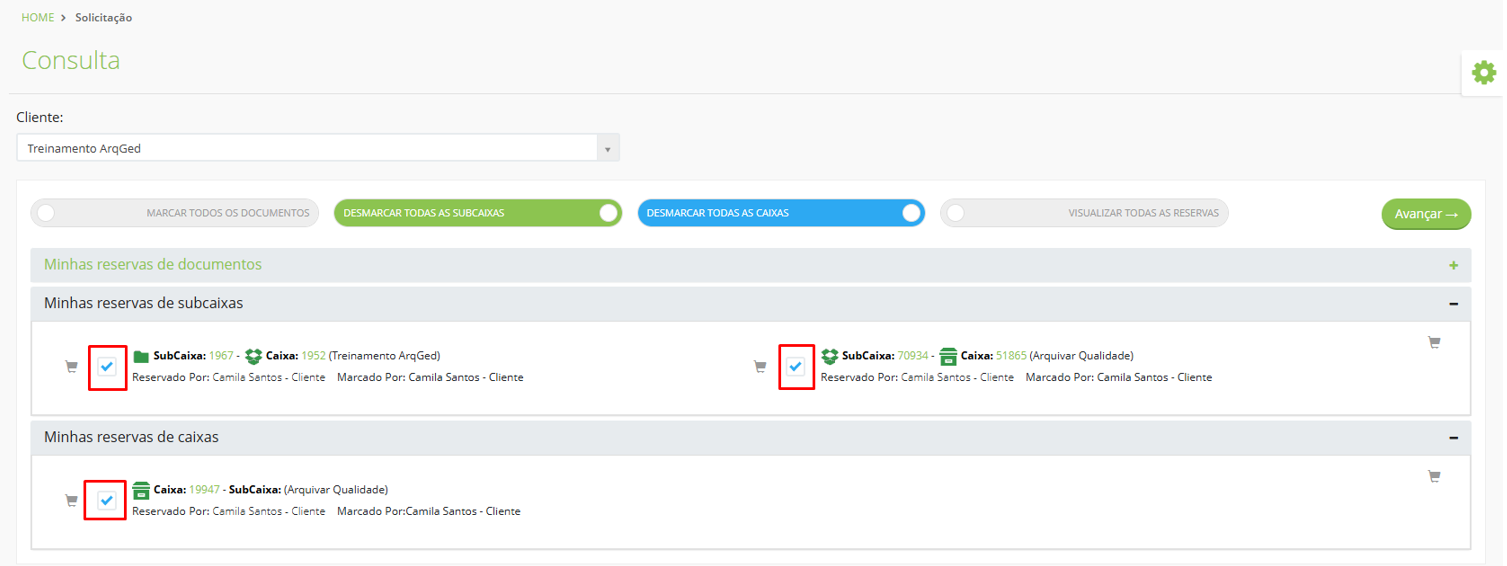
Após validar todas as reservas, mantenha a seleção dos volumes que deseja solicitar e clique “Avançar” para seguir com a criação do Pedido de Caixa e Subcaixa.
Nesta tela temos os volumes selecionados para solicitação, separados por local de “Armazenamento”, ou seja, temos os volumes que estão alocados em Guarda Interna, e os que estão alocados em Guarda Terceirizada.
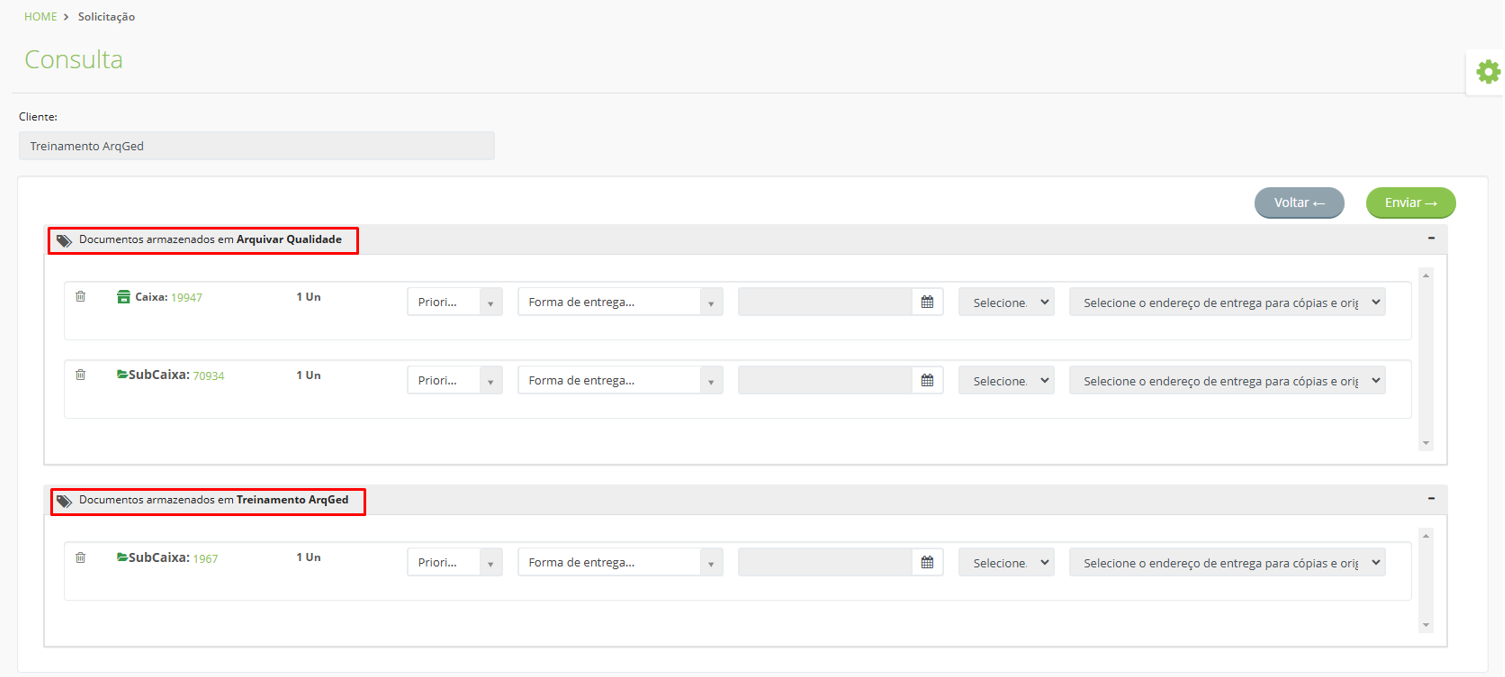
Importante ressaltar que esta situação ocorre somente em casos em que o cliente contar com mais de um local de acondicionamento do acervo físico, quando ele tiver caixas em guarda terceirizada, ou seja, na Unidade Arquivar e quando ele tiver guarda interna, ou seja, possuir um local da sua empresa onde ele mesmo realize a gestão das consultas e devoluções de volumes.
O próximo passo é o mesmo para ambas as modalidades de guarda. Siga com o preenchimento dos campos conforme dados solicitados na tela:
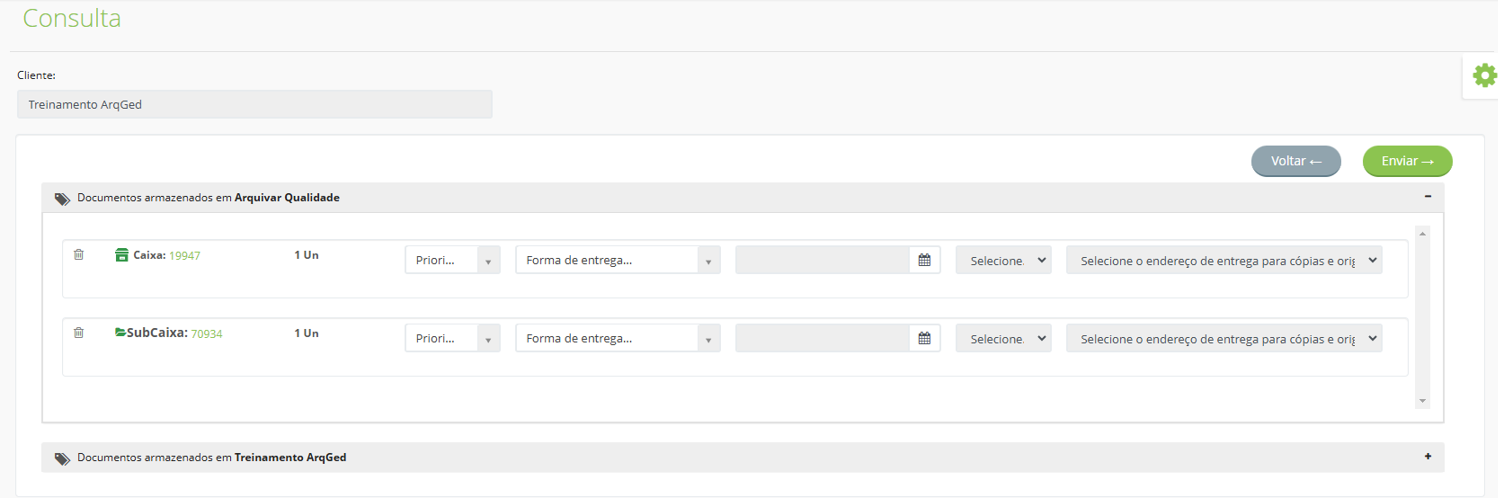
Excluir: Ao clicar no ícone da lixeira no canto esquerdo da tela, o registro será removido do pedido.
Caixa/Subcaixa: Informa o código do volume no sistema.
Un.: Informa a quantidades de volumes reservados, considerando o tipo de guarda.
Prioridade: Exibe uma lista com as opções de atendimento de consulta previstas em contrato, as opções mais comuns são Normal e Prioritário.
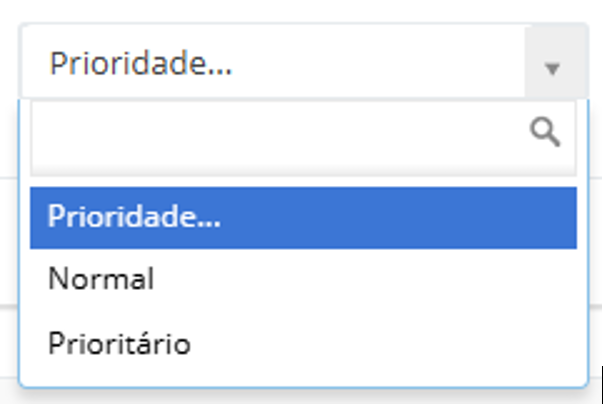
Lembrando que o tempo de atendimento da consulta (SLA) está previsto em contrato e será considerado pelo sistema para contabilizar o tempo de atendimento e possíveis atrasos.
As prioridades apresentadas na lista também variam conforme cliente, pois consideram os cenários particulares de cada contrato.
Forma de Entrega: Exibe uma lista das opções disponíveis para o cliente, considerando as particularidades previstas em contrato.
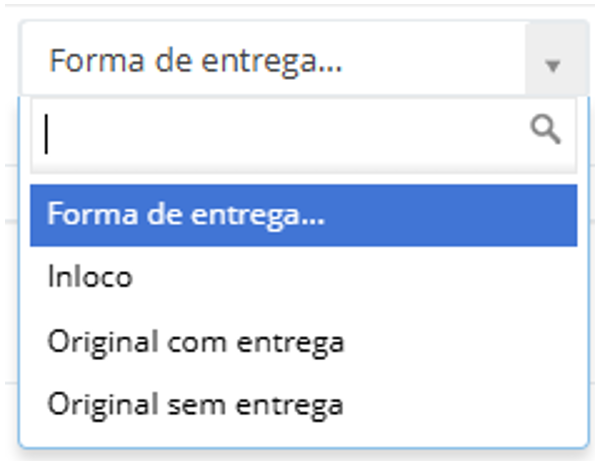
Alguns clientes contam com a Forma de Entrega “Inloco”, neste caso, as caixas devem ser disponibilizadas em uma sala de consulta agendada pelo cliente na definição da entrega, para que ele mesmo possa verificar a documentação. É necessário informar a data em que ele estará presente no local da consulta e o período que ele utilizará o espaço.
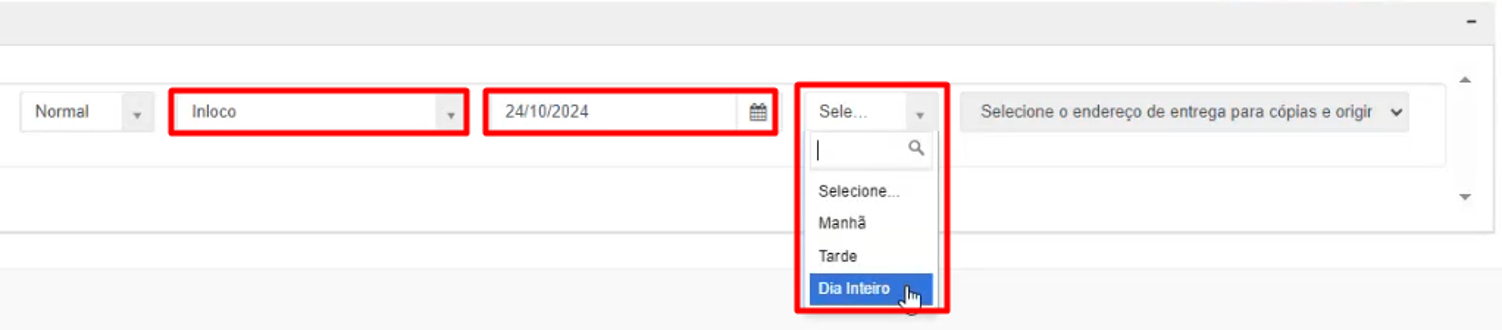
Este formato de consulta requer algumas observações:
- O cliente é o responsável pelo retorno da documentação à sua caixa de origem, sem perder o vínculo dos dados de indexação (código de caixa x registros existentes no ArqGED), essenciais para posterior identificação e localização dos documentos.
- O cliente deve criar o protocolo dos documentos retirados no processo de consulta, caso seja necessário retirar o original das caixas.
- Dependendo do tipo de contrato, a Arquivar ou o CEDOC, não devem realizar qualquer validação nas caixas consultadas. Importante analisar o cenário antes de efetivar uma consulta InLoco.
Endereço de Entrega: O campo é habilitado após a seleção do formato de entrega. É apresentada uma lista com os endereços cadastrados para o cliente, selecione onde os volumes devem ser entregues.
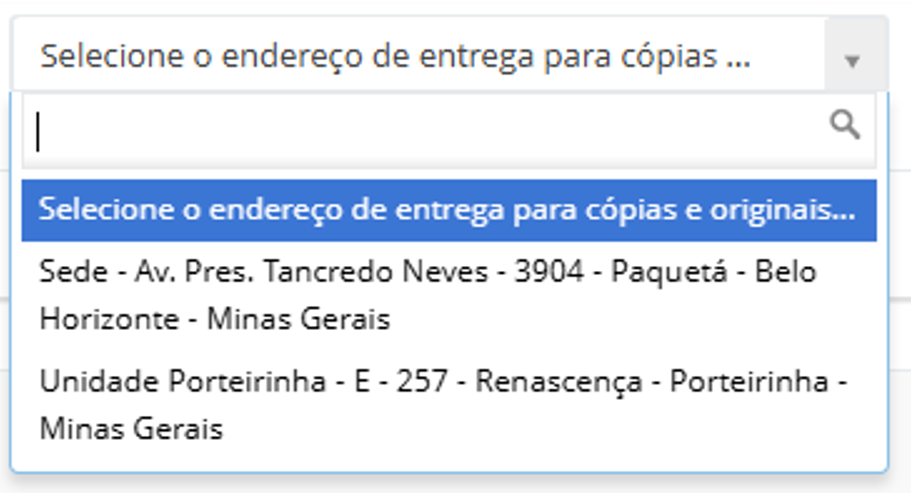
Quando o cliente tiver um volume de Guarda Interna e de Guarda Terceirizada para solicitar e ambos tiverem sido selecionados para criação do pedido, é necessário realizar as definições de atendimento para os dois casos antes de seguir para a próxima tela.
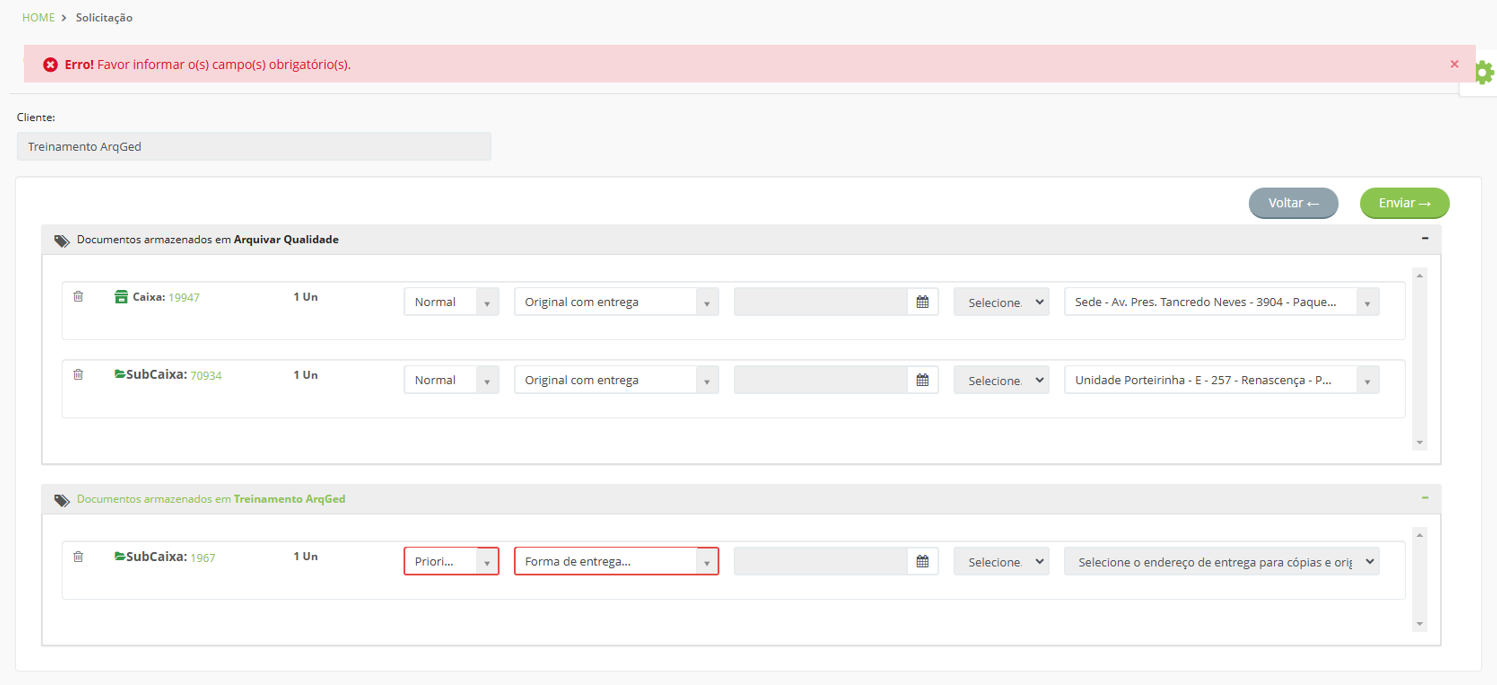
Ao clicar em “Enviar”, os pedidos são realizados e enviados para atendimento, sendo o atendimento de documento em Guarda Terceirizada enviado para a Unidade Arquivar e o atendimento de documento em Guarda Interna enviado para o CEDOC da empresa. Em ambos os casos os responsáveis são notificados por e-mail quanto as demandas criadas.
O e-mail informativo da solicitação de consulta de caixa e subcaixa será enviado para o (s) e-mail (s) cadastrados em Unidade > Endereços, portanto certifique-se que o cadastro de e-mail da sua unidade ou empresa esteja correto no sistema, do contrário, não haverá notificação.
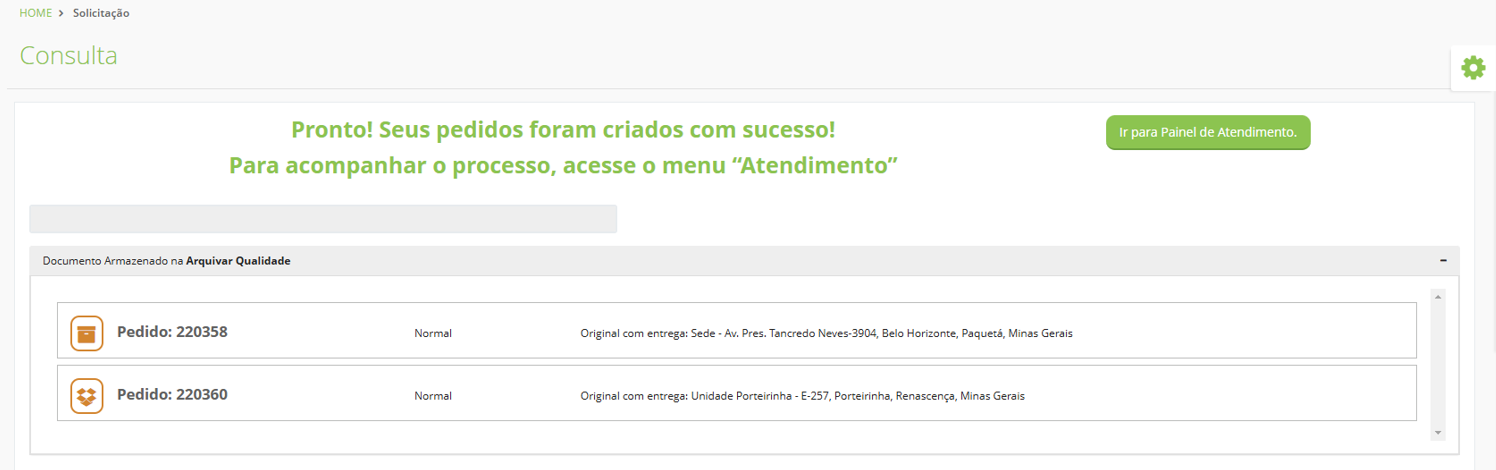
Quando utilizado mais de um endereço para entrega de caixas, são gerados dois pedidos, identificando o endereço de entrega de cada um.
Atualizado há 4 meses