
• Guia do Cliente
🟩 Localização Avançada
Na Localização Avançada a pesquisa por documentos é mais precisa porque para realizá-la podem ser utilizados vários filtros para refinar os resultados.
Depois de selecionar o Cliente e a Unidade, podem ser usados diversos filtros relacionados aos Dados Gerais do documento e aos seus metadados indexadores, refinando os resultados até se chegar a um universo de registros menor, em que seja mais fácil localizar o documento desejado.
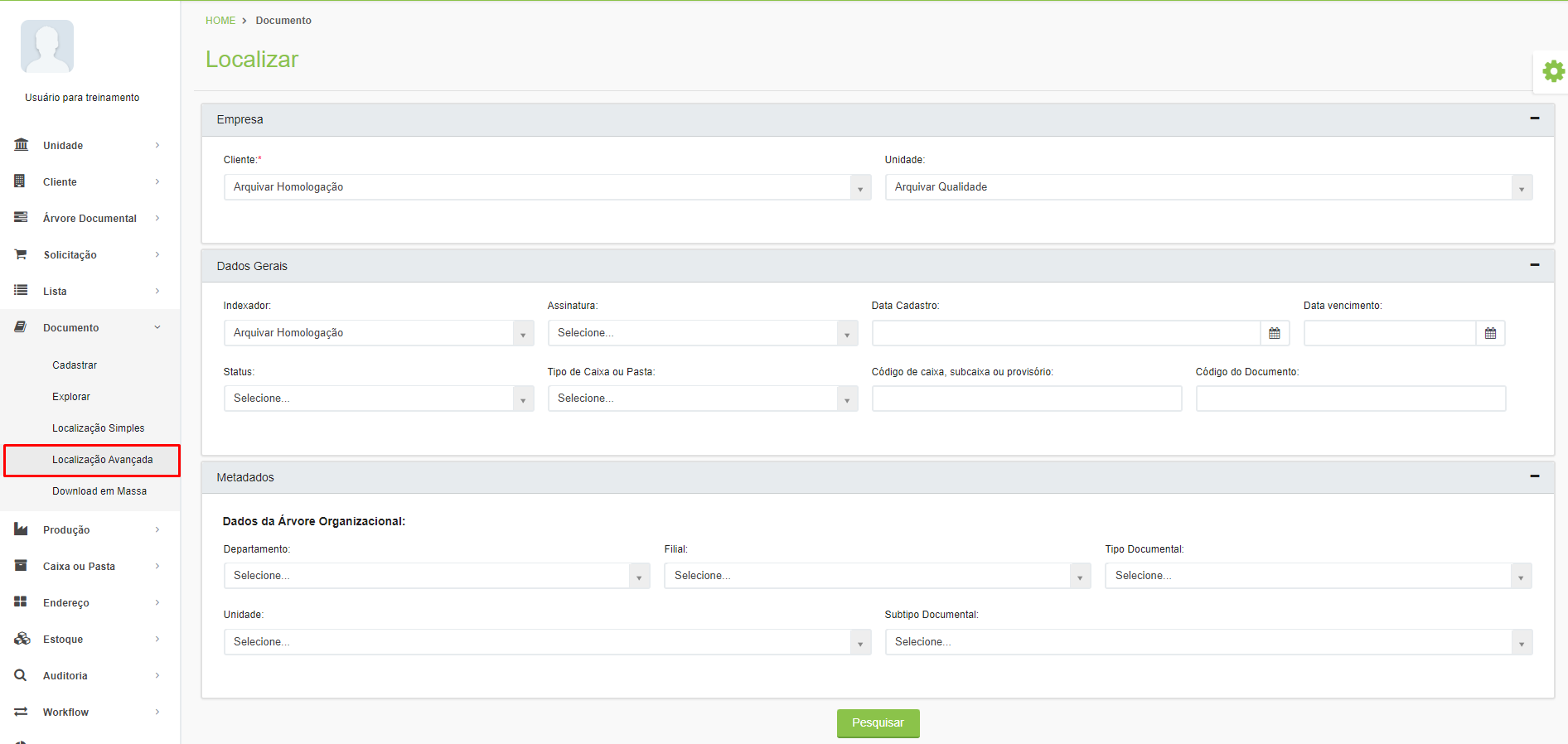
No campo Dados Gerais podem ser utilizados os seguintes filtros:
- Indexador: A busca é feita pelo usuário que cadastrou o documento.
- Assinatura: Pode se realizar a busca por documentos que não foram assinados, que não foram assinados pelo próprio usuário logado, assinados ou assinados pelo próprio usuário logado.
- Data Cadastro: A busca é feita por período em que o documento foi cadastrado.
- Data Vencimento: Esse filtro se refere à tabela de temporalidade documental do (TTD) do documento. A busca é feita considerando a data em que o documento vai vencer de acordo com a TTD cadastrada.
- Status: A busca é feita considerando o status do documento, que pode ser armazenado (alocado na empresa cliente ou na unidade), eletrônico (documento que não existe fisicamente), em indexação (documento que foi criado durante a indexação), emprestado (o documento inteiro foi emprestado para consulta ao cliente), emprestado – parcial (parte do documento foi emprestada para consulta ao cliente) ou excluído (por padrão o sistema busca todos os registros exceto os excluídos, que devem ser buscados selecionando-se essa opção).
- Tipo de Caixa ou Pasta: A busca é feita considerando os tipos de caixa ou pasta utilizadas pelo cliente, que foram anteriormente associadas a ele na tela Caixa ou Pasta.
- Código de caixa, subcaixa ou provisório: A busca é feita considerando o código de caixa, subcaixa ou código provisório da caixa em que o documento está alocado.
- Código do Documento: A busca é feita considerando o código do documento, criado no momento do cadastro do documento.
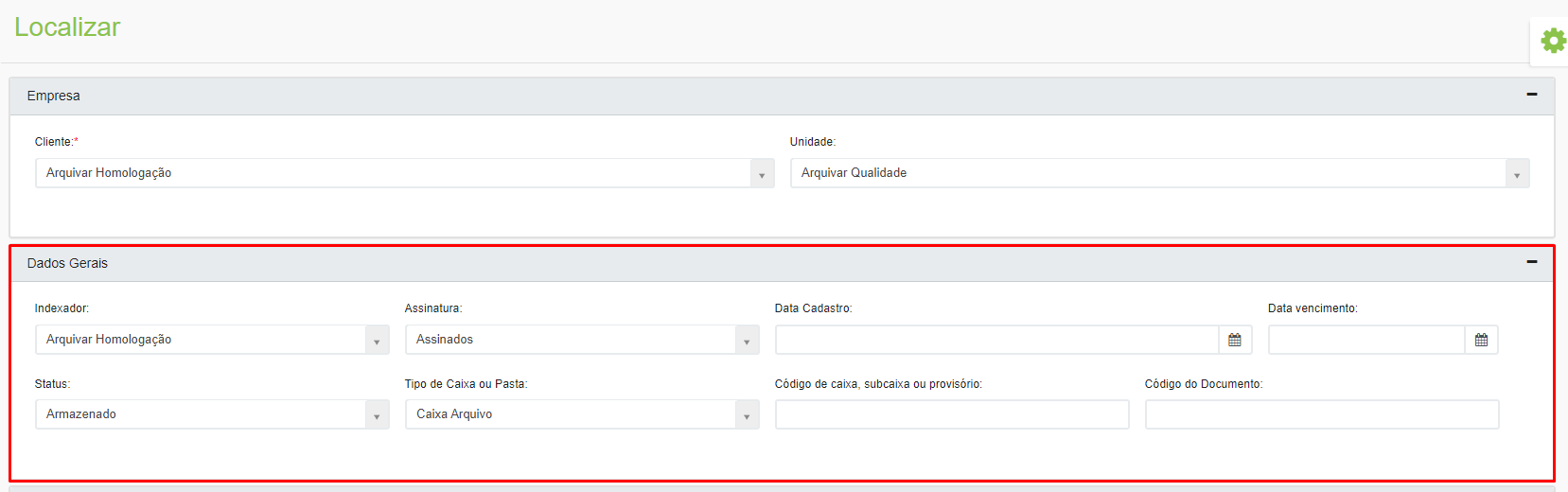
Depois de selecionar o cliente, em “Metadados” serão exibidos os campos da árvore organizacional do cliente definidos anteriormente na tela Árvore Documental > Árvore Organizacional.
A partir da seleção feita nesses campos serão exibidos os campos indexadores, que deverão ser usados para realizar a busca e filtrar os resultados obtidos. Esses campos são aqueles cadastrados para o cliente como campos de lista ou campos customizados, que foram associados à arvore organizacional do cliente anteriormente. Os campos de lista são exibidos em azul e os campos customizados são exibidos em preto.
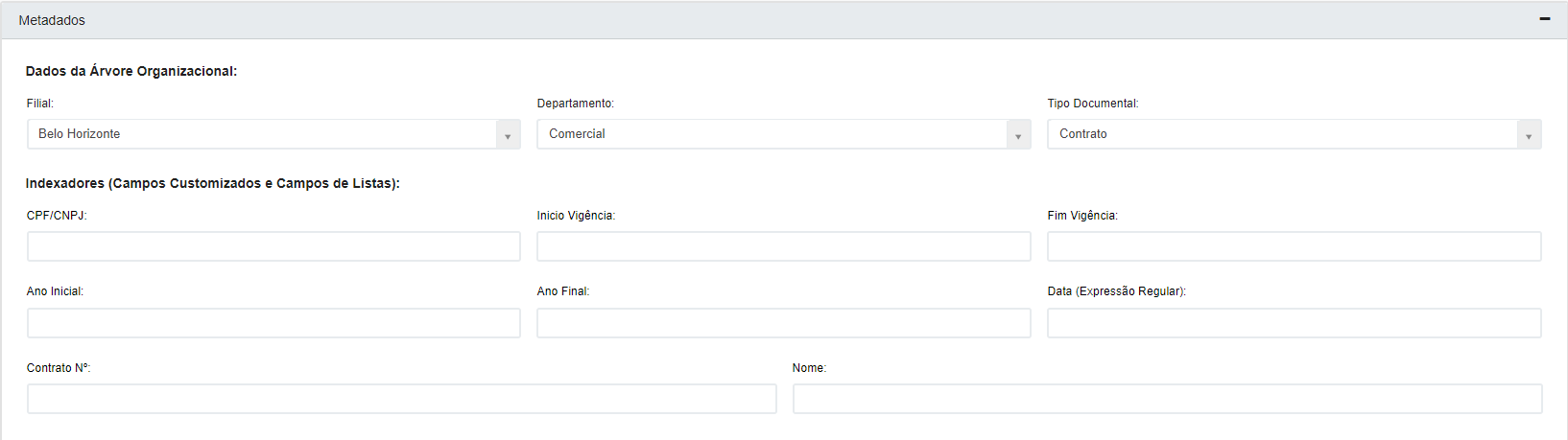
Além da possibilidade de filtrar os resultados por meio dos indexadores, é possível ainda ordenar os resultados da pesquisa, escolhendo a ordem dos campos.

Regra de pesquisa em campos indexadores
Texto
Busca por conteúdo (Padrão)
Por padrão, o sistema localiza qualquer registro que contenha o texto digitado, mesmo que ele faça parte de uma palavra ou frase maior.
- Exemplo: Pesquisar por Relatório encontrará resultados como “Relatório Anual” e “Novo relatório de vendas”.
Busca Exata
Para localizar uma expressão exatamente como foi digitada, utilize aspas duplas (“) ao redor do termo.
- Exemplo: Pesquisar por “Relatório Anual” trará apenas os registros que correspondem exatamente a “Relatório Anual”.
Busca com Curinga (%),
Ao incluir o caractere % na sua pesquisa, ele atuará como um curinga, representando qualquer sequência de caracteres.
- Exemplo: Pesquisar por Nota%Fiscal retornará registros como “Nota Fiscal” e “Nota de Serviço Fiscal”.
CPF – CNPJ – CNPJ/CPF
Ignora Formatação
Você pode digitar os números com ou sem pontuação, como pontos, traços ou barras. O sistema considera apenas os números, independentemente do formato.
- Exemplo: Pesquisar por 123.456.789-00 ou por 12345678900 retornará os mesmos resultados.
Numérico
Busca Numérica Exata
O sistema interpreta os valores como números, e não como texto. Por isso, a busca deve ser feita com o número exato que deseja encontrar.
- Exemplo: Pesquisar por 2024 localizará o campo que contém exatamente o número “2024”.
Data
• Filtro por Período
Na busca de documentos pela Localização Avançada, quando utilizamos os campos Data Início e Data Fim com operadores condicionais (>=), o sistema considera documentos que tiveram vigência em algum momento dentro do período informado.
Exemplo:
Suponha que o usuário informe:
Data Início: 31/07/2018
Data Fim: 29/10/2018
Nesse caso, a busca retornará documentos que estavam vigentes em algum momento entre 31/07/2018 e 29/10/2018.
Por exemplo:
Documento com início em 04/07/2018 e fim em 05/12/2018 → será retornado, pois estava vigente durante o período pesquisado.
Documento com início em 04/07/2018 e fim em 20/10/2018 → será retornado, pois estava vigente durante o período pesquisado.
Documento com início em 10/08/2018 e fim em 05/11/2018 → será retornado, pois estava vigente durante o período pesquisado.
Documento com início em 04/02/2018 e fim em 20/06/2018 → não será retornado, pois sua vigência terminou antes do período pesquisado.
Documento com início em 08/11/2018 e fim em 20/06/2019 → não será retornado, pois sua vigência começou depois do período pesquisado.
Em outras palavras, a lógica pode ser resumida assim:
A busca retorna documentos cuja vigência tenha alguma sobreposição com o período informado pelo usuário.
“Se o documento estava válido em qualquer momento entre 31/07/2018 e 29/10/2018, ele aparece na busca. Se terminou antes desse período ou começou depois dele, não aparece.”
Pense nisso como uma interseção entre dois intervalos de tempo.
Se o período de vigência do documento tiver qualquer interseção com o período pesquisado, o documento será retornado.
Mesmo que o documento comece antes, comece durante, termine durante ou termine depois da pesquisa, basta existir algum ponto em comum.
Ou seja, a interseção não precisa ser o período inteiro, basta existir qualquer pedaço em comum.
• Filtro de Busca Exata
Quando os campos Data Início e Data Fim não estão relacionados à pesquisa, a busca considera exatamente a combinação dos valores informados.
Exemplo:
Data Início: 23/10/2024
Data Fim: 23/10/2024
Nesse caso, a pesquisa buscará apenas documentos que possuam exatamente a combinação das datas informadas. Ou seja, o comportamento da pesquisa é equivalente a um operador AND (E), e não a um operador OR (OU).
Exemplos de resultados:
Documento com Data Início = 23/10/2024 e Data Fim = 23/10/2024 → será retornado, pois corresponde exatamente ao período informado na pesquisa.
Documento com Data Início = 01/10/2024 e Data Fim = 23/10/2024 → não será retornado, pois a Data Início é diferente da informada na pesquisa.
Portanto, para que um documento seja retornado, ambas as datas devem corresponder exatamente aos valores informados nos respectivos campos da pesquisa.
Hora
Busca por Hora Exata
Utilize o formato de hora hh:mm:ss para localizar registros em um horário específico.
- Exemplo: Para encontrar registros das 14h30, pesquise por 14:30:00.
Data e Hora
Busca por Data e Hora Exata
A pesquisa deve combinar o formato de data e hora no padrão dd/mm/aaaa hh:mm:ss.
- Exemplo: Para encontrar registros do dia 15/07/2025 às 14h30, pesquise por 15/07/2025 14:30:00.
Monetário
Busca Exata
A pesquisa deve ser feita com o valor exato, incluindo vírgulas ou pontos decimais conforme registrados no sistema.
- Exemplo: Se o valor cadastrado for 150,50, você deve pesquisar exatamente por 150,50.
CheckBox
Busca Exata
A busca considera apenas os campos em que a opção estiver exatamente marcada. O filtro só é aplicado se o CheckBox estiver selecionado.
Outros Tipos
Busca Exata
Para todos os demais tipos de campos não especificados acima, aplica-se a busca por correspondência exata. O conteúdo digitado deve ser idêntico ao que está no campo.
- Exemplo: Se o campo de e-mail contiver , você deve pesquisar exatamente por .
Ícones da tela Localização Avançada
Ao concluir a busca, serão exibidos os registros encontrados. O total de registros encontrados é exibido no canto inferior direito da tela.
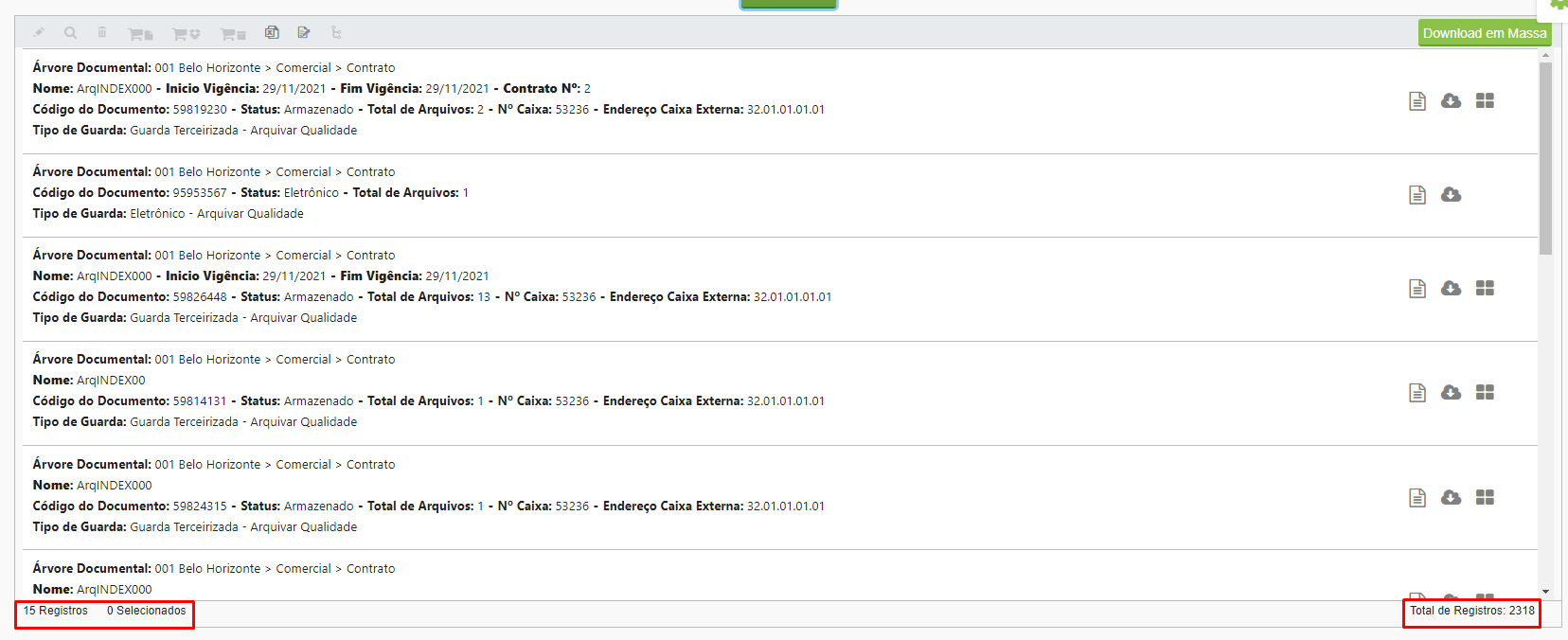
Selecionado um ou mais registros serão habilitados os ícones para as ações:
Editar
Utilizado para editar informações do registro que estiver selecionado. Será aberta a mesma tela mostrada em Documento > Cadastrar.
Visualizar
Utilizado para visualizar as informações do registro que estiver selecionado. Será aberta a mesma tela mostrada em Documento > Cadastrar.
Excluir
Utilizado para excluir o registro que estiver selecionado.
Reservar documento
Este ícone só será habilitado se houver documento físico associado ao registro selecionado, ou seja, documentos que tenham sido castrados como de “Guarda Interna” ou “Guarda Terceirizada” na tela Documento > Cadastrar. Neste caso será possível solicitar a consulta aos documentos físicos por meio deste ícone.
Reservar caixa
Este ícone só será habilitado se houver caixa física de documentos associada ao registro selecionado. Neste caso será possível solicitar a consulta aos documentos das caixas por meio deste ícone.
Reservar subcaixa
Este ícone só será habilitado se houver subcaixa física de documentos associada ao registro selecionado. Neste caso será possível solicitar a consulta aos documentos das subcaixas por meio deste ícone.
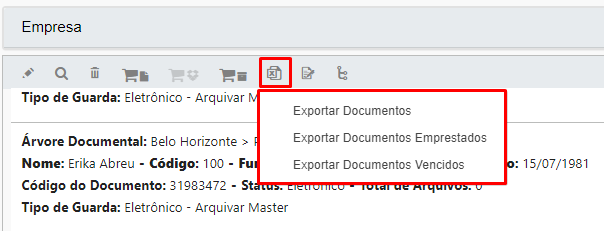
Exportar
Esta opção permite exportar um relatório em formato Excel com os resultados da pesquisa. É possível exportar os resultados de todos os documentos encontrados, apenas os resultados de documentos que estejam emprestados ou apenas resultados de documentos já vencidos.
O relatório gerado sempre mostrará os resultados separados por nó da árvore organizacional do cliente.
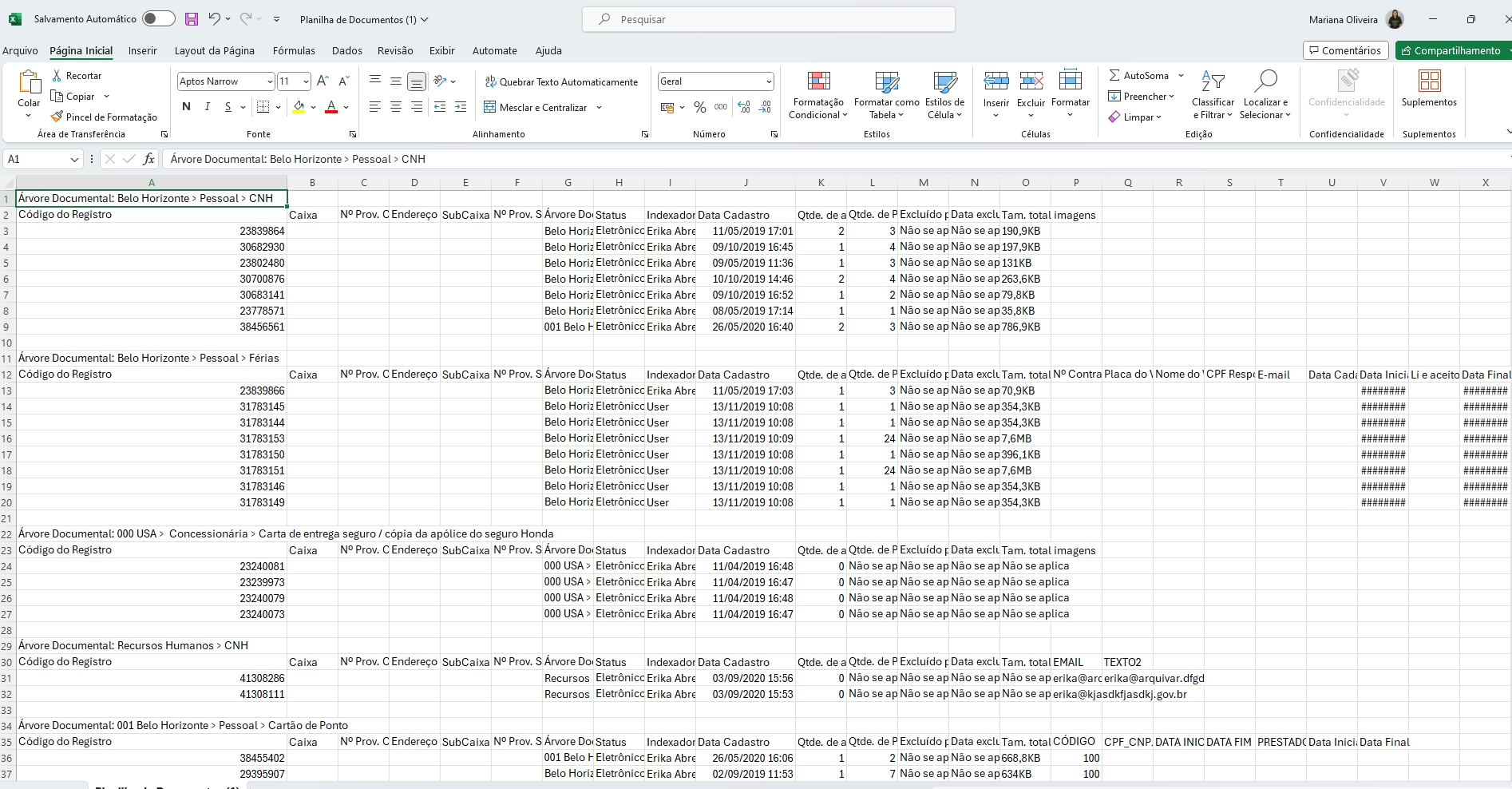
Relatórios com menos de 20 mil linhas, são exibidos na tela do usuário no momento da solicitação. Já os relatórios com mais de 20 mil linhas, a solicitação é encaminhada para a lista de Download em Massa.
Assinatura
Se o cliente possuir o serviço de Assinatura Digital contratado, será exibido o ícone “Assinatura”. Será possível realizar a assinatura em lote dos arquivos selecionados no grid de todos os arquivos dos resultados da pesquisa realizada (sendo limitado a 300 arquivos por vez).

Para executar a assinatura de documentos, é necessário realizar a instalação do ArqClient na máquina onde o processo será executado.
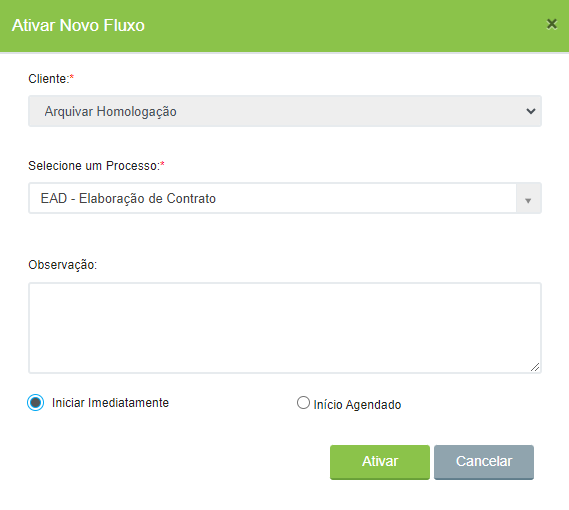
Ativar novo fluxo
Download em Massa
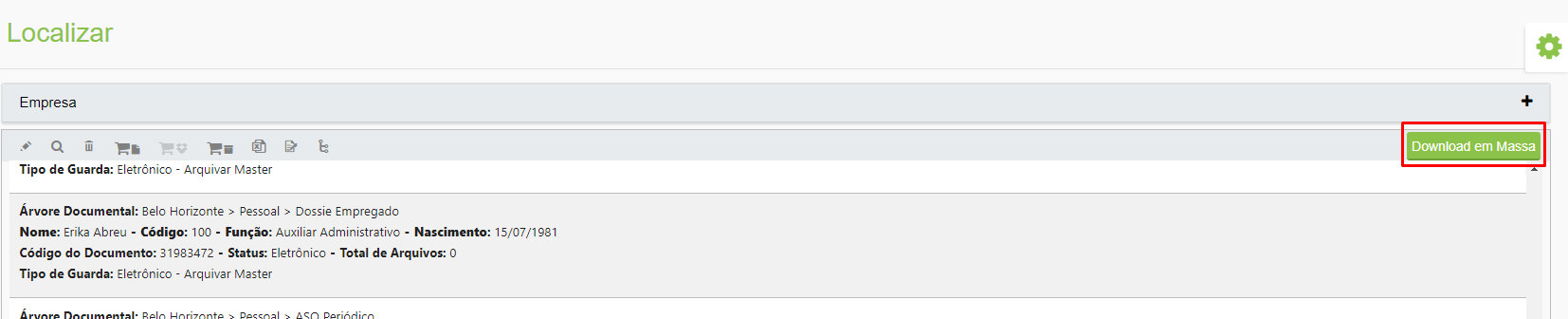
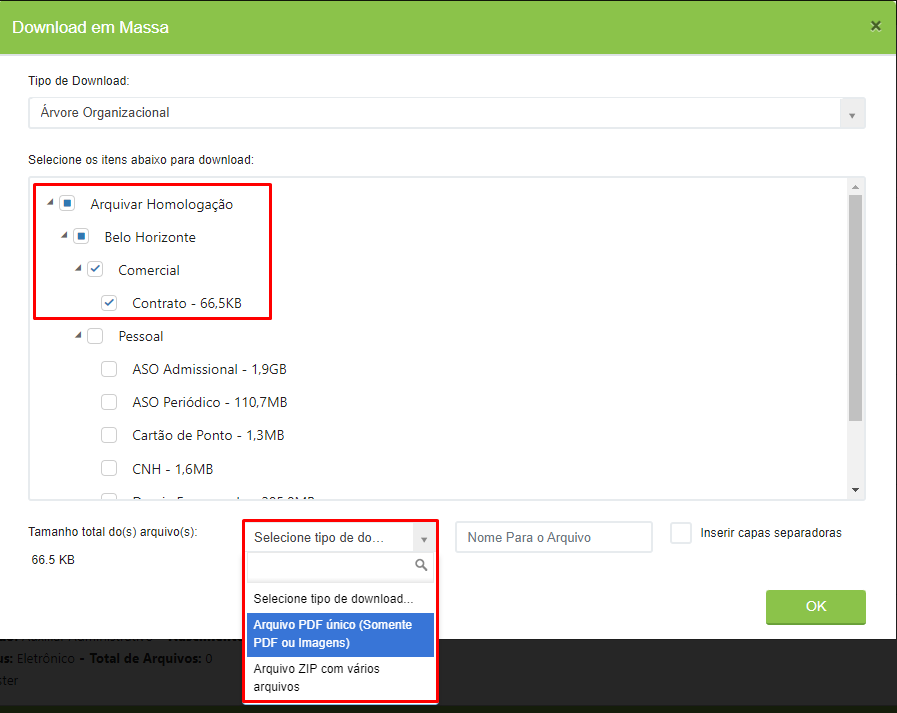
Depois de selecionar o tipo de download é preciso selecionar os itens que se deseja incluir no download em massa e o tipo de arquivo que será gerado, que pode ser arquivo único em formato PDF ou de todos os arquivos em uma pasta ZIP. No arquivo PDF podem também ser incluídas capas separadoras por tipo documental.
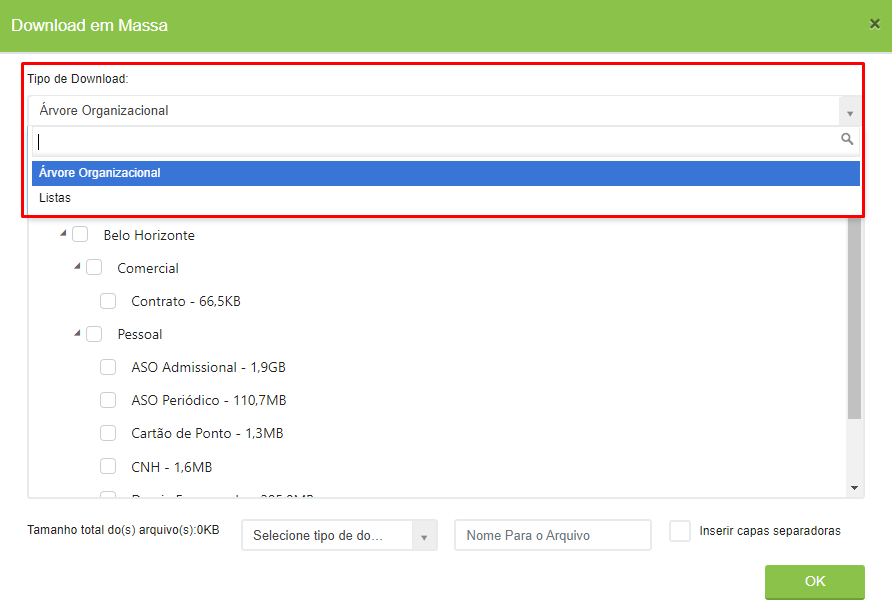
O arquivo gerado será disponibilizado em até 24 horas, dependendo do tamanho do arquivo solicitado, no menu Download em Massa.
Ao lado de cada registro outros ícones podem ser exibidos. São eles:
Endereço: Passando o mouse sobre esse ícone será possível ver o código do endereço onde aquele documento está alocado na unidade Arquivar ou na estrutura própria do cliente (documentos de Guarda Interna ou Guarda Terceirizada).
Editar: Clicando neste botão será possível editar os campos indexadores do documento.
Download: Clicando neste ícone será possível realizar o download dos arquivos do documento selecionado.
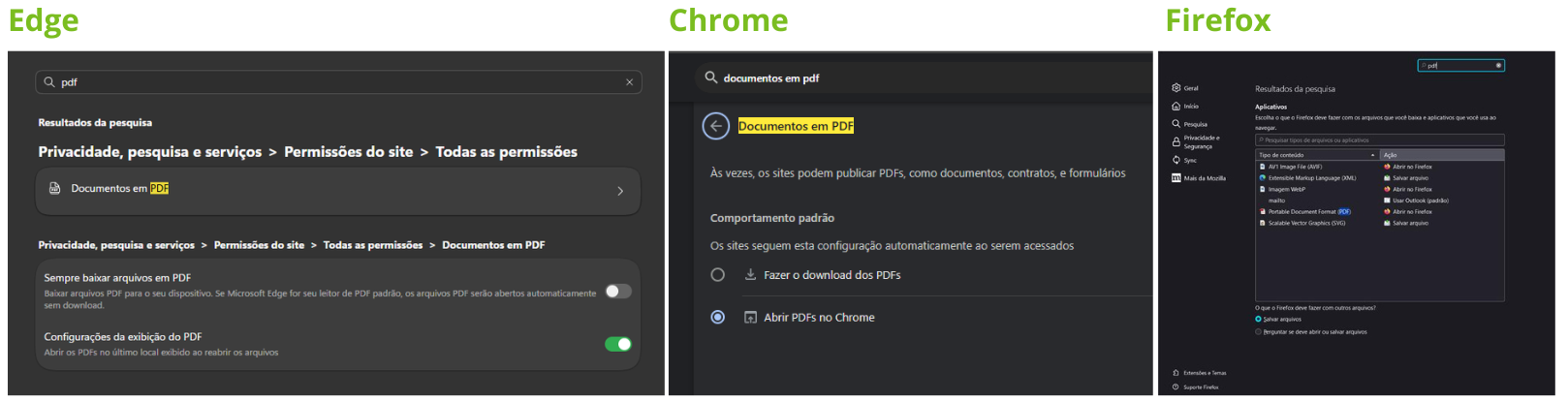
Se ao tentar realizar o download do arquivo for exibida a mensagem “Não foi possível carregar o plug-in”, siga os passos abaixo para ajustar as configurações do navegador:
1. Acesse as configurações do navegador.
2. Navegue até Privacidade e Segurança.
3. Localize a opção Documentos em PDF ou similar.
4. Em Comportamento Padrão, selecione a opção Fazer o download dos PDFs.
Essa configuração é padrão do navegador e pode interferir na visualização ou no download dos arquivos PDF, sendo necessário ajustá-la para corrigir o problema.
A tela de ajuste vai variar conforme o navegador que estiver sendo utilizado. Abaixo temos exemplos da tela de ajuste de alguns dos navegadores mais comuns, fique atento ao seu navegador.
Atualizado há 10 dias