
• Guia do Cliente
🔹 Aba Minhas Atividades
A aba Minhas Atividades funciona como uma “caixa de entrada” na qual o usuário consegue visualizar informações sobre as tarefas que precisa executar. Ela agrupa todas as atividades pendentes para o usuário logado, ou seja, tudo que está em nome dele como tarefa para execução. Nesta tela o usuário visualiza suas atividades para tratamento de forma estruturada na tela, além de conseguir realizar a ativação de novos fluxos de trabalho.
Minhas Atividades – Visão Geral
Botão Ativos/Agendados
A alternância desse botão permite exibir as tarefas ativas (que já iniciaram) ou agendadas (com data futura para início) que são de responsabilidade de execução do usuário. Por padrão do sistema, ao acessar a tela, são exibidos os dados “Ativos”.
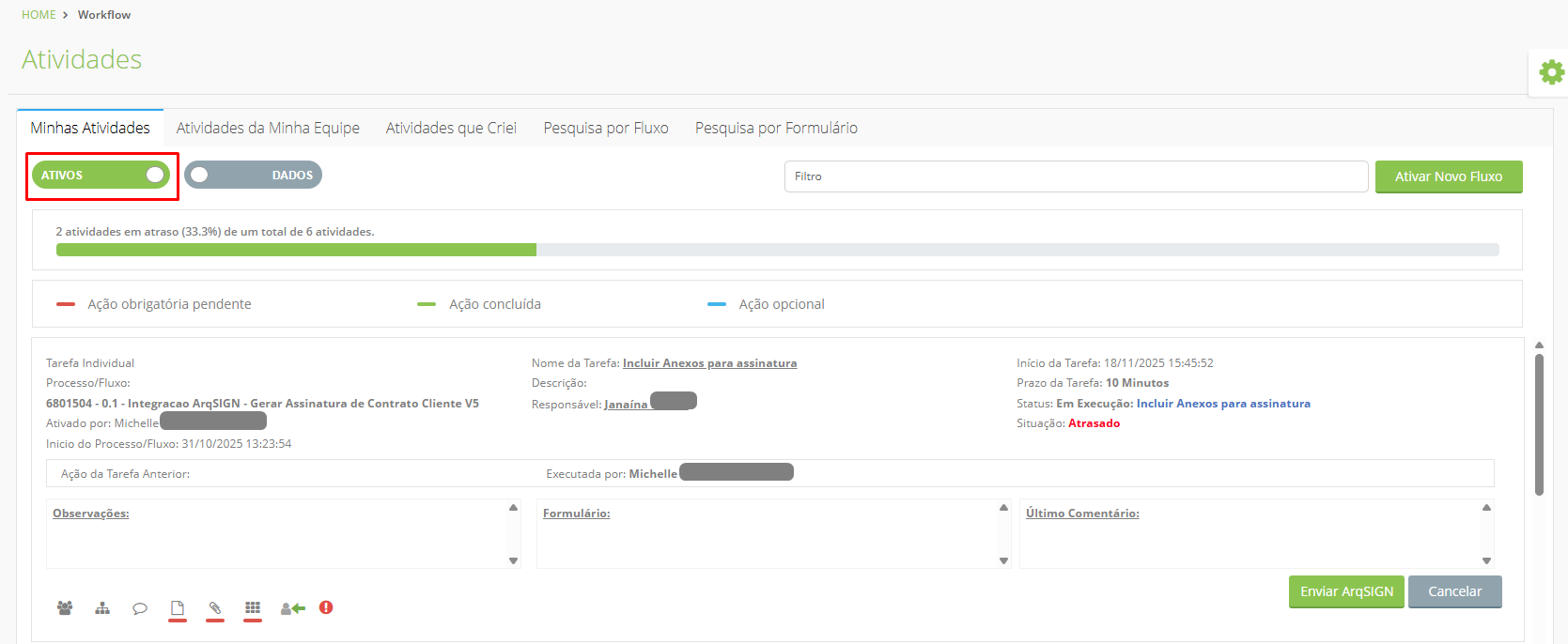
O gráfico exibido na tela Minhas Atividades, logo abaixo do botão “Ativos”, indica a quantidade de fluxos que o usuário possui.
Isso não significa que todos esses fluxos estejam em execução no momento; apenas indica que, dentro da responsabilidade do usuário, existem fluxos previstos para serem executados.
Esses fluxos podem estar em “Ativos“, ou seja, em execução naquele momento ou em “Agendados”, quando ainda não entraram no processo de execução mas possuem uma data prevista para iniciarem.
Ao acessar essa tela, são exibidos por padrão da aplicação os fluxos ATIVOS.
• Quando selecionada a opção “ATIVOS”
São exibidos os fluxos cuja data de início da tarefa é inferior a 3 horas a partir do momento do acesso à tela.
• Quando selecionada a opção “AGENDADOS”
São Exibidos os fluxos cuja data de início da tarefa é superior a 3 horas a partir do momento do acesso à tela.
Como exemplo, para um usuário, pode ser exibido um total de 6 fluxos no gráfico:
- 2 fluxos em execução, mostrados na opção ATIVOS.
- 4 fluxos agendados, exibidos na opção AGENDADOS, todos com data de início marcada para o dia ou semana seguinte.
Esses fluxos agendados somente aparecerão na opção ATIVOS quando chegar a data/hora programada para o início de sua execução.
Além disso, na aba Pesquisa por Fluxo, é possível identificá-los com o status Agendado.
Botão Dados/Listagem
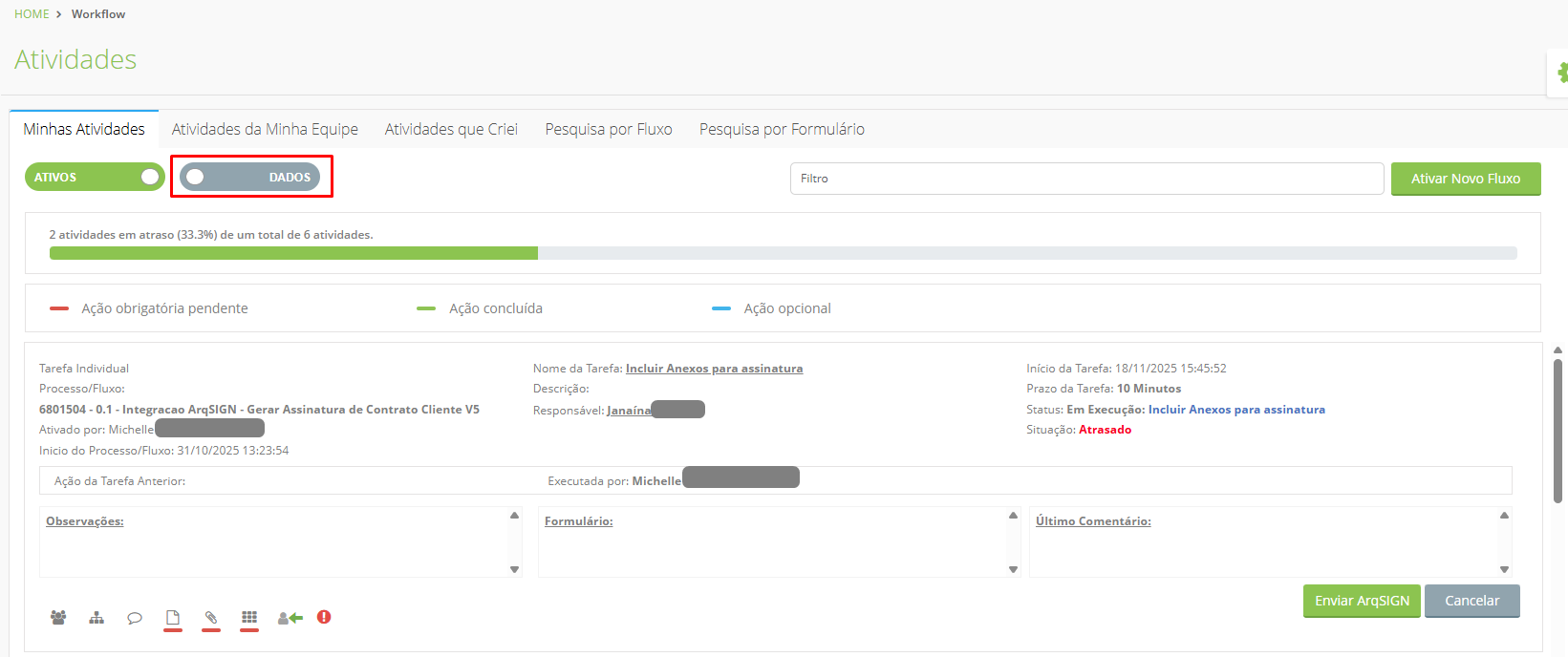
A alternância desse botão permite alterar a visualização dos fluxos para o usuário. Quando selecionada a opção “Dados”, são exibidos na tela os fluxos de responsabilidade do usuário logado considerando um resumo do fluxo, além de exibir também os ícones da etapa e as orientações de pendências. Essa é a forma de visualização padrão do sistema, quando não existe uma configuração de exibição para o perfil do usuário.
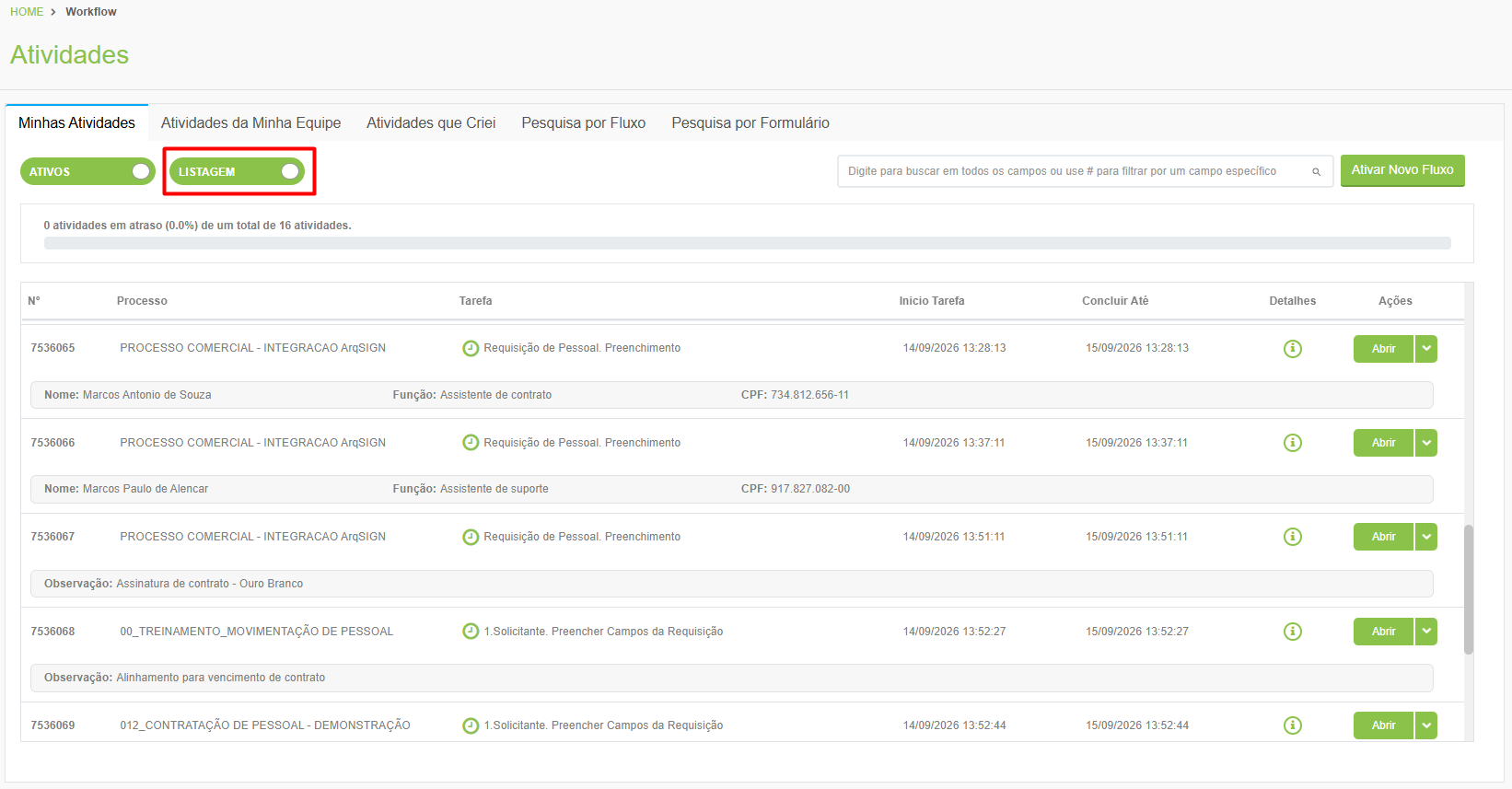
Quando selecionada a opção “Listagem”, são exibidos na tela os fluxos de responsabilidade do usuário logado de forma simplificada em uma lista com as informações mais importantes do fluxo.
Campo Filtro
O campo filtro permite pesquisar informações de duas formas: uma busca geral, procurando em todos os campos, ou uma busca específica, procurando somente em um campo escolhido.
A pesquisa acontece automaticamente enquanto o usuário digita, sem precisar pressionar a tecla “Enter”.
1. Busca geral
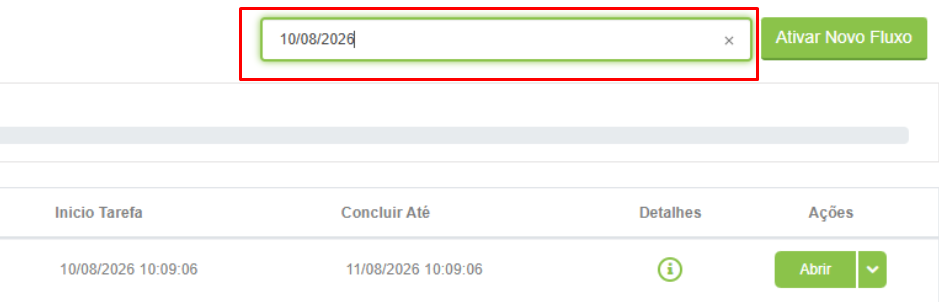
Para fazer uma busca geral, basta digitar a informação que deseja procurar no campo de filtro.
Por exemplo: 10/08/2026
O sistema irá procurar esse conteúdo em todos os campos disponíveis, tanto nos campos do formulário quanto nos campos da atividade em execução.
Os campos considerados disponíveis para busca no filtro contemplam as seguintes informações:
- Campos do formulário: informações dos campos marcados para “Exibir na tarefa”;
- Campos da atividade: informações exibidas na tela de listagem, como Nº, Processo, Tarefa, Início da Tarefa, Concluir Até, Detalhes e Observações;
- Campos de detalhes: informações disponíveis na tela acessada pelo ícone “Detalhes”, como Início do Processo/Fluxo, Ativado por, Situação e Status.
Os resultados serão atualizados automaticamente conforme o usuário digitar.
É possível realizar a busca de tarefas utilizando a barra de filtro, que faz a busca de tarefas do usuário utilizando palavras-chave.
2. Busca em um campo específico
Para pesquisar em um campo específico, o usuário deverá digitar o caractere #.
Por exemplo: Ao digitar #, o sistema exibe uma lista com os campos que podem ser utilizados na pesquisa.
Os campos serão organizados em grupos:
- Campos do formulário: aparecem primeiro, em ordem alfabética.
- Campos da atividade — exibidos na listagem: aparecem em seguida, na mesma ordem em que são exibidos na tela (Nº, Processo, Tarefa, Inicio Tarefa, Concluir Até, Detalhes, Observações)
- Campos da atividade — disponíveis nos detalhes: aparecerão por último, separados dos demais. (Início do Processo/Fluxo, Ativado por, Situação, Status)
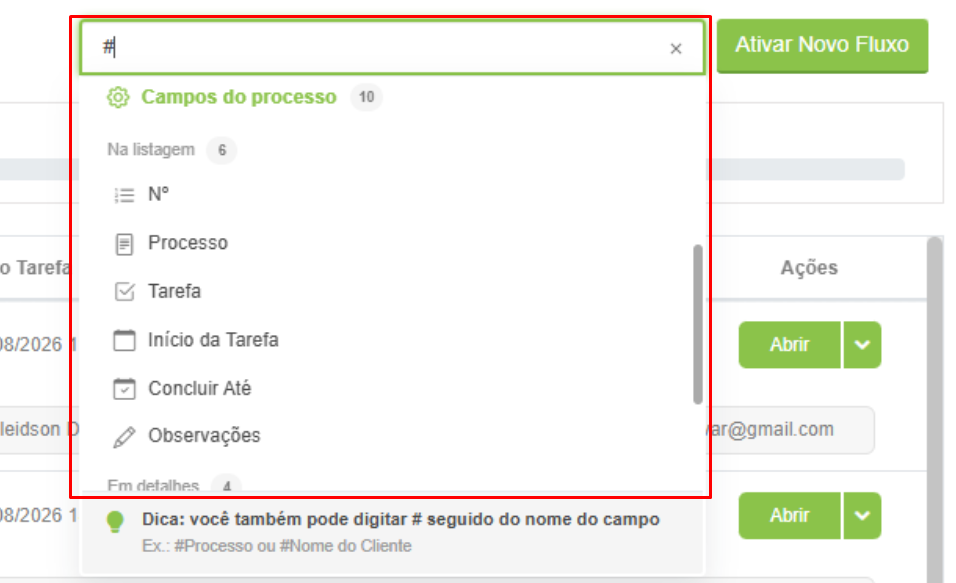
Importante ressaltar que os campos do formulários a serem pesquisados neste filtro, são somente aqueles marcados para “exibir na tarefa”.
Importante ressaltar que os campos do formulários a serem pesquisados neste filtro, são somente aqueles marcados para “exibir na tarefa”.
3. Encontrando um campo
O usuário pode simplesmente escolher um campo da lista ou começar a digitar o nome dele.
Por exemplo, ao digitar: #nom
o sistema mostrará somente os campos que correspondem ao que foi digitado, como Nome.
A busca considera campos de todos os grupos, não apenas os que aparecem próximos uns dos outros.
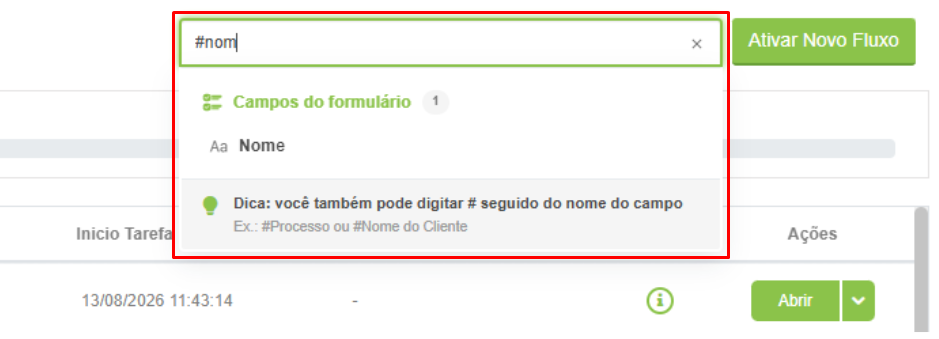
4. Selecionando o campo
O campo poderá ser selecionado de duas maneiras:
- clicando sobre ele;
- pressionando Enter quando ele estiver selecionado na lista.
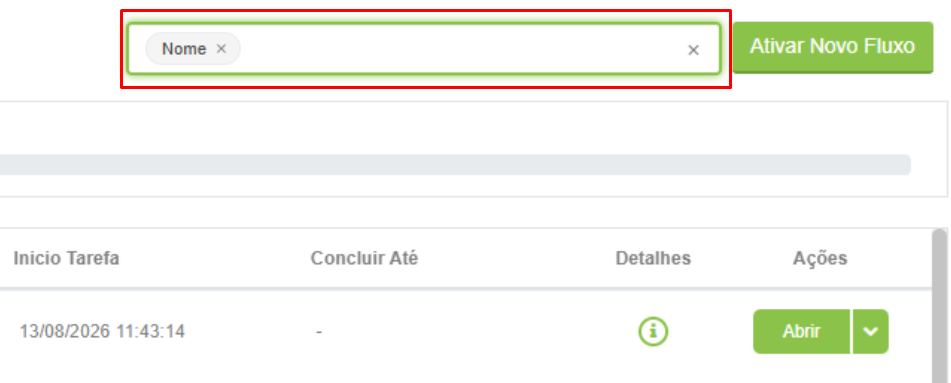
Depois da seleção, o campo será exibido como um chip:
[ Nome × ]
O cursor fica logo depois do chip, para que o usuário possa digitar o que deseja encontrar.
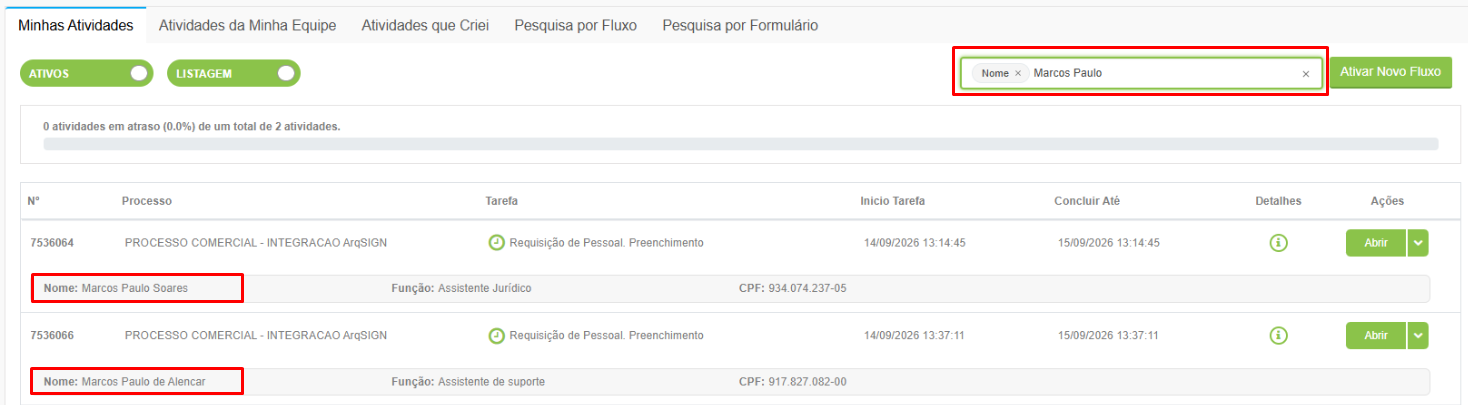
5. Informando o valor da pesquisa
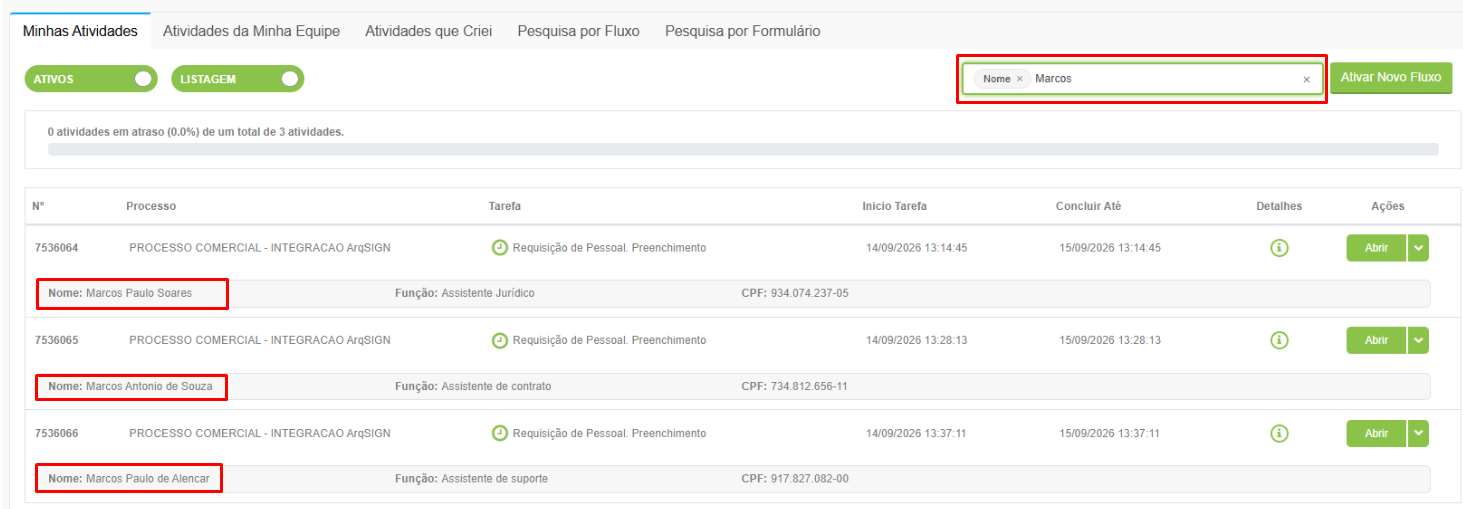
Depois de escolher o campo, tudo o que for digitado será considerado como valor para aquele campo.
Por exemplo:
[ Nome × ] Marcos
Depois:
[ Nome × ] Marcos Paulo
Nesse caso, o sistema procurará “Marcos Paulo” somente no campo Nome.
Os resultados serão atualizados automaticamente enquanto o usuário digita.
[ Nome × ] Marcos
[ Nome × ] Marcos Paulo
6. Adicionando outro campo
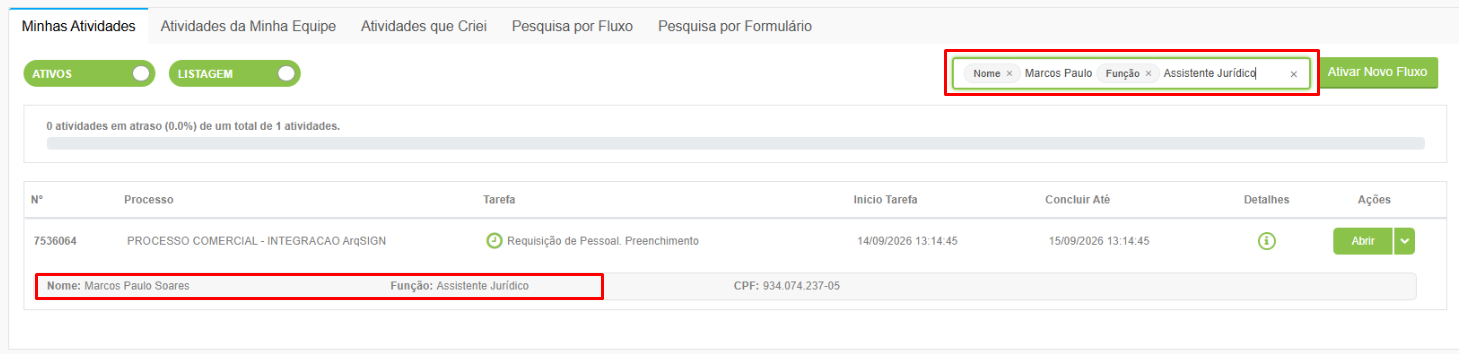
Para pesquisar outro campo, o usuário deverá digitar # novamente.
Por exemplo:
[ Nome × ] Marcos Paulo #
O sistema exibirá novamente a lista de campos.
O usuário poderá selecionar outro campo:
[ Nome × ] Marcos Paulo [ Função × ]
E informar o valor:
[ Nome × ] Marcos Paulo [ Função × ] Assistente Jurídico
Nesse caso, o sistema deverá encontrar registros que atendam às duas condições ao mesmo tempo:
- Nome contém “Marcos Paulo”;
- Função contém “Assistente Jurídico”.
Ou seja, as condições funcionam como “E” (AND).
7. Usando busca geral junto com busca por campo
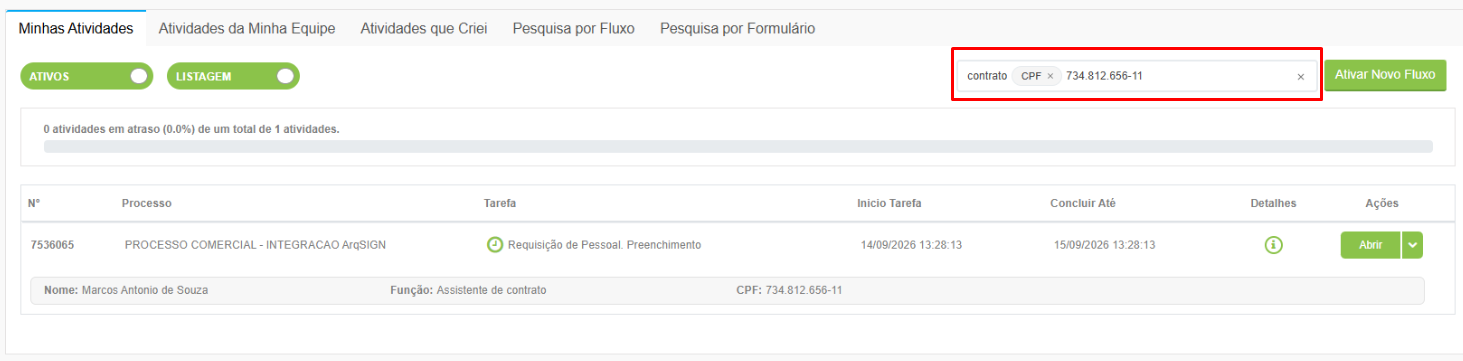
Também é possível combinar uma busca geral com uma busca específica.
Por exemplo:
contrato [ CPF × ] 734.812.656-11
Nesse caso:
- “contrato” será procurado em todos os campos;
- “734.812.656-11” será procurado somente no campo CPF.
O resultado deverá atender às duas condições.
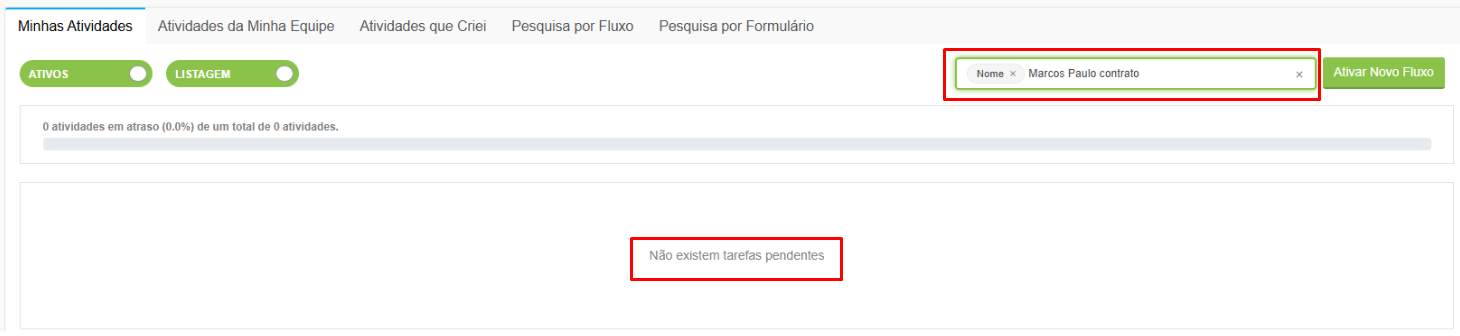
A busca geral deve ser feita antes do primeiro campo selecionado. Por exemplo: Ao utilizar no campo: contrato [ CPF × ] 734.812.656-11 – é válido. Já se for utilizado: [ Nome × ] Marcos Paulo contrato – significa que “Marcos Paulo contrato” é todo o valor pesquisado no campo Nome. O sistema não deve entender “contrato” como uma nova busca geral. Para criar uma nova condição, o usuário deverá utilizar novamente o #.
8. Comportamento do “Enter” no Campo Filtro
O Enter não funciona neste campo para executar a pesquisa, ela acontece automaticamente enquanto o usuário digita a informação.
Neste caso, o Enter tem apenas uma função: confirmar a seleção de um campo quando a lista de campos estiver aberta.
Por exemplo:
#nom
Com Nome selecionado na lista, o usuário pode pressionar Enter para transformar a opção em:
[ Nome × ]
9. Removendo um campo
Cada campo selecionado terá um “×” para removê-lo.
Por exemplo:
[ CPF × ] 734.812.656-11
Ao clicar no “×”, o campo CPF será removido:
103.122.111-33
O valor não será apagado. Ele continuará no filtro, mas passará a ser tratado como busca geral, ou seja, será procurado em todos os campos.
Resumindo O funcionamento do Campo Filtro pode ser entendido desta forma: Exemplo completo contrato [ Nome × ] Marcos Paulo [ Função × ] Assistente Jurídico O sistema interpretará essa pesquisa como: Encontrar registros que tenham “contrato” em algum campo, “Marcos Paulo” no campo Nome e “Assistente Jurídico” no campo Função. Todas essas condições deverão ser atendidas simultaneamente.
Botão Ativar Novo Fluxo
Botão para a ativação de novos fluxos.
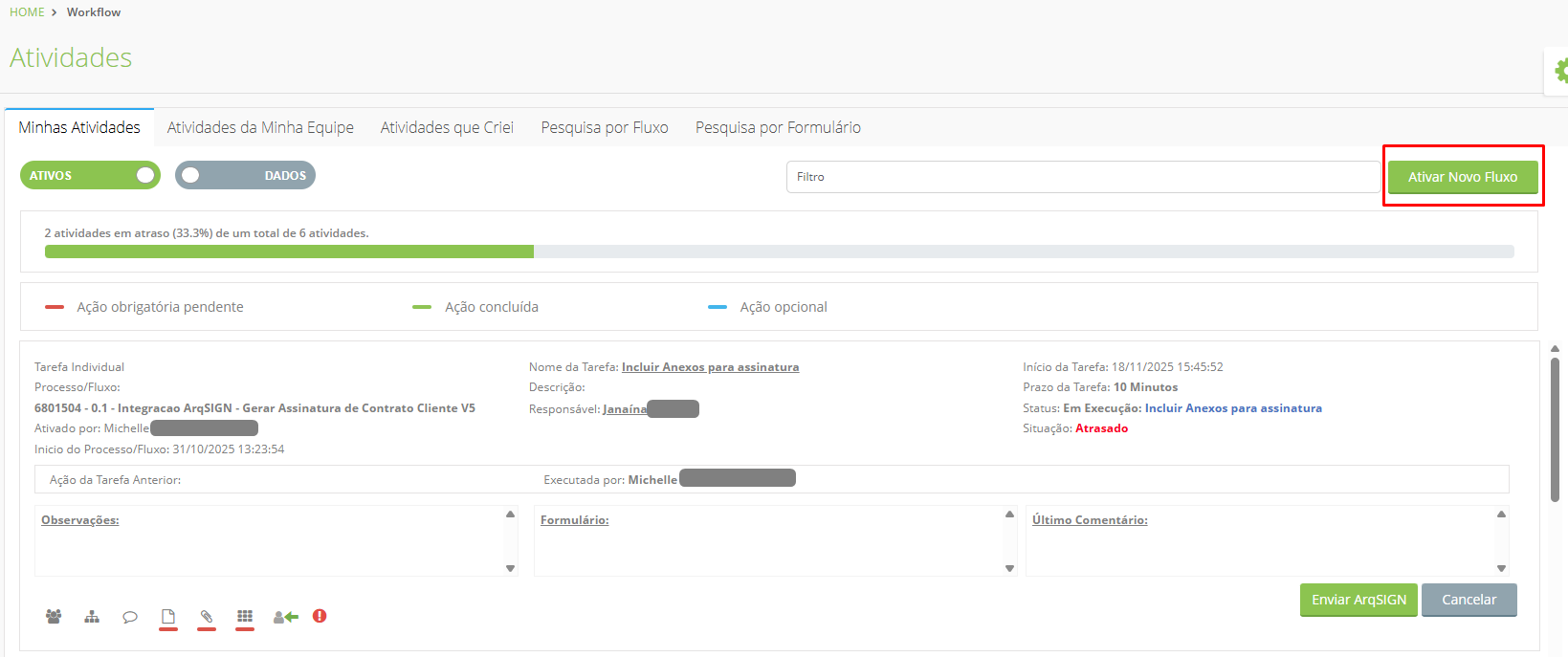
Acompanhe no vídeo o processo de ativação de um novo fluxo na íntegra.
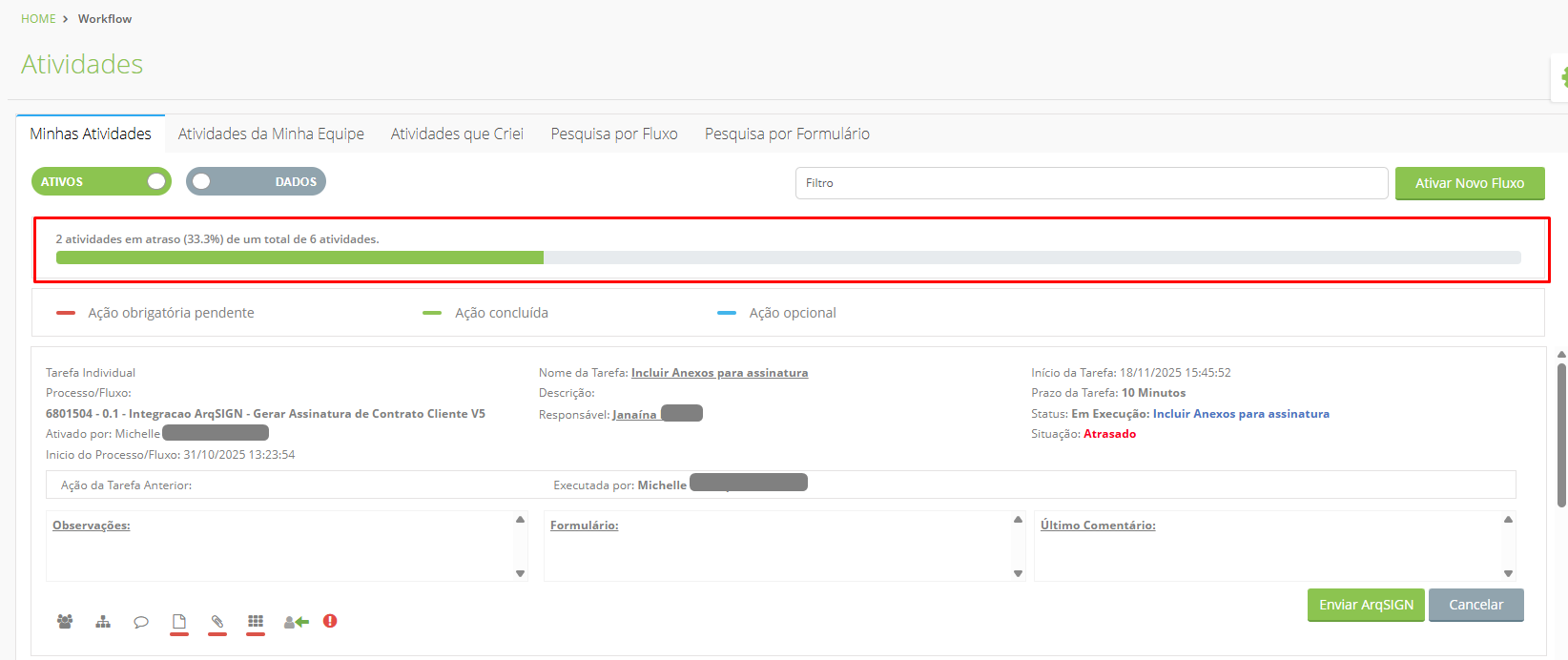
Gráfico
No topo da tela será exibido um gráfico que permite ao usuário visualizar quantos fluxos estão em atraso, com base no total de fluxos sob sua responsabilidade para execução.
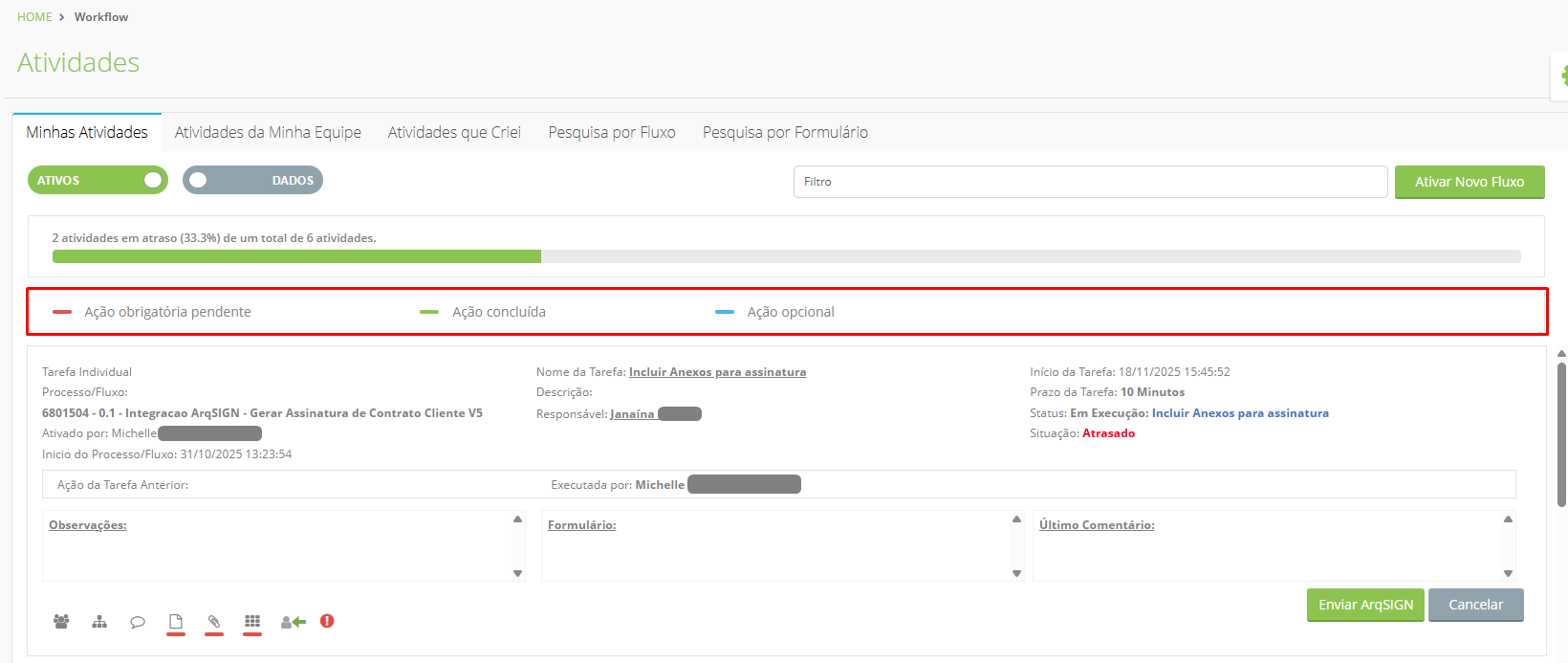
Legendas
Aqui são exibidas as legendas de cores que indicam de forma visual e clara o estado da Ação. Ela marca ações com uma linha vermelha em caso de “Ação obrigatória Pendente”, verde em caso de “Ação concluída” e azul em caso de “Ação opcional”.
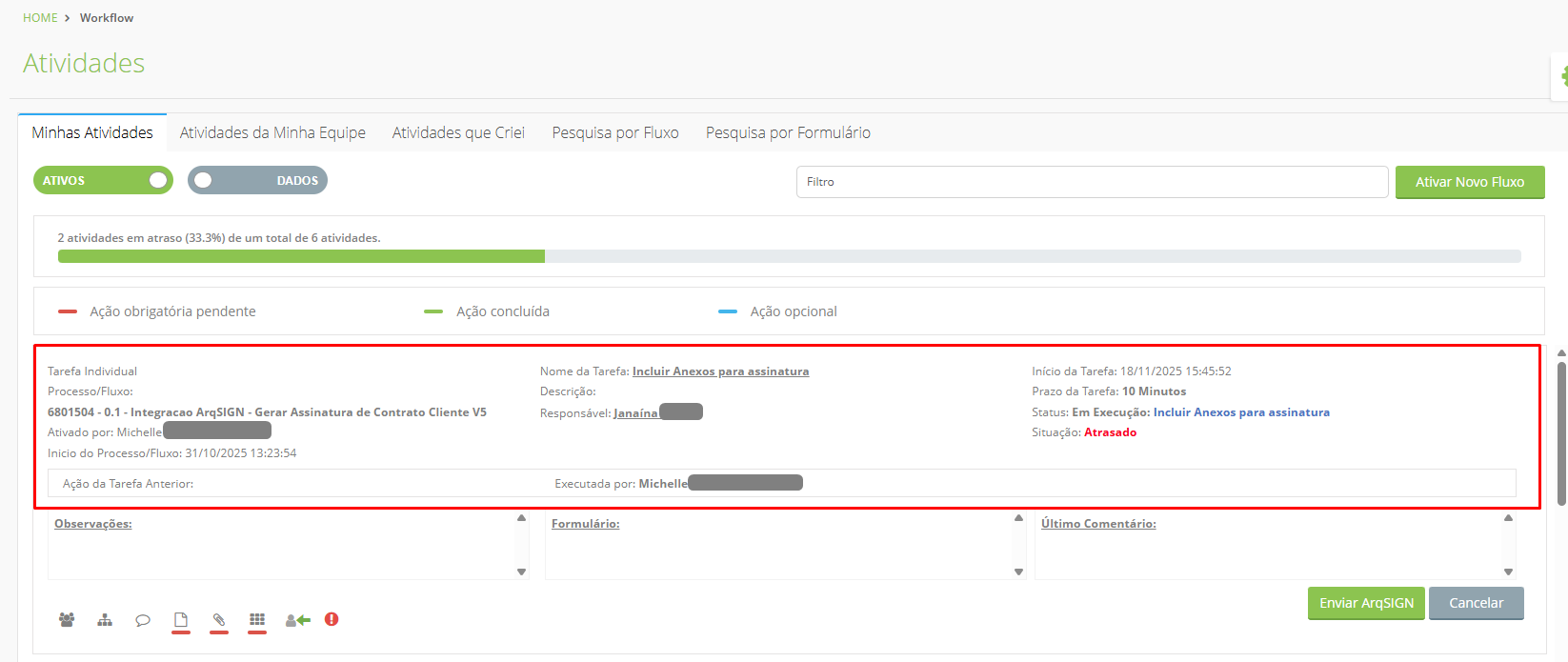
Grupo de informações sobre o fluxo de trabalho e sobre a tarefa
Aqui são exibidas as seguintes informações: se a tarefa é em grupo ou individual; nome e número do fluxo; data da ativação e nome de quem ativou o fluxo; nome, status e descrição da tarefa; responsável pela tarefa e prazo para a sua execução e status da etapa. É mostrado também quem foi o executor da tarefa anterior e qual foi a ação que ele executou.
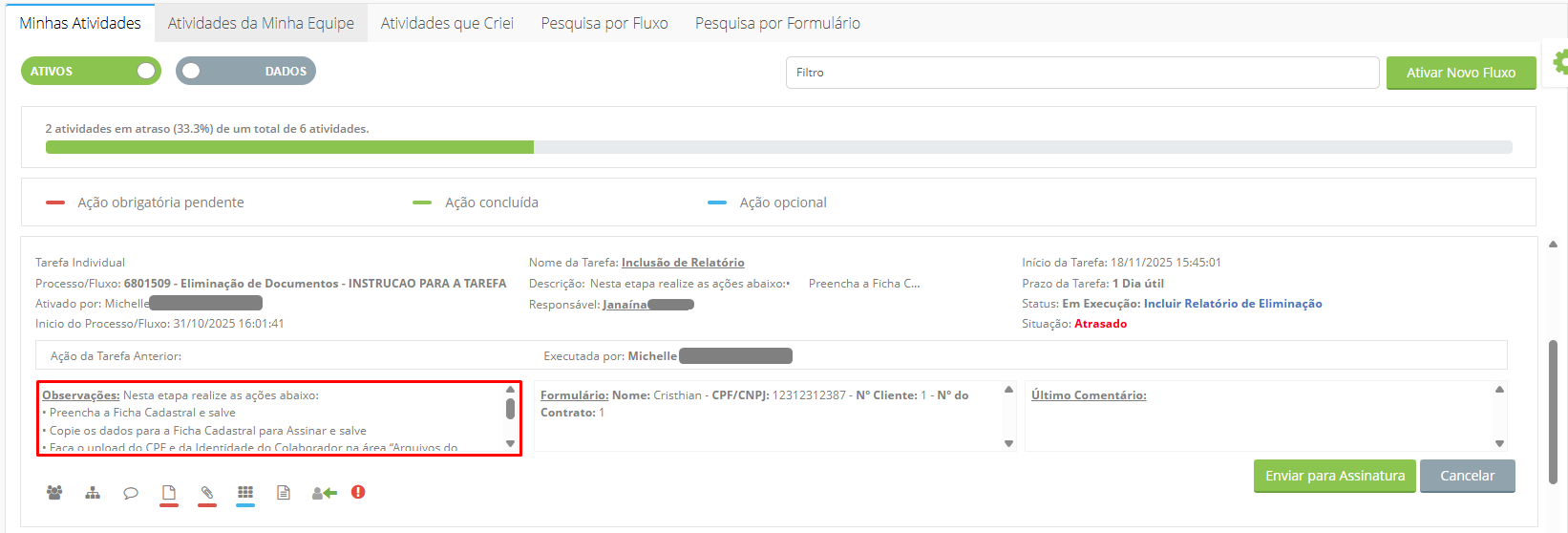
Observação
Mostra a informação adicionada no momento da ativação do fluxo no campo “Observação”.
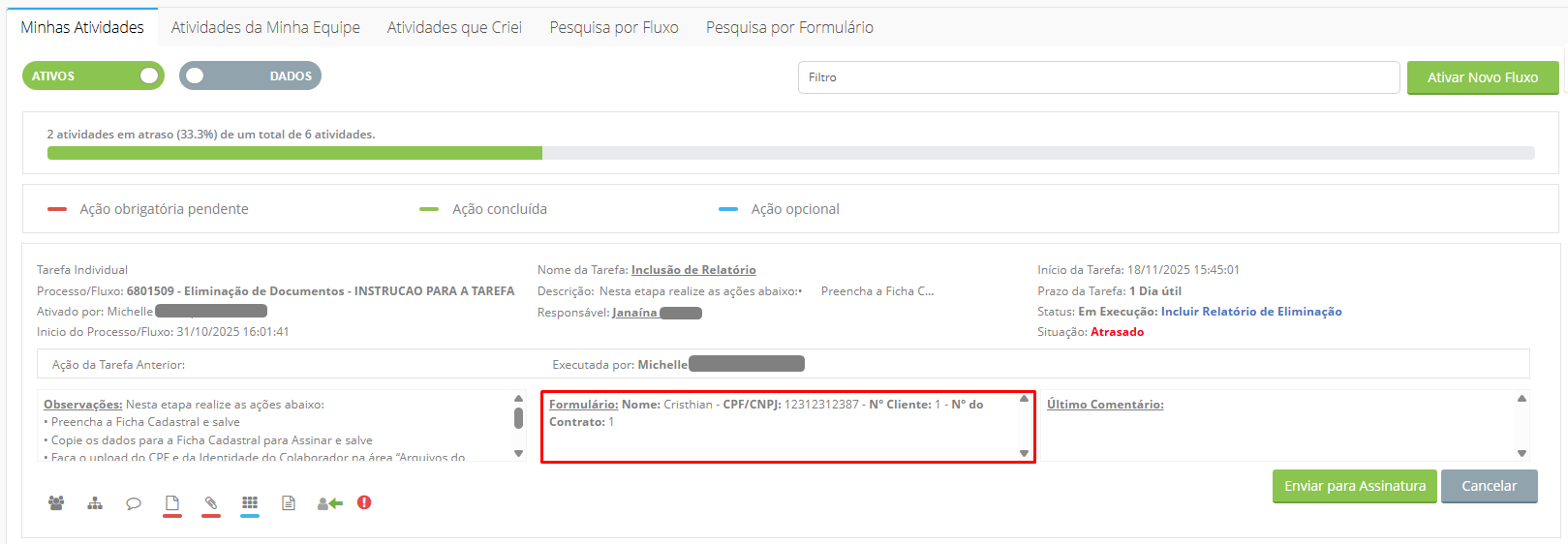
Formulário
Mostra os dados do formulário associado ao fluxo. Os campos exibidos aqui devem ter sido previamente indicados na configuração da tarefa, no menu no menu Workflow > Desenho do Fluxo > Fluxograma.
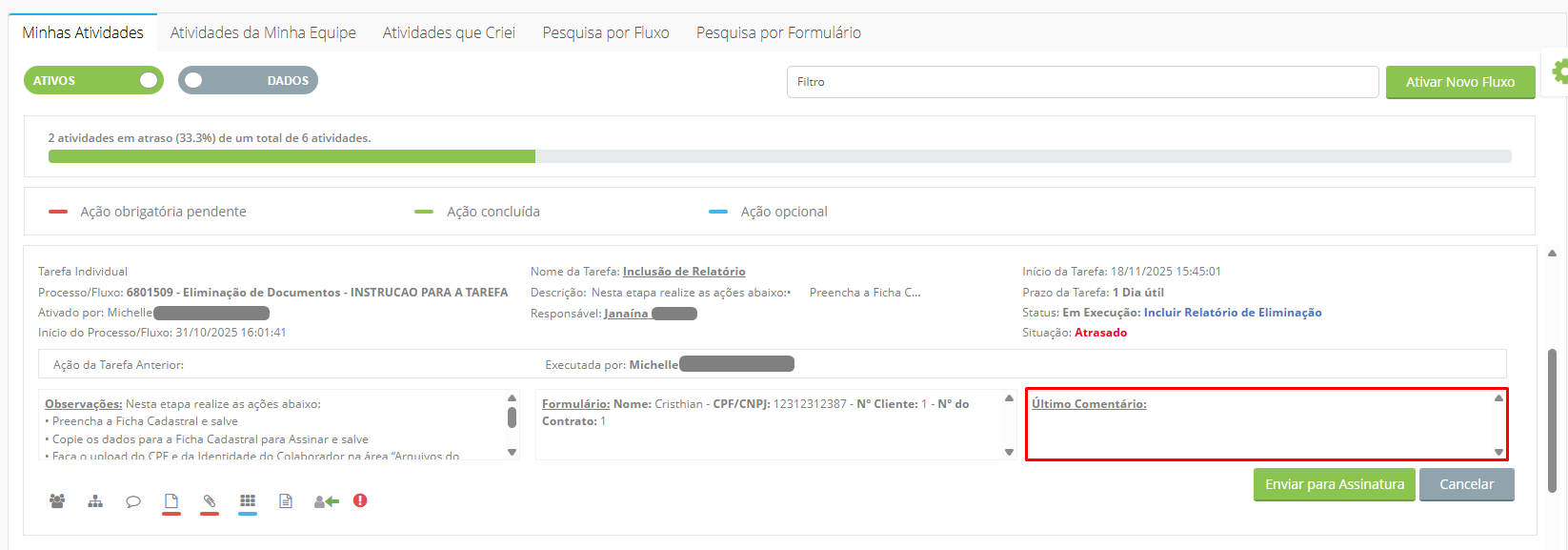
Último Comentário
Mostra o último comentário feito na tarefa.
Próximo Passo
Nesta área estão concentrados os botões que definem o próximo passo da tarefa. Para cada tarefa de decisão, serão apresentados botões com opções para diferentes caminhos, como por exemplo: Com Validação / Sem Validação, Com Aprovação Técnica / Sem Aprovação Técnica, Validar / Recusar etc.
Esses botões servem para direcionar qual caminho deve ser percorrido para atingir o objetivo do fluxo de trabalho. O texto exibido nos botões é inserido nas configurações do conector das tarefas, no menu Workflow > Desenho do Fluxo > Fluxograma.
Ao acionar o botão “Abrir”, a atividade do usuário será aberta em uma nova aba, exibindo as ações a serem executadas no formato de lista de execução:
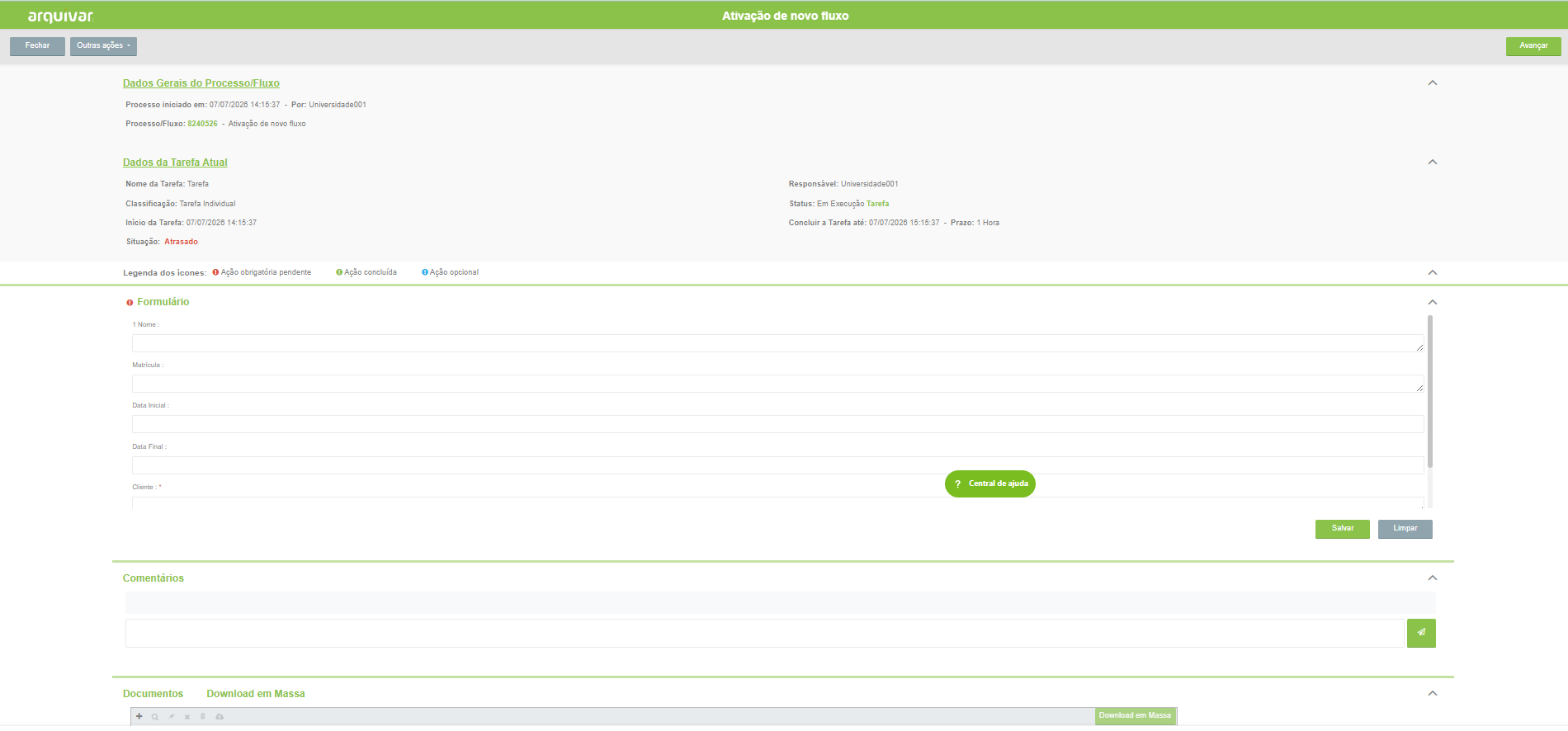
Todas as ações realizadas na tela serão refletidas no modo “DADOS”, incluindo a conclusão das obrigatoriedades, o avanço da atividade, o cancelamento e o retorno à etapa anterior.
Os botões “Cancelar” e “Voltar Etapa” só serão exibidos se o usuário tiver permissão para executar essas ações no fluxo. Essa permissão é definida no cadastro de usuário, no menu Administração > Usuários.
Ao clicar em “Cancelar” todo o fluxo é cancelado e o processo é interrompido.
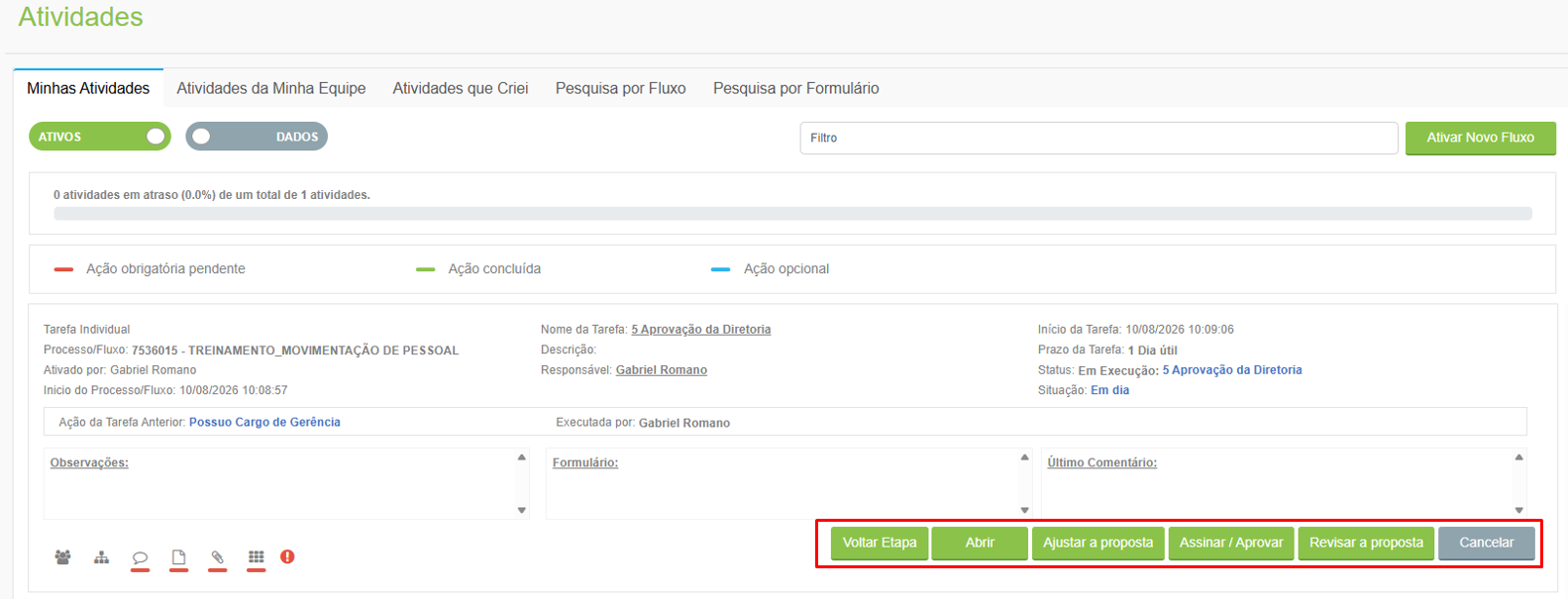
Ícones de Ação das Tarefas

Nem todos os ícones apresentados nessa tela serão utilizados em todos os processos. Em algumas situações, algumas das funcionalidades dessa tela não serão necessárias.
As marcações coloridas abaixo dos ícones referem-se à caracterização da ação como: “Ação obrigatória Pendente”; “Ação concluída”; e “Ação opcional”.
1. Delegar Tarefa
Este ícone estará disponível apenas se a opção “Inibe opção de delegar” estiver desabilitada no menu Workflow > Desenho do Fluxo > Fluxograma > Configurações da tarefa.
Delegando uma tarefa
Ao clicar neste ícone são exibidas informações sobre a tarefa.
1. No campo “Enviar tarefa para” selecione o usuário para o qual a tarefa será direcionada.
2. Defina se a tarefa será:
- Para conhecimento apenas: O novo usuário receberá a tarefa e deverá analisá-la e fazer um comentário sobre ela, mas não poderá conclui-la. Quando concluir a análise e o comentário a tarefa voltará para o responsável que deverá cumprir as obrigatoriedades e conclui-la.
- Delegar totalmente: O novo usuário receberá a tarefa e deverá cumprir suas obrigatoriedades, devendo inclusive concluir a tarefa.
3. Clique em “Concluir”.
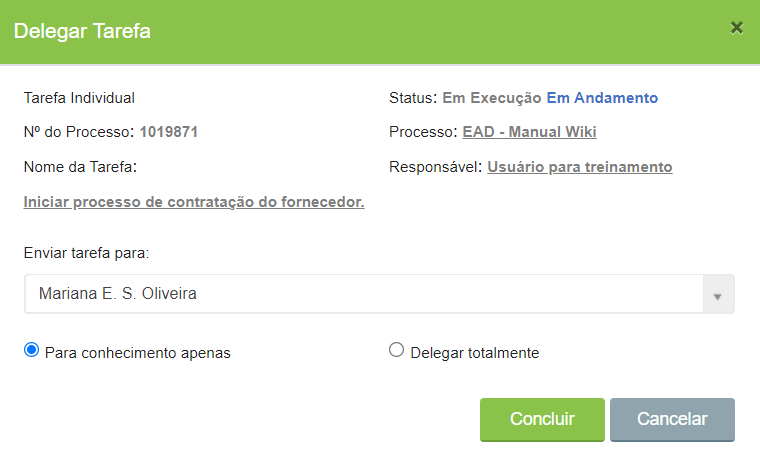
Acompanhe no vídeo um processo completo de delegação de tarefa.
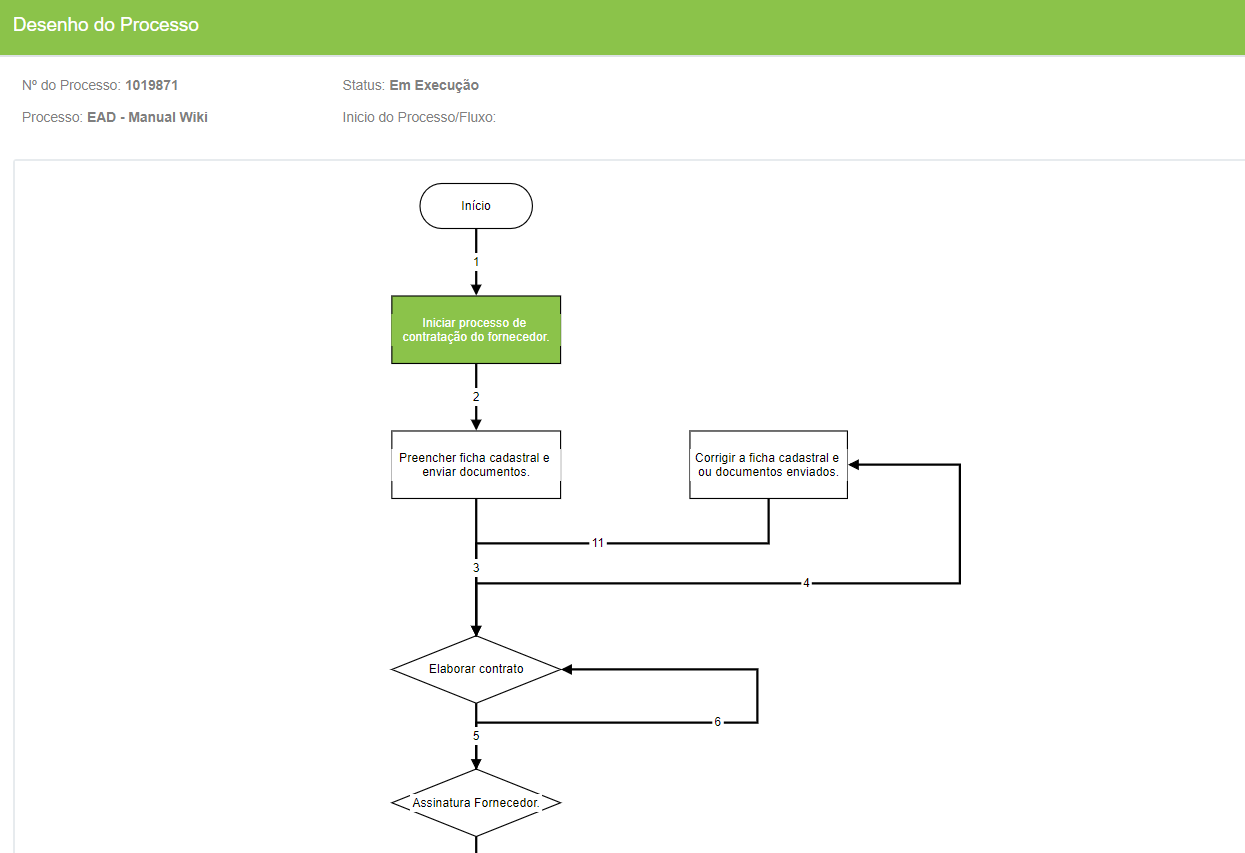
2. Visualizar Desenho
Ao clicar neste ícone é apresentado ao usuário o desenho completo do processo de trabalho (fluxo) e a sinalização de qual é a tarefa em andamento. A etapa destacada em verde apresenta a tarefa atual do fluxo.
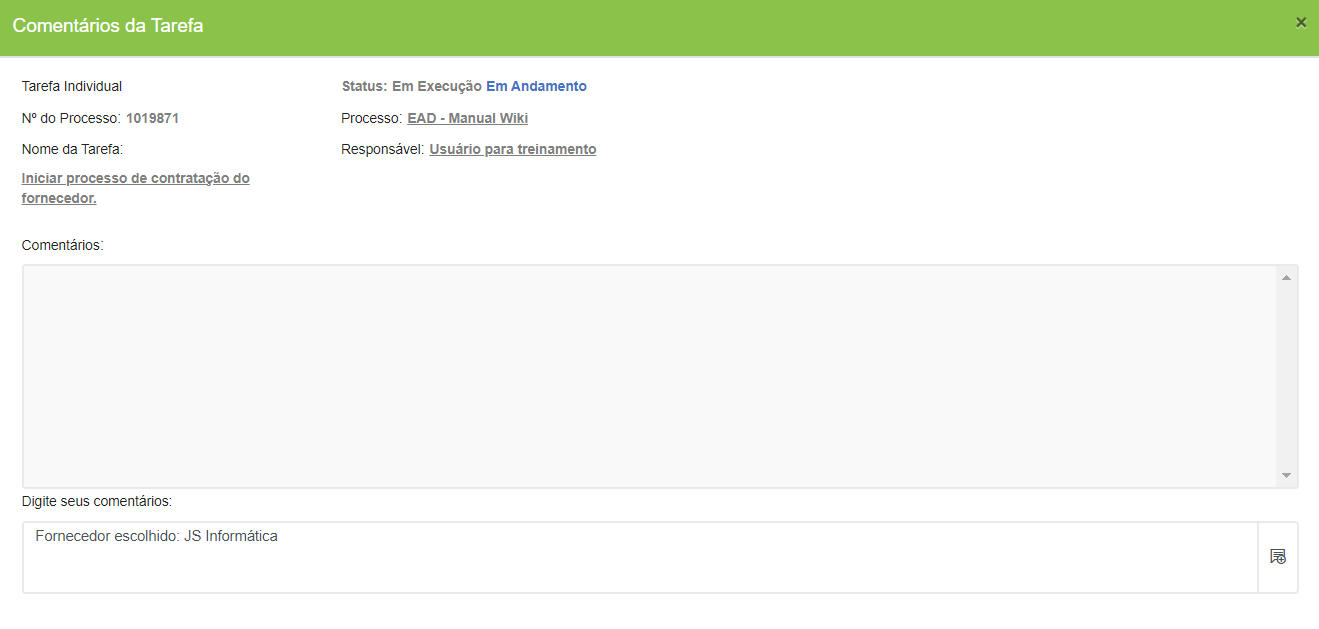
3. Comentário
Devem ser inseridas aqui informações que o executor da tarefa atual considere importantes que os usuários que executarão as próximas tarefas fiquem cientes.
4. Documentos
Ao clicar neste ícone é aberta uma janela onde é possível cadastrar, associar ou visualizar um documento.
Tela de Documentos
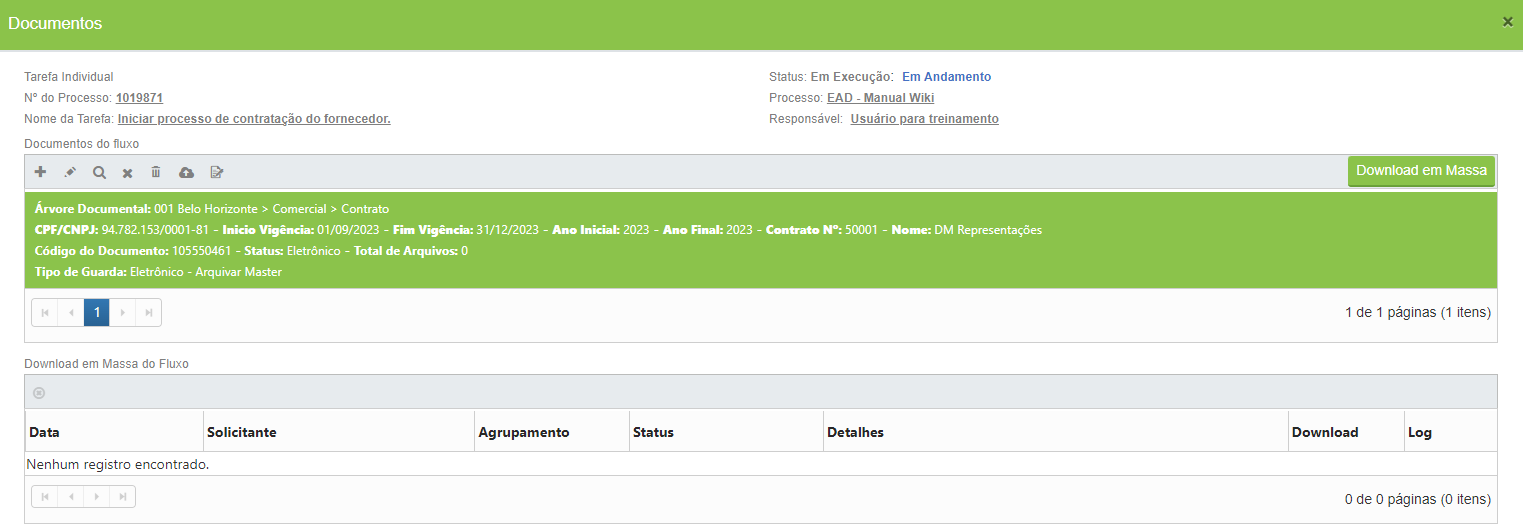
1. Informações sobre a tarefa: Tipo, nome e status da tarefa, número do processo e responsável pela execução.
2. Ícones de ação: Para habilitar todos os ícones é necessário selecionar um dos registros exibidos no campo “Documentos do fluxo”.
-> Adicionar: Clicando neste ícone será possível cadastrar ou associar um documento ao fluxo.
-> Editar: Utilizado para editar o registro selecionado.
-> Visualizar: Utilizado para visualizar o registro selecionado.
- Aba Dados Cadastrais: Aqui são exibidas as informações e metadados do registro
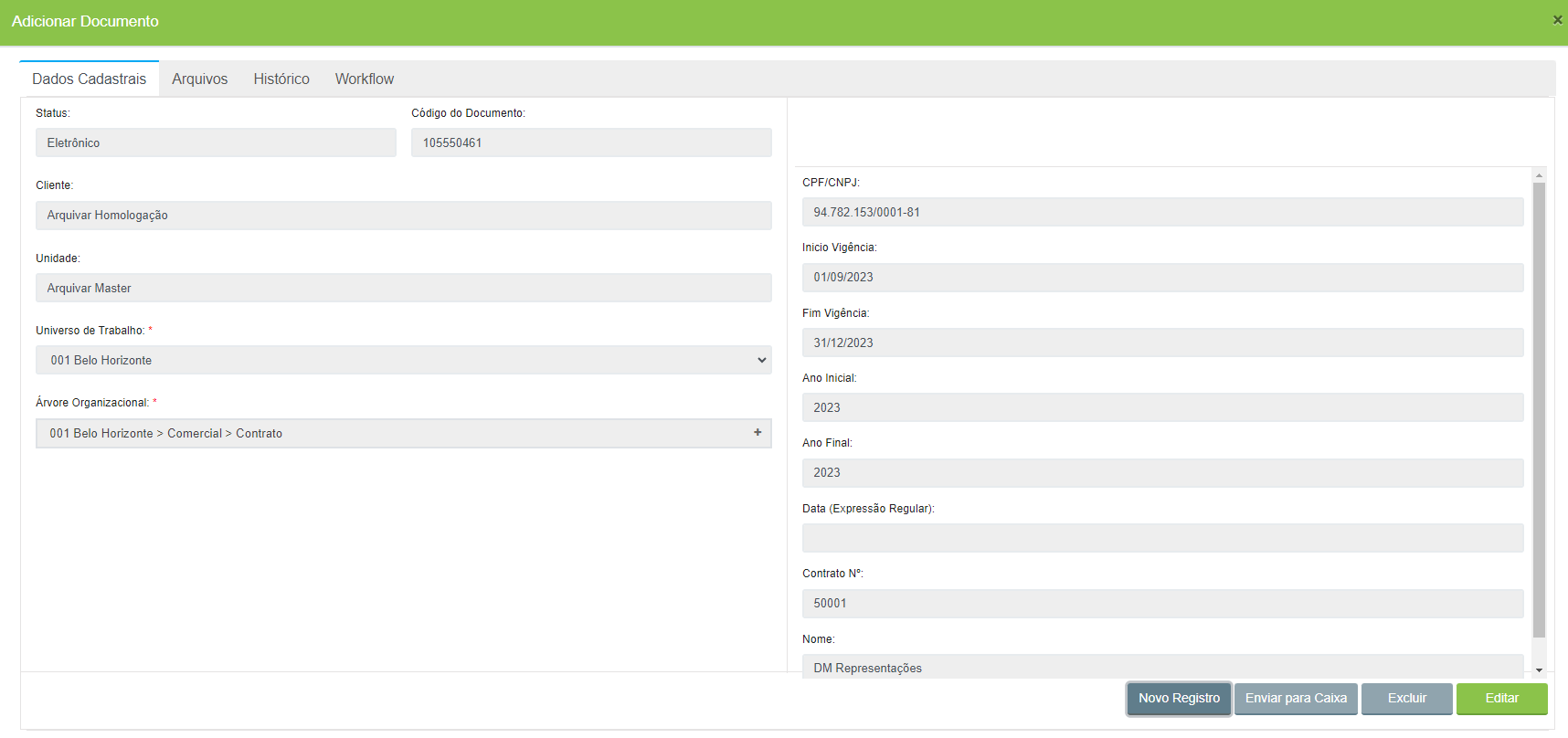
- Aba Arquivos: Informações sobre cada um dos documentos que compõem o registro.

- Aba Histórico: Caso o documento tenha sido solicitado fisicamente, nesta tela será mostrado o histórico das solicitações e informações sobre o recebimento.

- Aba Workflow: Informações sobre o fluxo ao qual o registro está associado. Nesta tela é possível ativar um novo fluxo a partir do registro, desassociar o registro do fluxo, visualizar o desenho do fluxo, verificar os comentários feitos no fluxo, visualizar os anexos do fluxo e visualizar o modelo PDF se existir algum associado ao fluxo.

-> Desassociar: Utilizado para desvincular o registro selecionado do fluxo. O documento continua existindo no sistema mas não terá mais relação com o fluxo.
-> Excluir: Clicando neste ícone o registro selecionado será excluído do sistema.
-> Upload de arquivos: Utilizado para fazer o upload de novo arquivo para o registro selecionado. Um registro pode ser composto por mais de um documento.
-> Assinar: Utilizado para assinar os documentos do fluxo. O usuário pode escolher entre assinar todos os documentos apresentados ou assinar apenas os que estiverem selecionados em verde no grid.
Para inserir uma nova versão de um documento já cadastrado, selecione o documento e clique no ícone de upload. O sistema preencherá o nome e a versão do arquivo automaticamente, por entender que se trata de um upload de uma nova versão do arquivo selecionado, mas o usuário poderá editar o nome e número da versão se desejar.
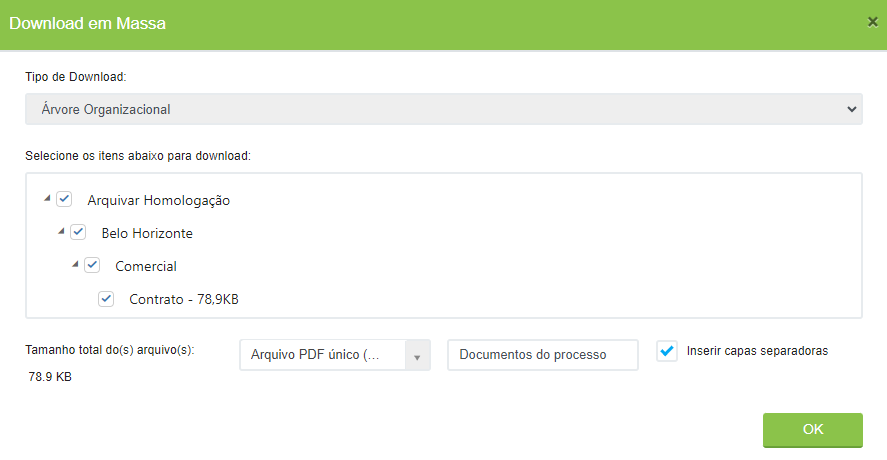
3. Download em Massa: Clicando nesse botão será possível solicitar ao sistema que consolide todos os documentos associados ao fluxo e realizar o download de todos de uma única vez. O usuário pode também selecionar apenas os itens que deseja incluir no download em massa. Será necessário que o usuário escolha o formato do arquivo que será baixado (PDF ou Arquivo ZIP), dê um nome ao arquivo e informe se deseja incluir capas separadoras para diferenciar os documentos (caso tenha sido escolhida a opção de arquivo em PDF). Depois de solicitar, o usuário deverá verificar no campo “Download em Massa do Fluxo” se o arquivo estará disponível ou se houve alguma falha no processamento.
3. Documentos do fluxo: Neste campo são exibidos todos os documentos associados ao fluxo cadastrados no sistema. São mostradas as informações e metadados dos documentos.
-> Download: Clicando no ícone “Download” será possível ver e baixar cada um dos documentos que compõem o registro separadamente.
-> Editar: Clicando no ícone “Editar” será possível editar as informações de indexação do documento com ao mesmo tempo em que se visualiza a imagem.

Os ícones “Download” e “Editar” só são exibidos caso haja imagens (JPEG, PNG etc.) compondo o registro.
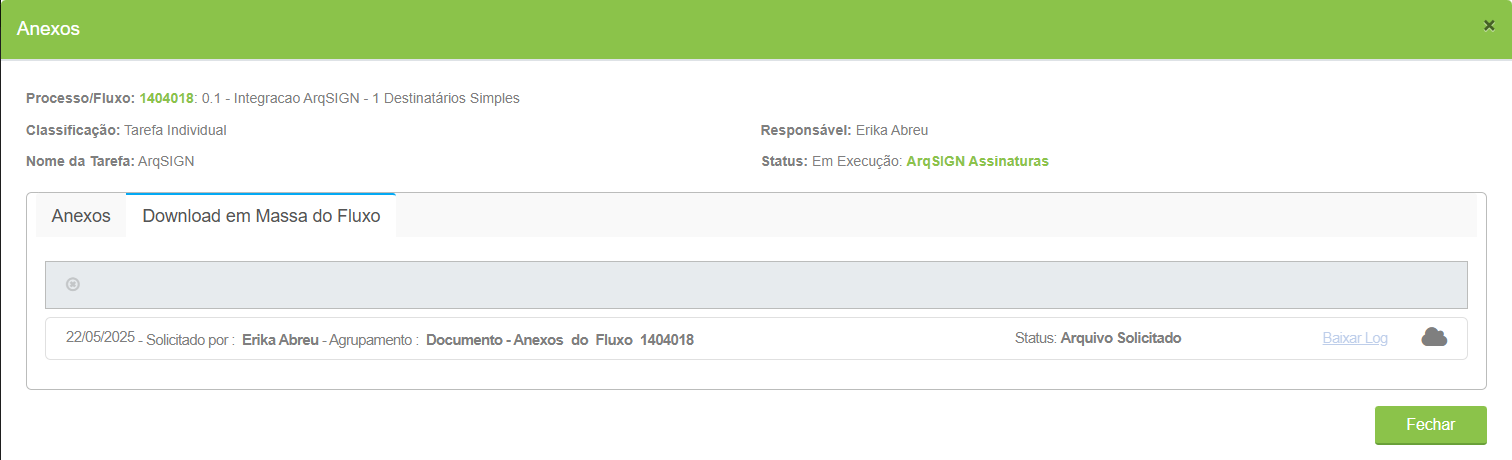
5. Download em Massa do Fluxo: Neste campo são exibidos todos os downloads em massa solicitados durante o fluxo. É mostrada a data de solicitação, o nome do solicitante, o agrupamento realizado, o status e os detalhes. Se o arquivo estiver disponível para download, será exibida uma seta no ícone da coluna Download. Se houver tido algum erro no processamento do arquivo, a seta será exibida no ícone da coluna Log.

5. Anexos
Ao clicar neste ícone é aberta a tela para realizar o upload do documento/imagem.
Tela de Anexos
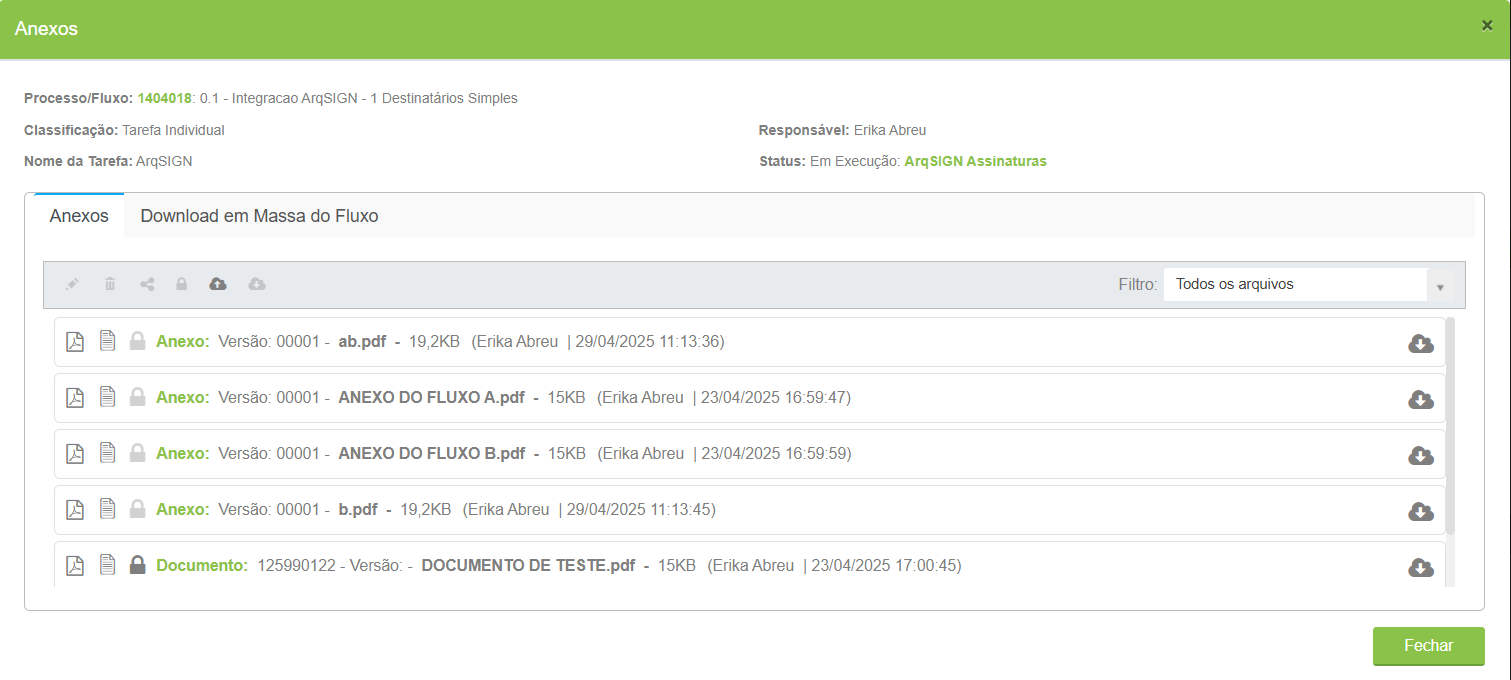
1. Aba Anexos: São os documentos/imagens tramitados durante a execução do fluxo no sistema e existentes no registro. Além de exibir as informações sobre os anexos associados ao fluxo, é possível verificar se o documento foi ou não compartilhado com usuários externos (se não tiver sido o ícone de cadeado será exibido). Na tela estão disponíveis os ícones:
| Ícone | Ação | Tipo | Detalhes |
|---|---|---|---|
| Editar | Utilizado para editar o nome do anexo e numerar a sua versão. | Unitária | Disponível apenas quando um único arquivo estiver selecionado. |
| Excluir | Exclui um ou mais arquivos | Em lote | Pode ser usada com um ou vários arquivos. |
| Assinar | Utilizado para assinar os documentos do fluxo. | Em lote | Pode ser usada com um ou vários arquivos. |
| Compartilhar | Compartilha o arquivo do tipo “Documento” | Em lote | Ação disponível somente a arquivos de Documento não compartilhados. |
| Descompartilhar | Cancela o compartilhamento de um arquivo “Documento” | Em lote | Ação disponível somente a arquivos de Documento já compartilhados. |
| Upload | Faz upload de arquivos diretamente para o fluxo | N/A | Todos os arquivos enviados por aqui serão identificados como “Anexo”. |
| Download | Permite baixar arquivos selecionados. | Em lote | Quando selecionado somente um arquivo = a aplicação o abre em uma nova aba do navegador.
Quando selecionado vários arquivos = a aplicação agenda um download em massa, para que seja gerado um ZIP com todos os arquivos. |
| Capturar Certificado | Quando se faz o upload de um documento que esteja assinado digitalmente, será possível extrair e visualizar as informações sobre o certificado digital utilizado para a assinatura. Quando o documento for assinado no próprio GED o certificado de assinaturas ficará disponível automaticamente. | Em lote | Apenas para arquivos do tipo Anexo e Documento. |
2. Aba Download em Massa do fluxo: Opção para baixar todos os documentos do fluxo em uma única ação. são exibidos todos os downloads em massa solicitados durante o fluxo. É mostrada a data de solicitação, o nome do solicitante, o agrupamento realizado, o status e os detalhes. Se o arquivo estiver disponível para download, será exibida uma seta no ícone da coluna Download. Se houver tido algum erro no processamento do arquivo, a seta será exibida no ícone da coluna Log.
6. Formulário
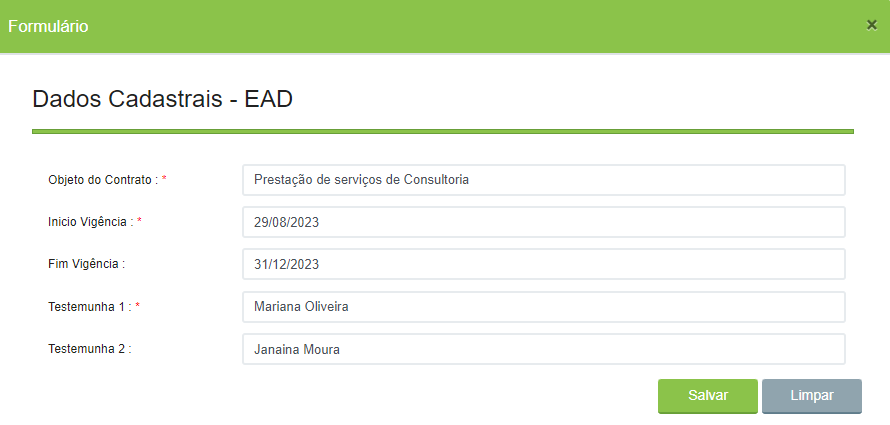
Ao clicar neste ícone é apresentado ao usuário o formulário para preenchimento dos dados. O mesmo formulário pode aparecer em várias tarefas do fluxo para preenchimento de informações específicas de cada uma das tarefas. O formulário mostrado aqui deve ser criado e configurado anteriormente no menu Workflow > Formulário.
7. Modelo de Documento
Este ícone apresenta o modelo de documento PDF editável. Quando o usuário clicar neste ícone, o arquivo do modelo de documento será aberto em uma nova aba conforme a configuração do desenho para a tarefa em questão realizado em Workflow > Desenho do Fluxo > Aba Dados Gerais > Campo Modelo de Arquivo PDF com campos. Ou seja, o arquivo será aberto para visualização, edição e/ou assinatura.
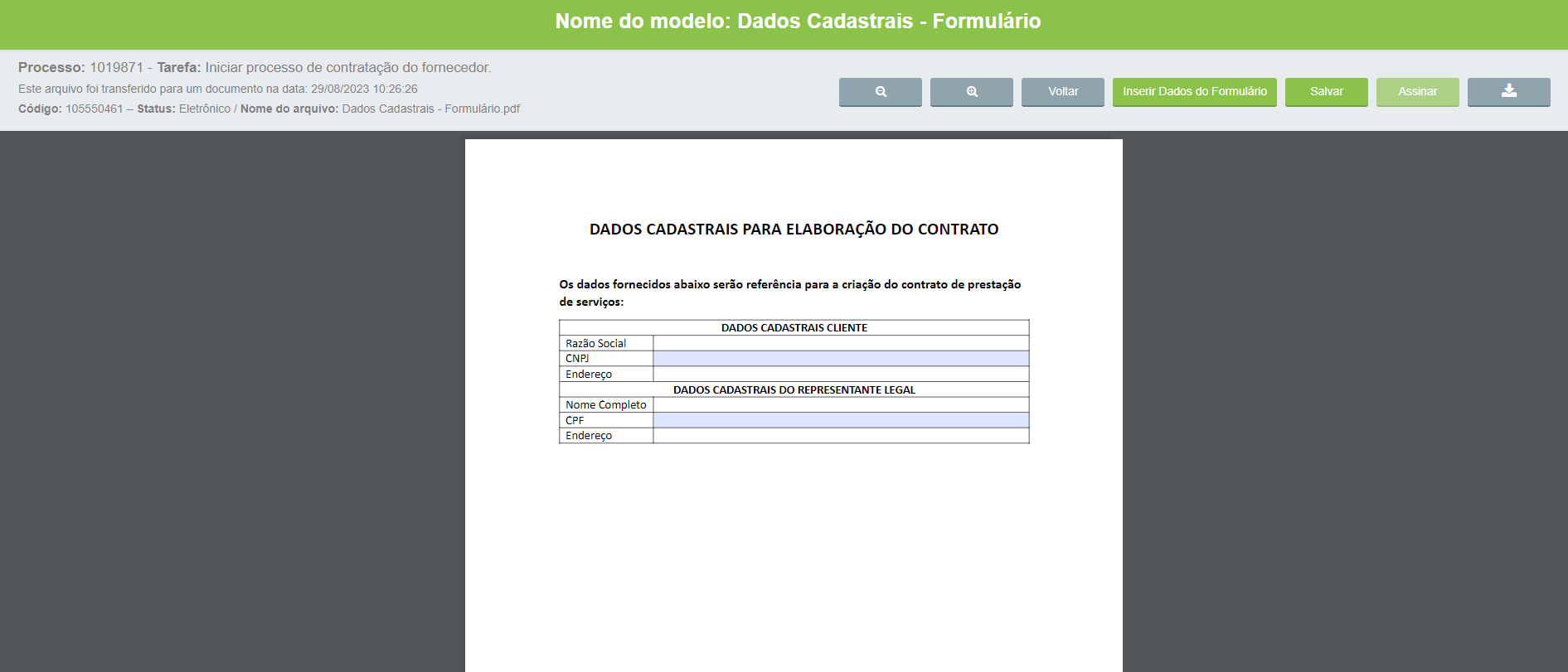
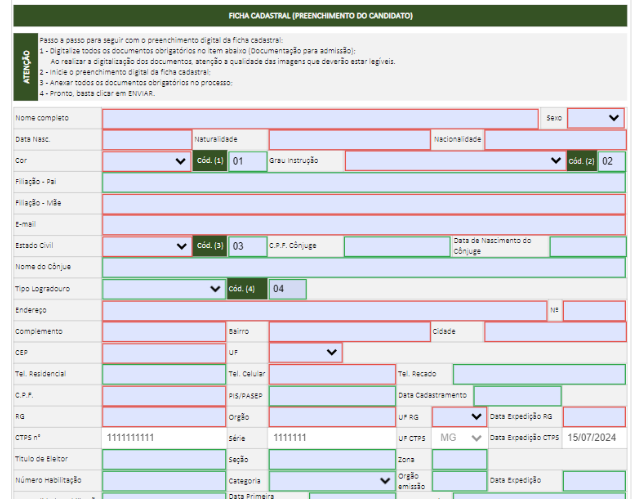
Ao abrir o documento, os campos de preenchimento obrigatórios serão apresentados com indicação do campo em vermelho e os campos de preenchimento não obrigatórios serão apresentados com indicação em verde:
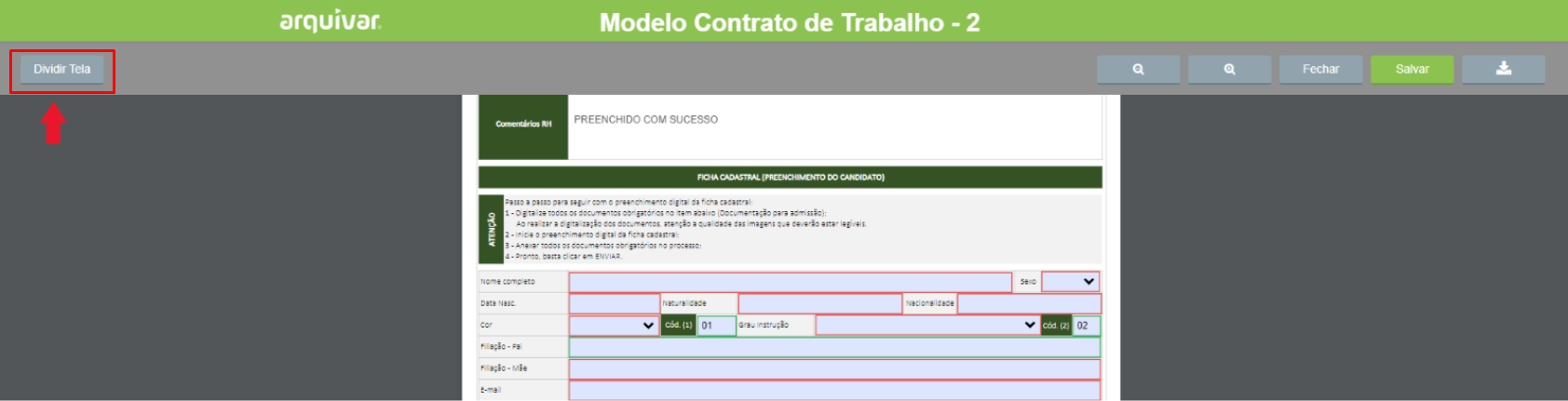
Se tratado de tarefa externa, são exibidos os campos “Tela cheia” e “Dividir Tela“. Quando o usuário clica no arquivo o modelo de documento é aberto dividindo a tela com a tarefa.
%20(1)%20(1)%20(1)%20(1)%20(1)%20(1)%20(1)%20(1)%20(1)%20(1)%20(1)%20(1)%20(1)%20(1)%20(1)%20(1)%20(1)%20(1)%20(1)%20(1)%20(1)%20(1)%20(1)%20(1)%20(1)%20(1)%20(1)%20(1)%20(1)%20(1)%20(1)%20(1)%20(1)%20(1)%20(1)%20(1)%20(1)%20(1)%20(1)%20(1)%20(1).png?alt=media)
Para voltar a dividir a tela com a tarefa, clique no botão “Dividir Tela“.
8. Processo ArqSign
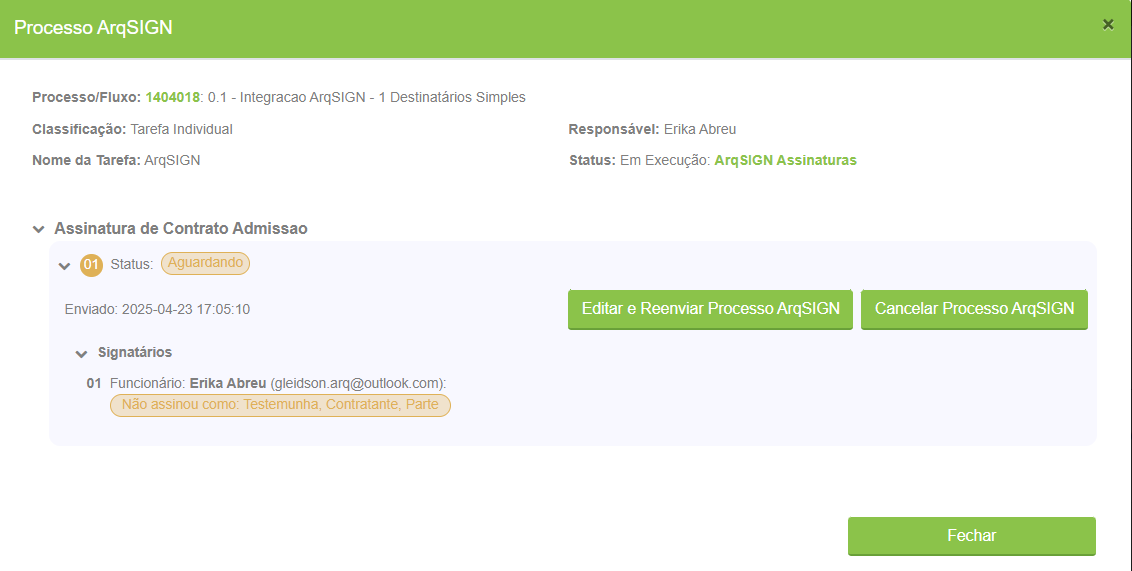
Este ícone exibe o status do Processo ArqSign associado à tarefa.
Sua função é apresentar o andamento do fluxo de assinaturas e permitir que o usuário execute ações relacionadas ao processo, como visualizar documentos, reenviar ou cancelar a solicitação de assinatura.
Ao clicar no ícone, será exibida uma nova janela com os seguintes elementos:
Identificação do processo
- Exibe o grupo de informações sobre o fluxo de trabalho e sobre a tarefa, repetindo os dados já apresentados na tela Minhas Atividades;
Detalhamento do Processo de Assinaturas
Na parte inferior da tela será exibido o detalhamento do(s) fluxo(s) de assinatura vinculados ao processo. Cada fluxo será apresentado com seu respectivo nome, status atual e informações associadas. Caso existam múltiplos fluxos dentro do mesmo processo, todos serão listados nesta área, organizados individualmente.
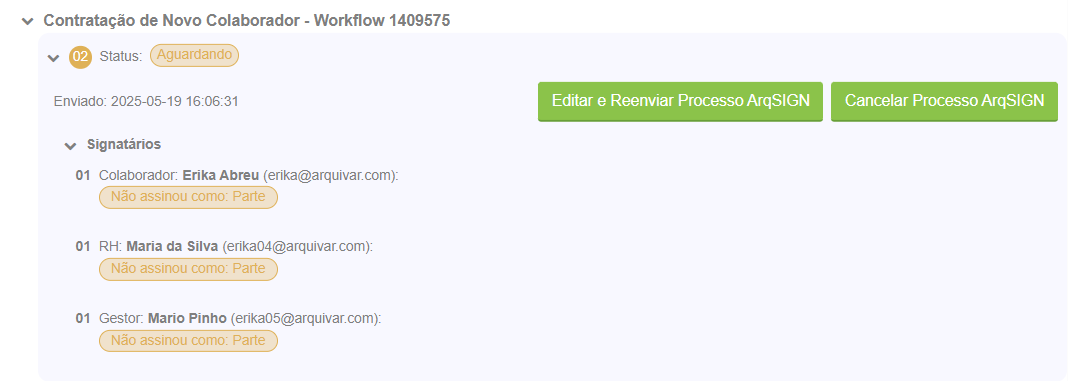
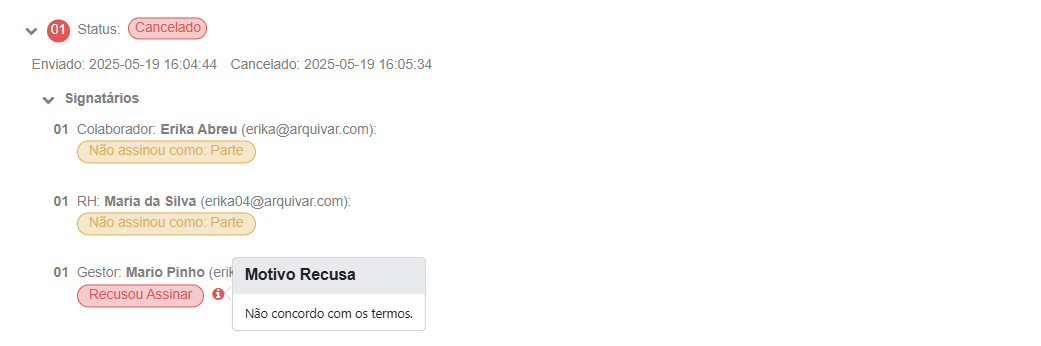
O status do processo pode se apresentar em três formatos distintos:
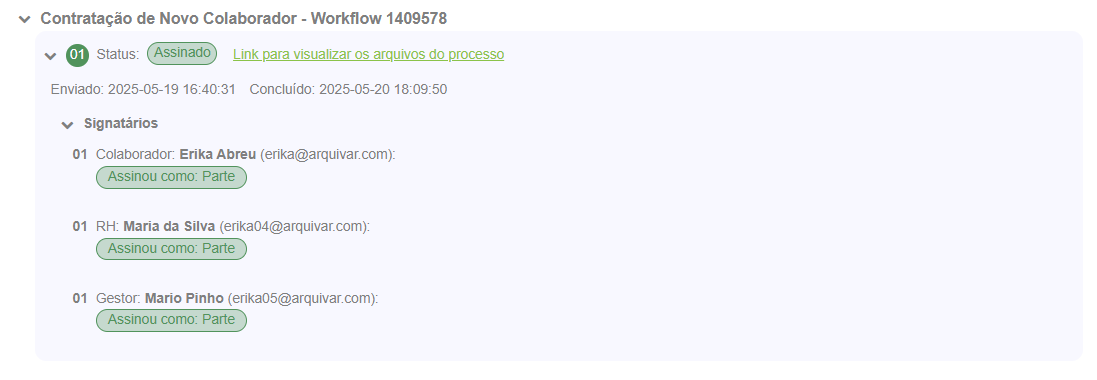
1. Assinado
- O status será exibido em verde.
- Um link de visualização será disponibilizado; ao clicar o usuário poderá visualizar os documentos do processo. Selecionando o documento desejado, será direcionado à plataforma ArqSign, onde poderá visualizá-lo em detalhe.
- Serão exibidas as datas de envio e de conclusão do processo.
- Abaixo, constará uma lista de signatários, com os seguintes dados: Papel de cada signatário no processo / Nome Completo / Endereço de E-mail.
-
-
-
-
-
-
-
Clique para ampliar a imagem
-
-
-
-
-
-
-
Clique para ampliar a imagem
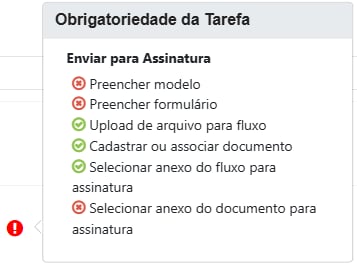
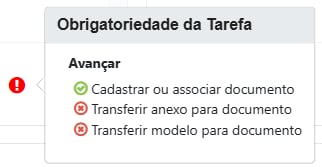
9. Obrigatoriedade da tarefa
Atualizado há 8 dias