
• Guia do Cliente
🟩 Desenho do Fluxo
No menu Desenho do Fluxo serão configurados os fluxos e etapas dos processos de trabalho.
Desenho do Fluxo – Tela principal
1. Campo Empresa: Neste campo é exibida a empresa ou empresas às quais o usuário logado pertence ou tem acesso.
2. Ícone Adicionar: Utilizado para adicionar um novo desenho de fluxo.
3. Ícone Editar: Utilizado para editar o desenho de fluxo selecionado.
4. Ícone Visualizar: Utilizado para visualizar detalhes do desenho de fluxo selecionado.
5. Ícone Excluir: Utilizado para excluir o desenho de fluxo selecionado.
Apenas usuários administradores com a devida permissão podem excluir desenhos de fluxo.
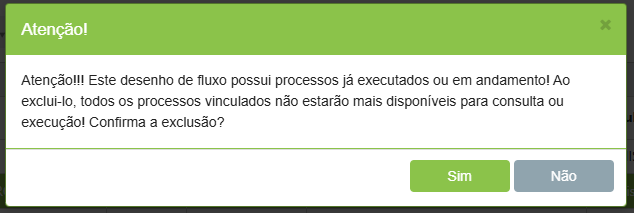
Se o desenho de fluxo selecionado possuir processos vinculados — independentemente do status (em execução, concluídos, cancelados ou excluídos) — o sistema exibirá uma mensagem de confirmação antes da exclusão. Essa confirmação tem o objetivo de garantir que o usuário esteja ciente dos impactos da operação.
Após a exclusão do desenho de fluxo, não será possível visualizar os processos vinculados a ele já gerados. Os processos deixarão de ser exibidos nas telas do workflow (Minhas Atividades, Atividades da Minha Equipe, Atividades que Criei, Pesquisa por Fluxo e Pesquisa por Formulário), mesmo que estejam em andamento ou já executados.
6. Ícone Copiar: Copia um desenho de fluxo criado anteriormente. Se as tarefas e informações forem alteradas, não interfere no fluxo que deu origem à cópia.
7. Ícone Versionar: Cria uma versão de um desenho de fluxo já existente. Se existirem fluxos ativos no desenho de fluxo que deu origem à versão, eles não serão paralisados, mas o sistema não permitirá que sejam ativados novos fluxos. Os novos fluxos serão ativados na nova versão que foi criada.
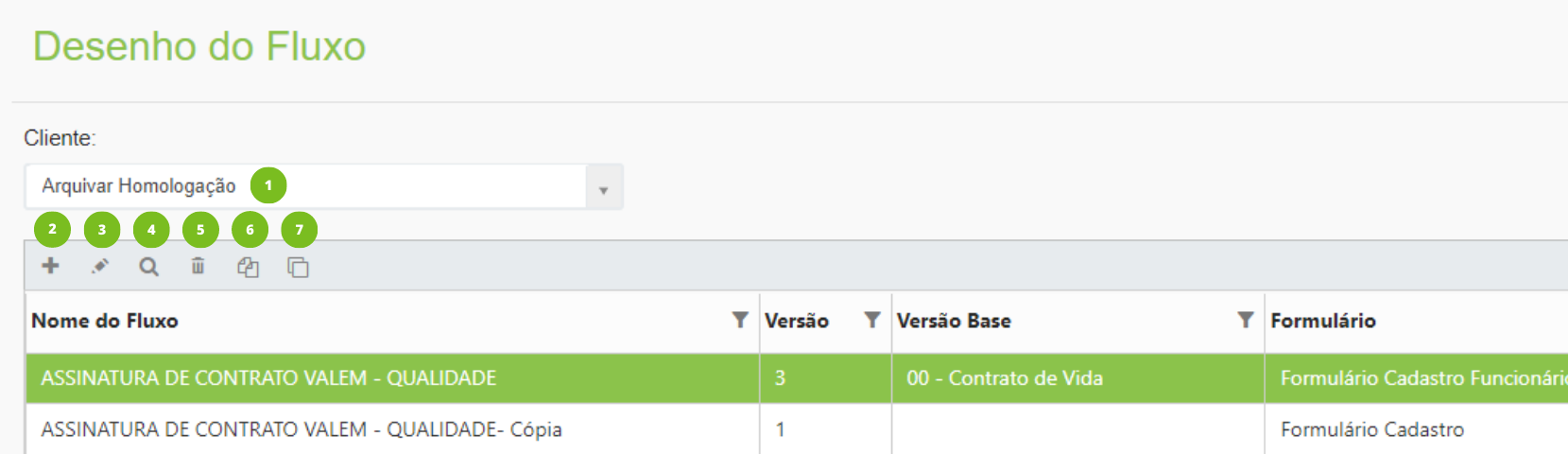
Coluna Nome do Fluxo: Nesta coluna são exibidos todos os desenhos de fluxos da empresa cadastrados.
Coluna Versão: Apresenta o número da versão daquele desenho de fluxo. Ele pode ser a primeira versão de um fluxo, ou seja, um fluxo inédito, ou uma versão de um fluxo já existente.
Coluna Versão Base: Caso o desenho do fluxo não esteja em sua primeira versão, essa coluna apresenta o nome do desenho de fluxo que lhe deu origem.
Coluna Contrato / Serviço: Apresenta a informação do serviço de workflow no contrato do cliente/unidade.
Coluna Formulário: Apresenta o formulário associado ao fluxo. Essa associação é feita durante a criação do fluxo.
Coluna Grupo de Ativação: Nesta coluna é exibido o grupo de usuários que pode ativar o fluxo, se esse grupo tiver sido apontado durante a criação do fluxo.
Coluna Tipo de Ativação: Apresenta o tipo de ativação do fluxo: Manual, Automática ou API Integração. Essa definição é feita durante a criação do fluxo.
Coluna Status: Apresenta o status do fluxo: Em Elaboração, Ativo ou Inativo.

Integração com ArqSign – Etapas obrigatórias
Ao cadastrar o desenho do fluxo, o usuário deve:
1. Selecionar o serviço ArqSign Plataforma que esteja vinculado ao contrato do cliente;
2. Em seguida, acessar a aba ArqSign para configurar os processos de assinatura;
3. No fluxograma, indicar as etapas em que os documentos serão enviados para assinatura via integração com o ArqSign.
A configuração da aba ArqSign e a definição das etapas no fluxograma são obrigatórias para que o envio de documentos à plataforma ArqSign funcione corretamente.
Criação do Desenho do Fluxo
1. Para iniciar a criação do desenho do fluxo, acesse a aba Fluxograma e clique em Editar. Para aumentar a tela de trabalho, clique no ícone “Expandir a tela”.
2. Inicie a elaboração do fluxo. Utilize os ícones para representar cada etapa do fluxo. Arraste o ícone desejado para o campo de desenho.
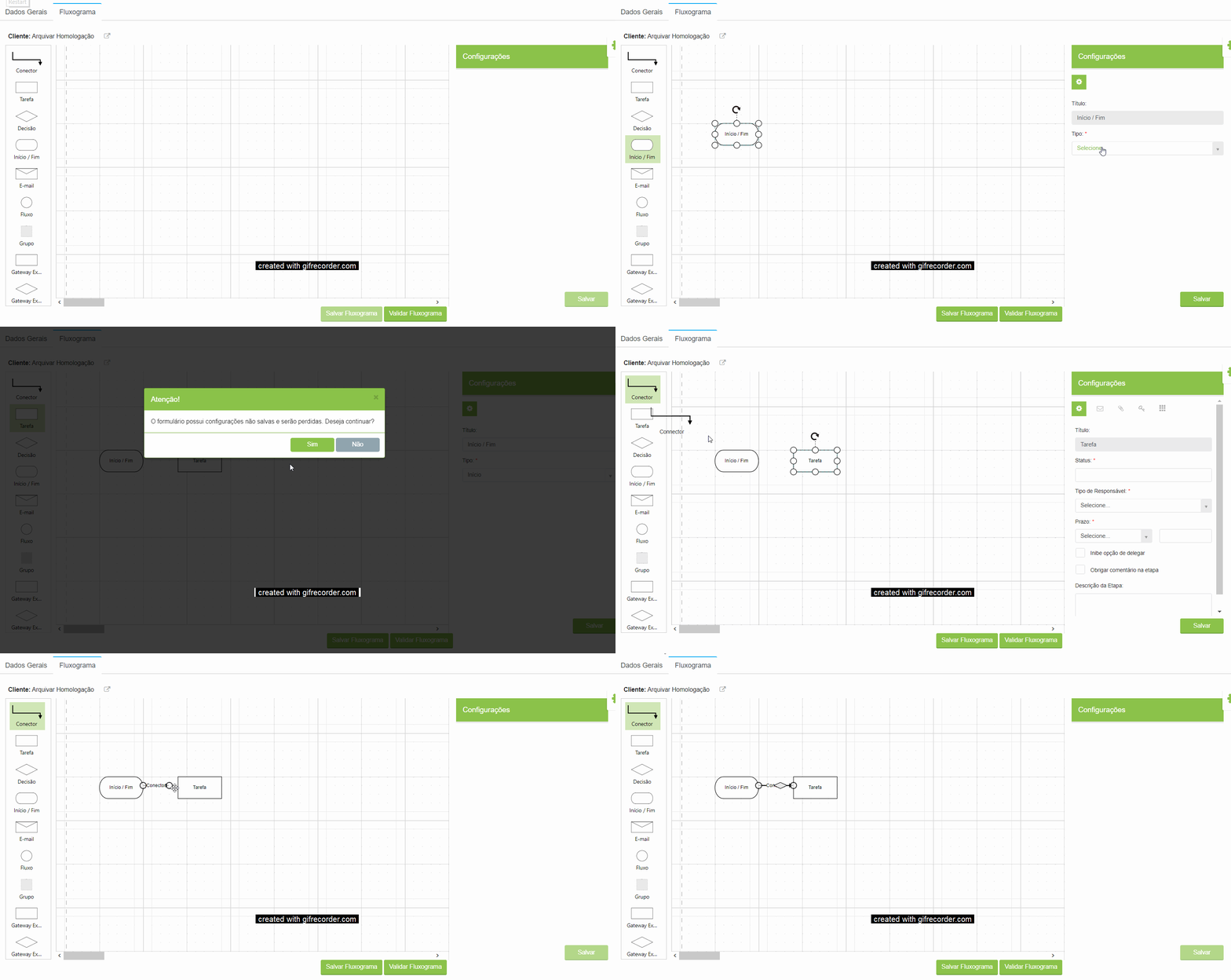
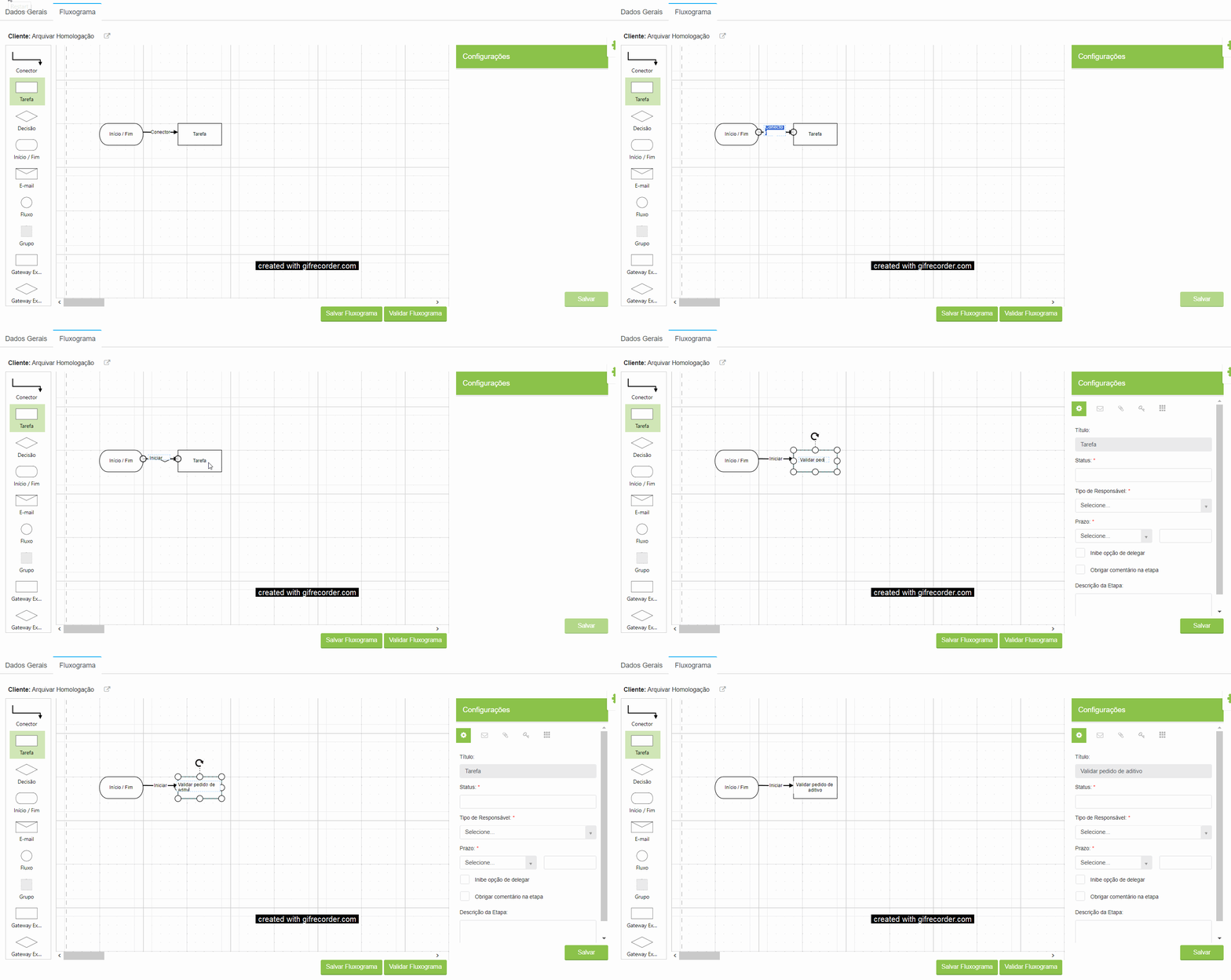
3. Informe o nome da tarefa ou ação de cada etapa Para editar os textos dos ícones, clique duas vezes sobre o texto e apague o texto pressionado a tecla “Backspace” do teclado.
Não utilize a tecla “Delete”, pois o ícone será inteiramente excluído.
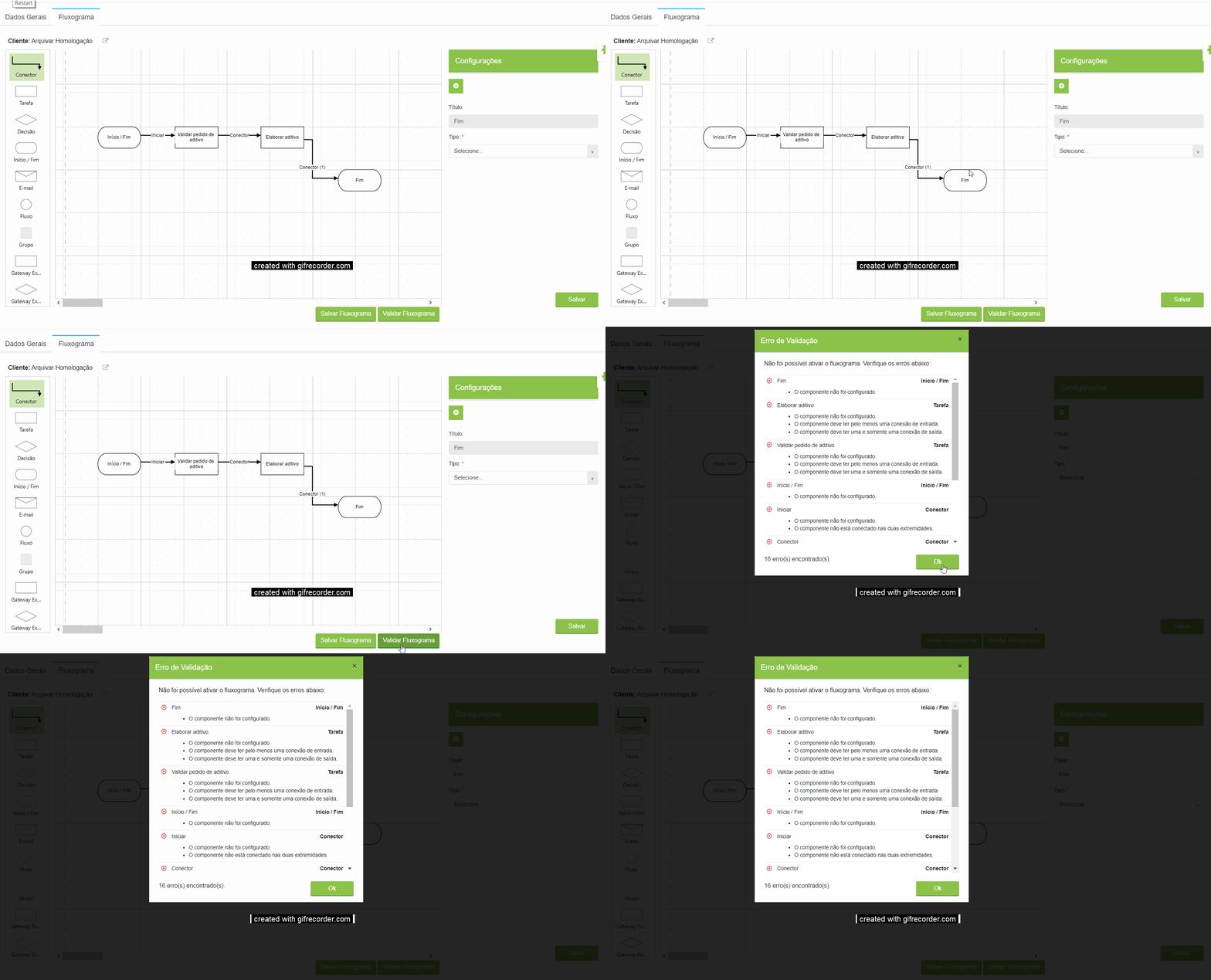
4. Depois que finalizar o desenho e concluir todas as configurações das tarefas e ícones, clique em “Validar Fluxograma”.
5. Caso existam pendências ou alguma configuração obrigatória não tenha sido realizada, será exibida a tela “Erro de Validação”. Será necessário revisar e corrigir cada um até que a validação possa ser concluída.
Atualizado há 2 meses