
• Guia do Cliente
🟩 Cadastrar
Neste menu são cadastrados todos os documentos do cliente. Os documentos cadastrados podem ser do tipo:
- Eletrônicos: Documentos eletrônicos não possuem cópia física, podendo ser consultados a qualquer momento no próprio sistema ArqGED.
- Guarda Interna: Documentos de Guarda Interna possuem versão física e estão armazenados com o cliente, em sua própria estrutura.
- Guarda Terceirizada: Documentos de Guarda Terceirizada possuem versão física e estão armazenados na unidade Arquivar que atende ao cliente. Para que sejam consultados é preciso realizar uma solicitação pelo menu Solicitação > Consulta.
Edição de Registros no Sistema
É importante ficar atento ao processo indicado em cada um das situações de edição, são elas:
• Cliente deseja editar registros de caixas que estão em Guarda Terceirizada: neste caso a caixa estará com status “Armazenada”, então o cliente precisa solicitar a caixa para consulta. Somente após a movimentação da caixa no sistema, com a mudança do status para “Em consulta no cliente”, o cliente poderá executar a edição dos registros que desejar.
• Arquivar deseja editar registros de caixas “Em consulta no Cliente”: para isso, é necessário aguardar o retorno da caixa para a guarda terceirizada para que o status da caixa retorne para “Armazenada”, somente após esse processo será possível realizar a edição dos registros.
A edição de registros no ArqGED exige este processo para que o responsável possa fazer a gestão do espaço físico do container, extinguindo assim a possibilidade de inclusão de registros em caixas sem espaço físico suficiente para manter o documento.
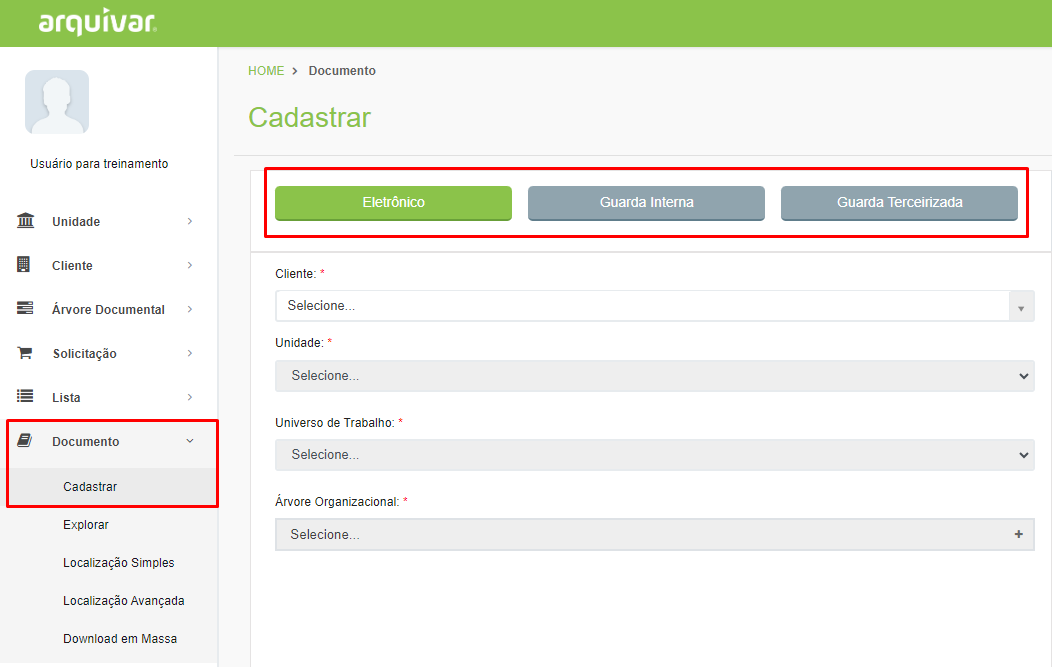
Independentemente do tipo de documento, no momento do cadastro é importante e necessário informar à qual cliente e unidade aquele documento que está sendo criado pertence.
Cadastro de Documento
Eletrônico
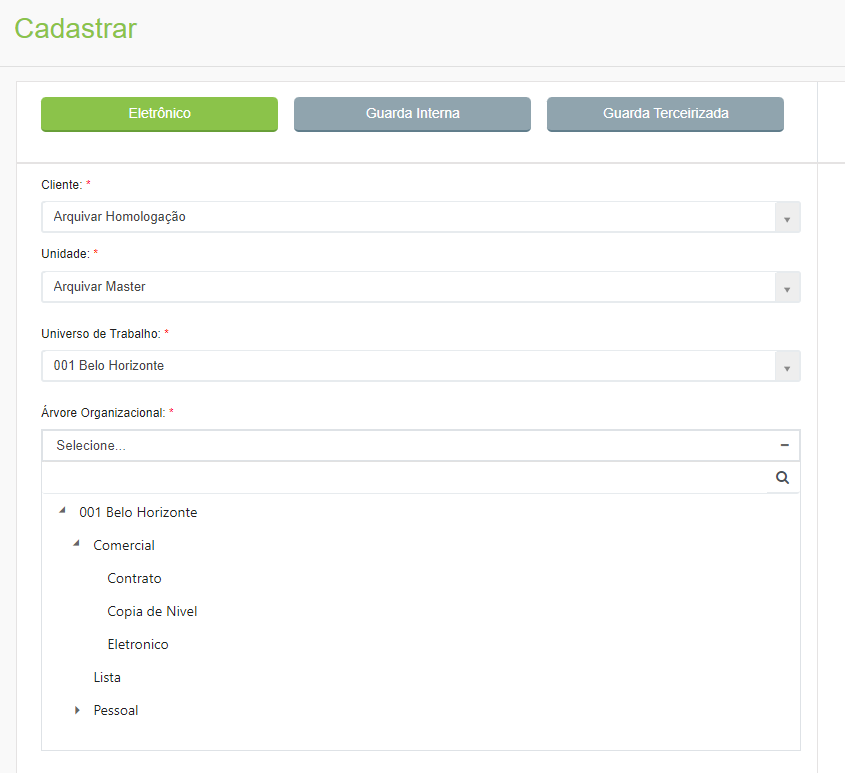
Depois de selecionar o Universo de Trabalho e a Árvore Organizacional será solicitado preencher os metadados do documento. Os campos de preenchimento aqui foram aqueles anteriormente criados nos menus Árvore Documental > Campos Customizados e Lista.
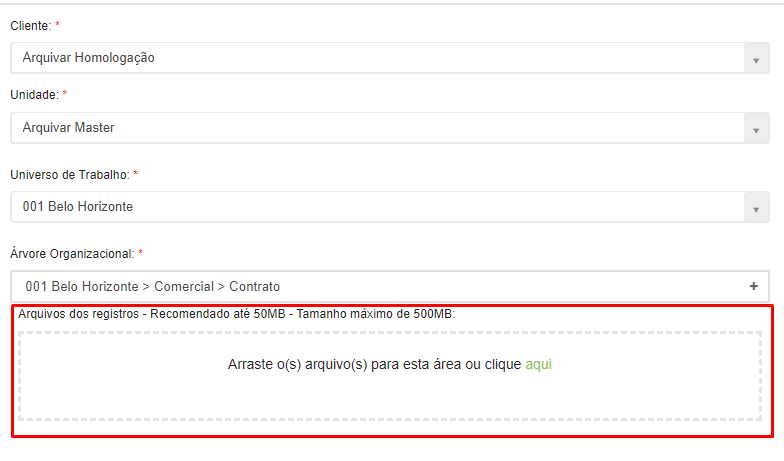
Caso necessário também é possível anexar arquivos ao documento que está sendo criado. Para isso, selecione o documento desejado e informe um nome para o arquivo, que será anexado ao documento que está sendo cadastrado.
Serão exibidos na parte direita da tela os campos indexadores do documento para preenchimento. Os campos exibidos aqui são aqueles definidos anteriormente para o tipo documental escolhido na árvore organizacional do cliente.
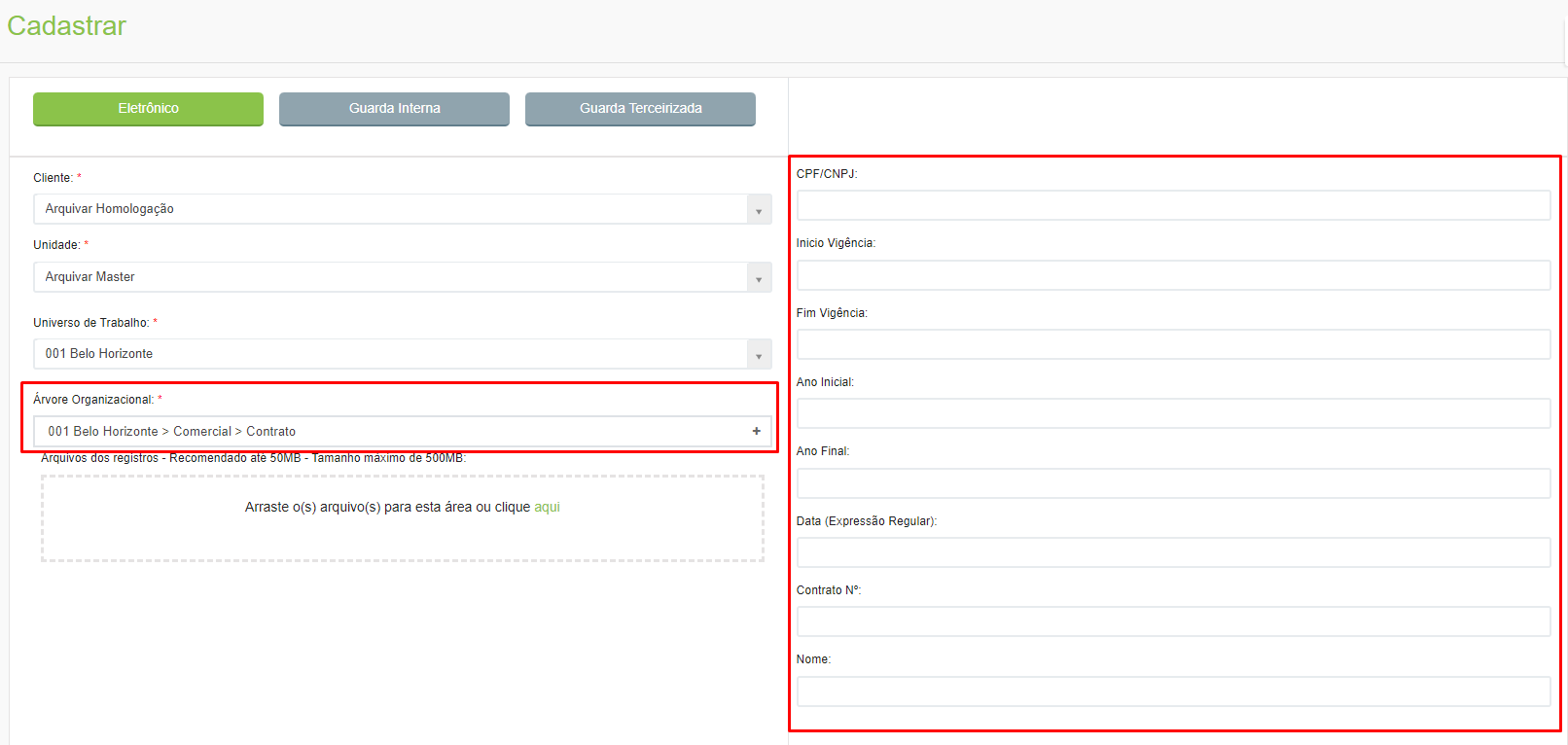
Se tiver sido definido que a lista de campos não permite indexação no momento do cadastro do documento, alguns campos serão desabilitados porque só será permitida a inclusão de informações já existentes na lista. Essa configuração é feita anteriormente no menu Lista > Criar Listas, no campo “Permitir a inclusão durante a indexação”. Esses dados preexistentes devem ser cadastrados via API ou por meio de planilha de importação.
Os campos azuis são do tipo lista e os campos pretos são campos customizados. Depois de preencher os dados do documento que está sendo cadastrado, clique em “Salvar”.
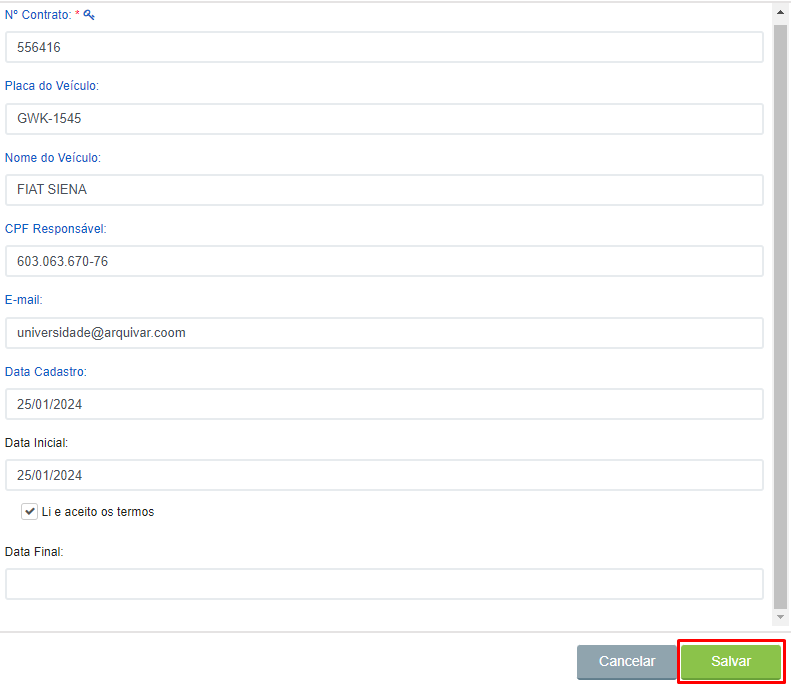
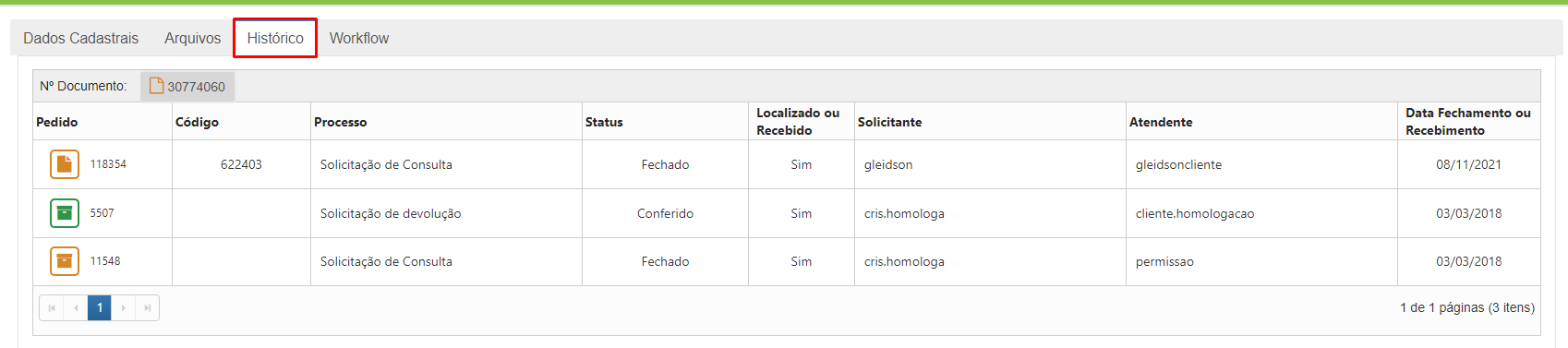
Depois de salvar o documento serão habilitadas as abas “Dados Cadastrais”, “Arquivos”, “Histórico” e “Workflow”.

Guarda Interna
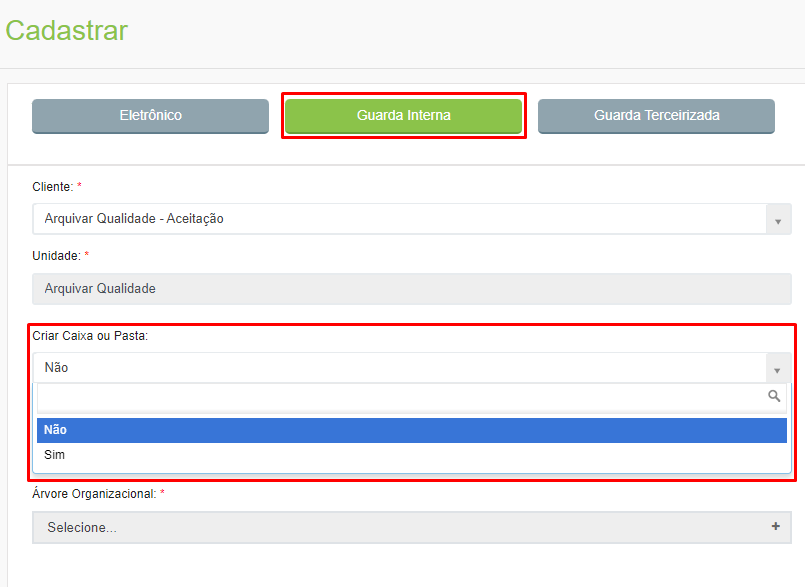
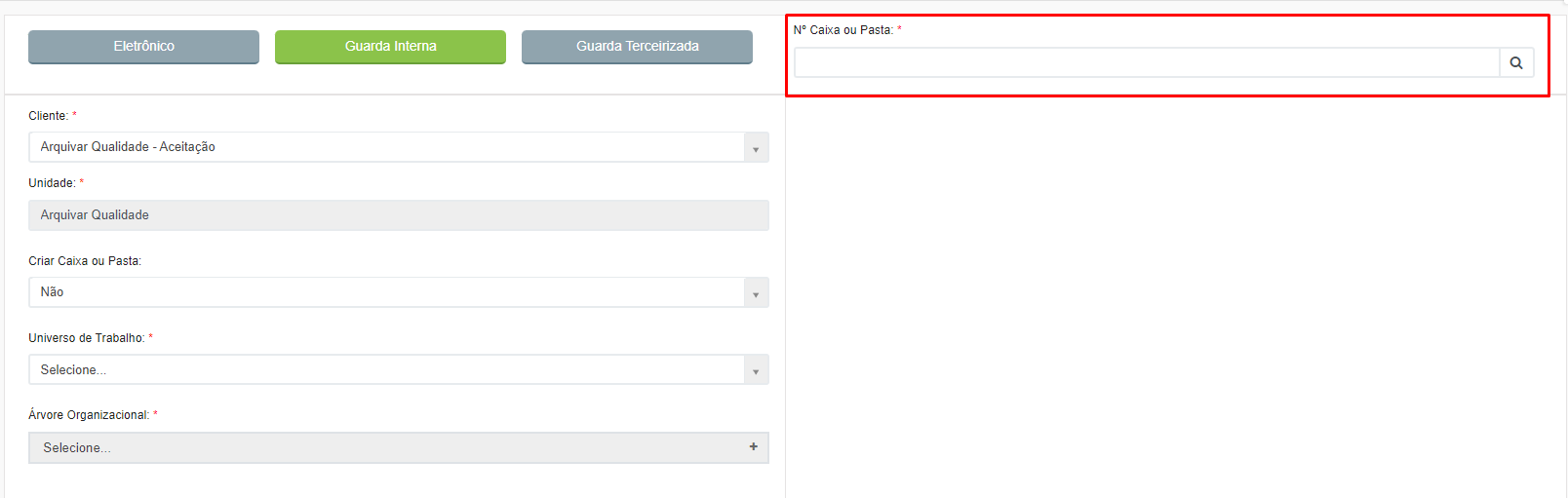
Se selecionada a opção “Não”, será utilizada uma caixa ou pasta já existente. Neste caso, no lado direito da tela será exibido o campo “Nº Caixa ou Pasta”, para que seja informado o número da caixa onde o documento que está sendo cadastrado será armazenado.
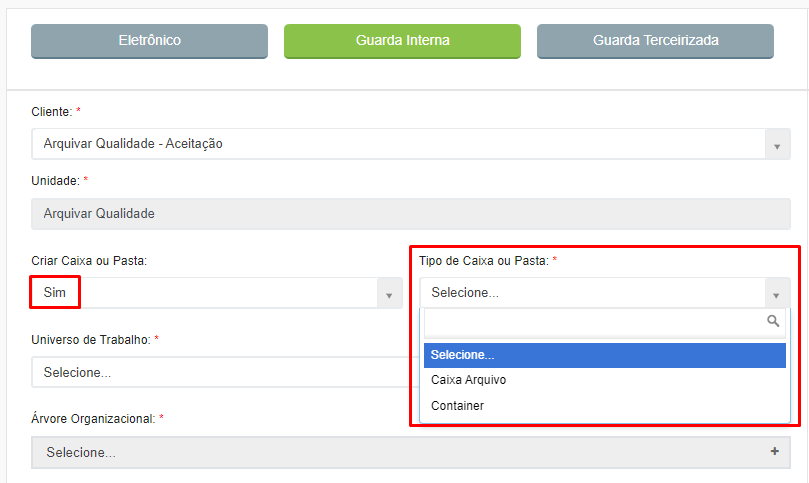
Se for ser criada uma nova caixa, deverá ser escolhido o “Tipo de Caixa ou Pasta”.
Os tipos de caixa ou pasta exibidos aqui são aqueles criados anteriormente para o cliente no menu Caixa ou Pasta > Criar.
Depois de selecionar o Universo de Trabalho e a Árvore Organizacional, caso necessário também será possível anexar arquivos ao documento que está sendo criado. Para isso, selecione o documento desejado e informe um nome para o arquivo, que será anexado ao documento que está sendo cadastrado.
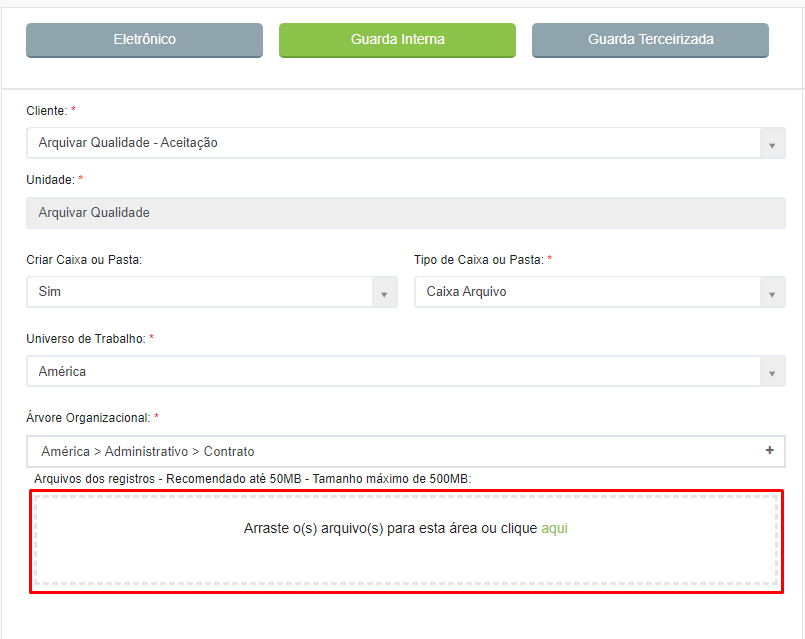
Serão exibidos na parte direita da tela os campos indexadores do documento para preenchimento. Os campos exibidos aqui são aqueles definidos anteriormente para o tipo documental escolhido na árvore organizacional do cliente anteriormente criados nos menus Árvore Documental > Campos Customizados e Lista.
Se tiver sido definido que a lista de campos não permite indexação no momento do cadastro do documento, alguns campos serão desabilitados porque só será permitida a inclusão de informações já existentes na lista. Essa configuração é feita anteriormente no menu Lista > Criar Listas, no campo “Permitir a inclusão durante a indexação”. Esses dados preexistentes devem ser cadastrados via API ou por meio de planilha de importação.
Os campos azuis são do tipo lista e os campos pretos são campos customizados. Depois de preencher os dados do documento que está sendo cadastrado, clique em “Salvar”.
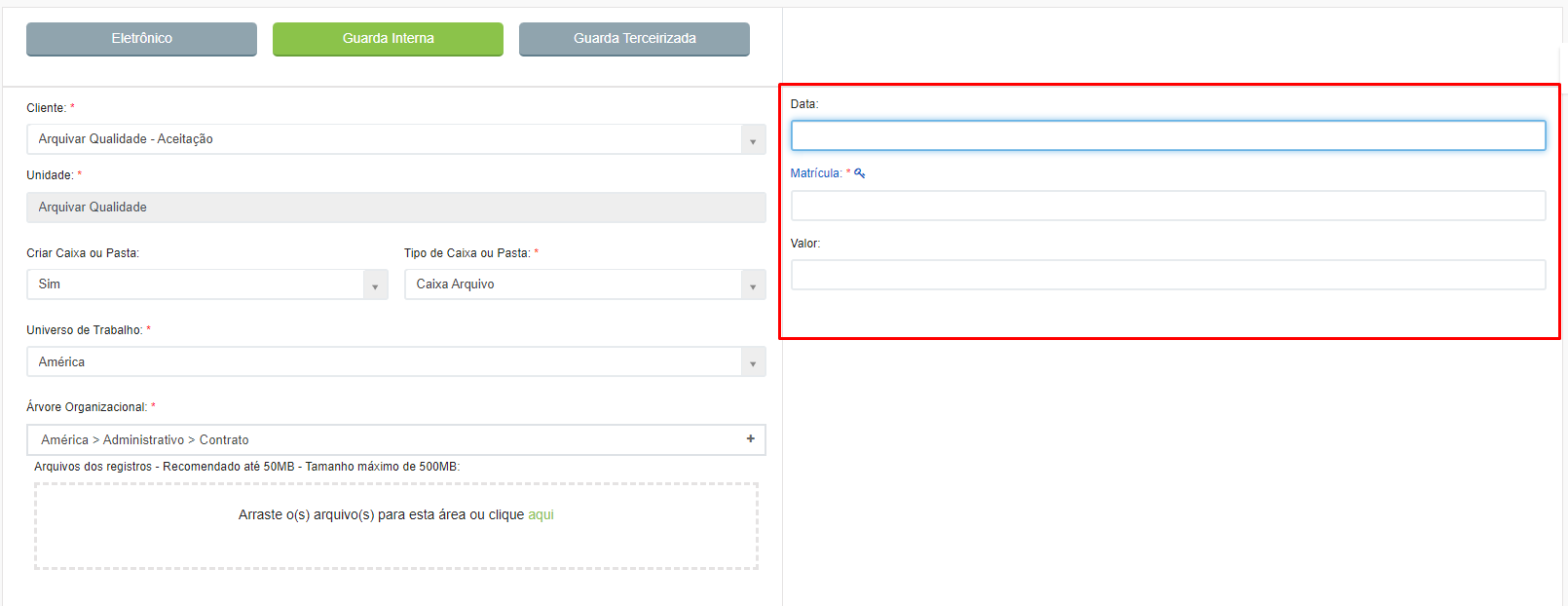
Depois de salvar o documento serão habilitadas as abas “Dados Cadastrais”, “Arquivos”, “Histórico” e “Workflow”.

Guarda Terceirizada
Documentos de Guarda Interna são aqueles documentos que existem fisicamente e estão alocados no galpão da unidade Arquivar que atende aquele cliente.
Depois de selecionar o cliente, é preciso informar, no lado direito da tela o “Nº de Caixa ou Pasta”. Isso significa que obrigatoriamente, antes de iniciar o cadastro de um documento, é necessário criar as caixas ou pastas que irão armazenar os documentos daquele cliente no menu Caixa ou Pasta > Criar.
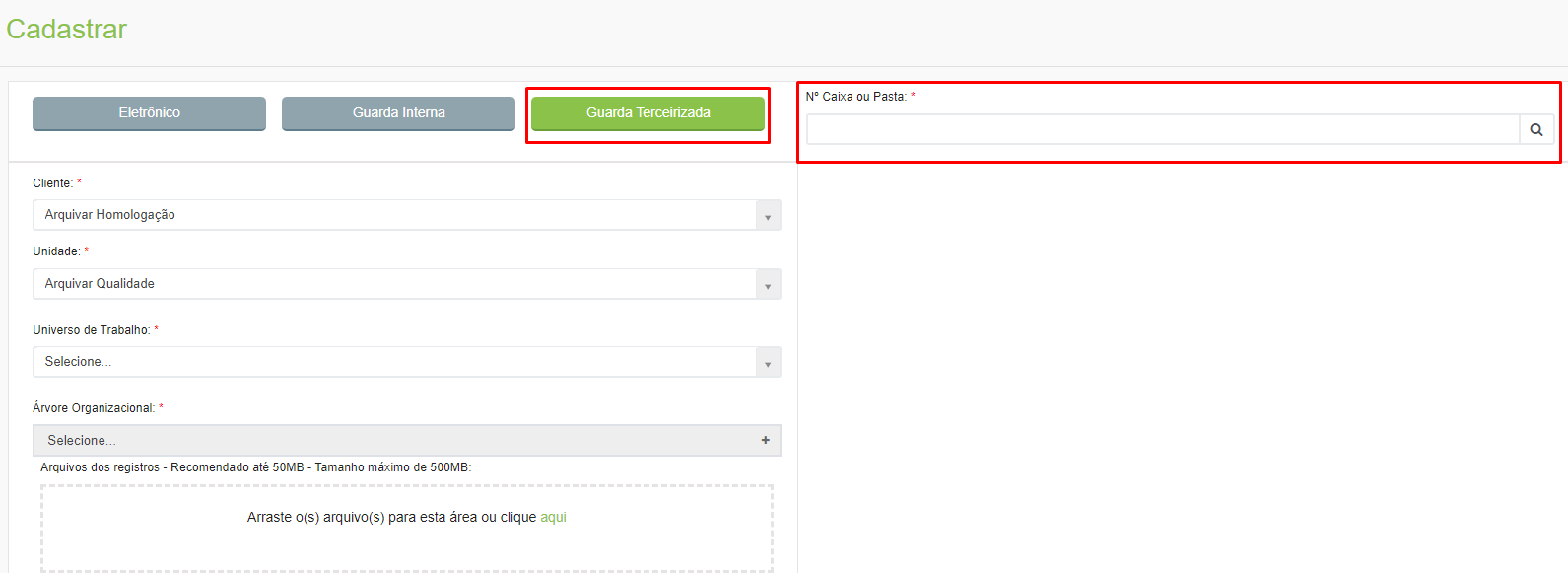
Se tiver sido definido anteriormente que a caia ou pasta informada possui subcaixa ou código provisório, estes também deverão ser informados.
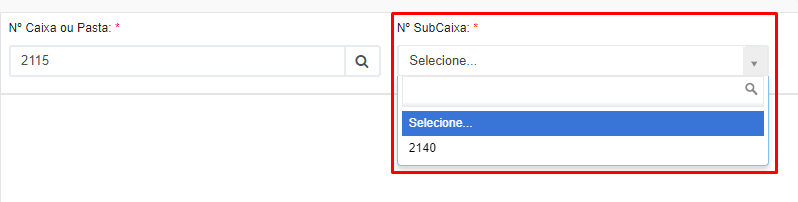
Depois de selecionar o Universo de Trabalho e a Árvore Organizacional, caso necessário também será possível anexar arquivos ao documento que está sendo criado. Para isso, selecione o documento desejado e informe um nome para o arquivo, que será anexado ao documento que está sendo cadastrado.
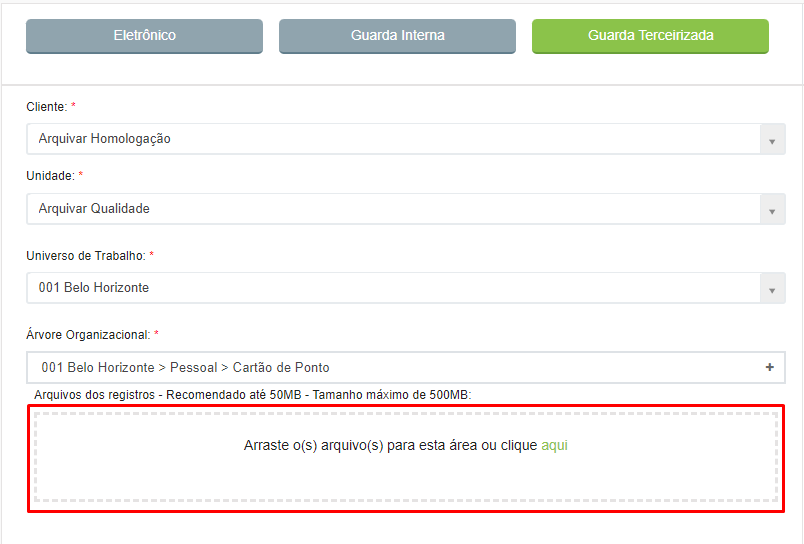
Serão exibidos na parte direita da tela os campos indexadores do documento para preenchimento. Os campos exibidos aqui são aqueles definidos anteriormente para o tipo documental escolhido na árvore organizacional do cliente anteriormente criados nos menus Árvore Documental > Campos Customizados e Lista.
Se tiver sido definido que a lista de campos não permite indexação no momento do cadastro do documento, alguns campos serão desabilitados porque só será permitida a inclusão de informações já existentes na lista. Essa configuração é feita anteriormente no menu Lista > Criar Listas, no campo “Permitir a inclusão durante a indexação”. Esses dados preexistentes devem ser cadastrados via API ou por meio de planilha de importação.
Os campos azuis são do tipo lista e os campos pretos são campos customizados. Depois de preencher os dados do documento que está sendo cadastrado, clique em “Salvar”.
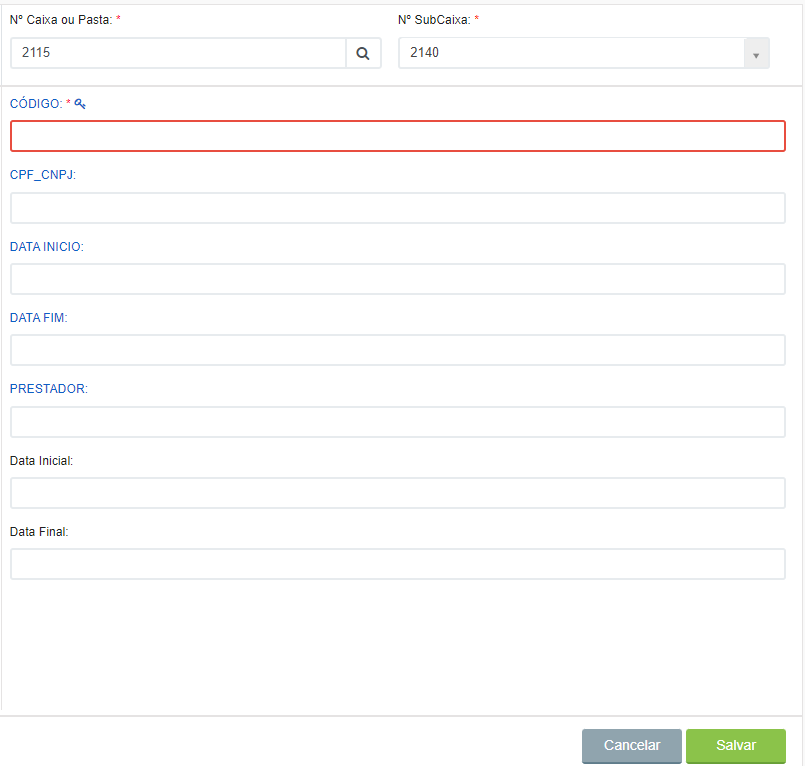
Depois de salvar o documento serão habilitadas as abas “Dados Cadastrais”, “Arquivos”, “Histórico” e “Workflow”.

Aba Dados Cadastrais
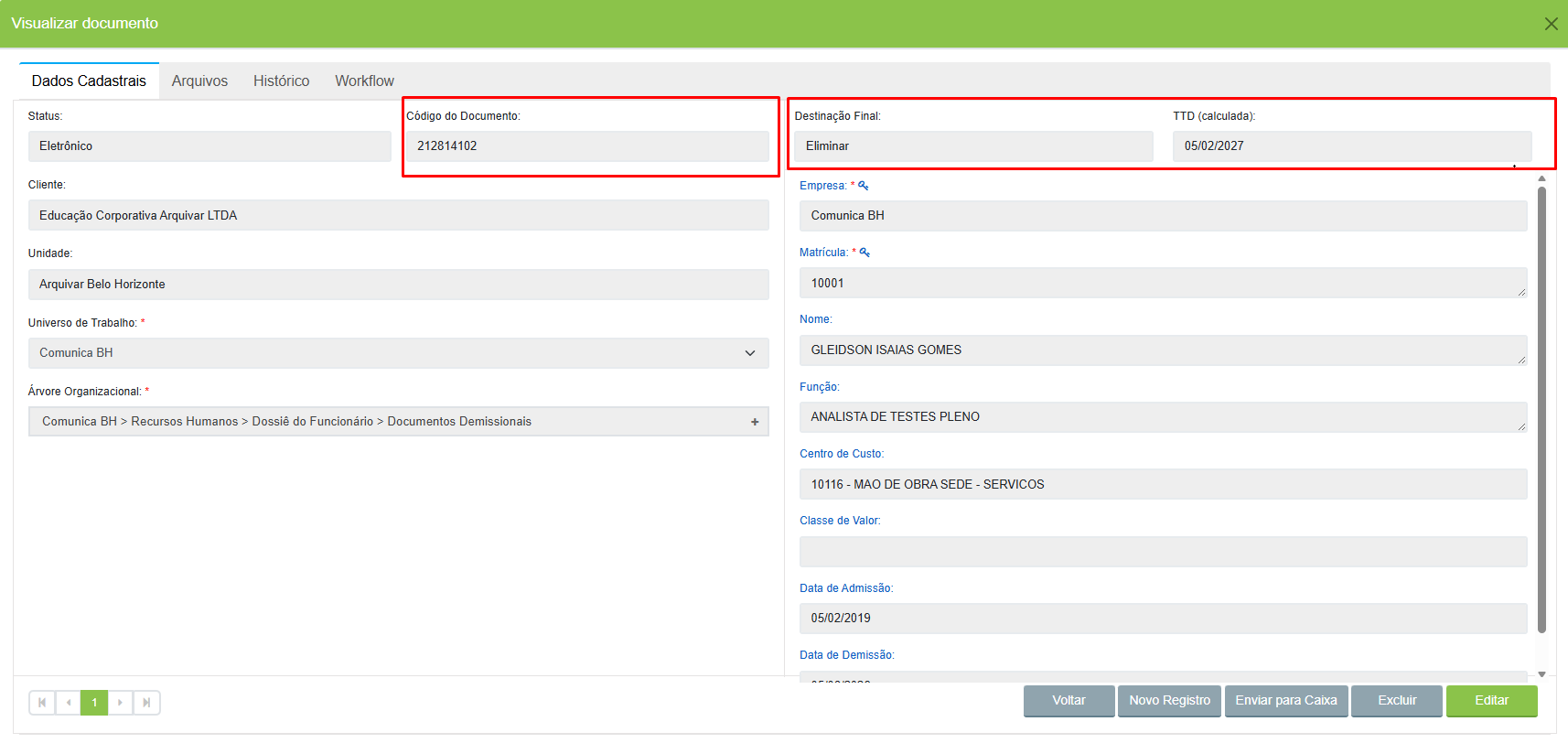
Nesta aba são exibidas as informações cadastradas do documento e o código gerado para ele, que pode ser visualizado no campo “Código do Documento”.
Caso o documento possua TTD configurada, são exibidos os campos “Destinação Final” e “TTD (calculada)”, que apresenta a data calculada de vencimento da TTD, considerando a configuração em meses.
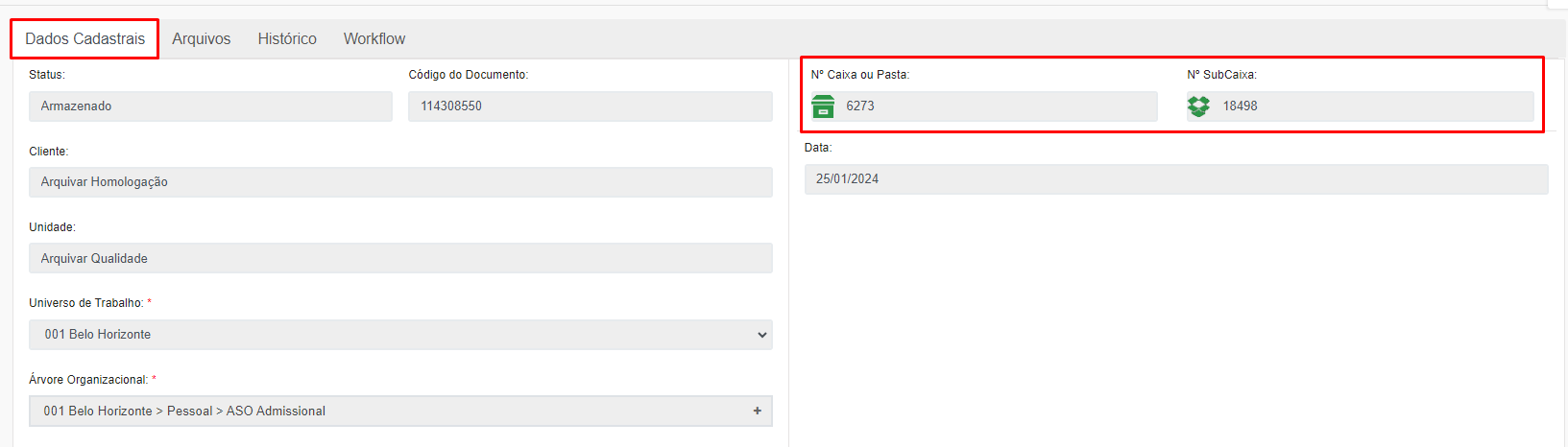
No caso de documentos de Guarda Interna e Guarda Terceirizada será exibido também o campo “Nº Caixa ou Pasta”, que mostrará o número da caixa ou pasta em que o documento está armazenado e o ícone do status da caixa (em indexação ou armazenada) e informações sobre a tabela de temporalidade do documento e destinação final, se houver.
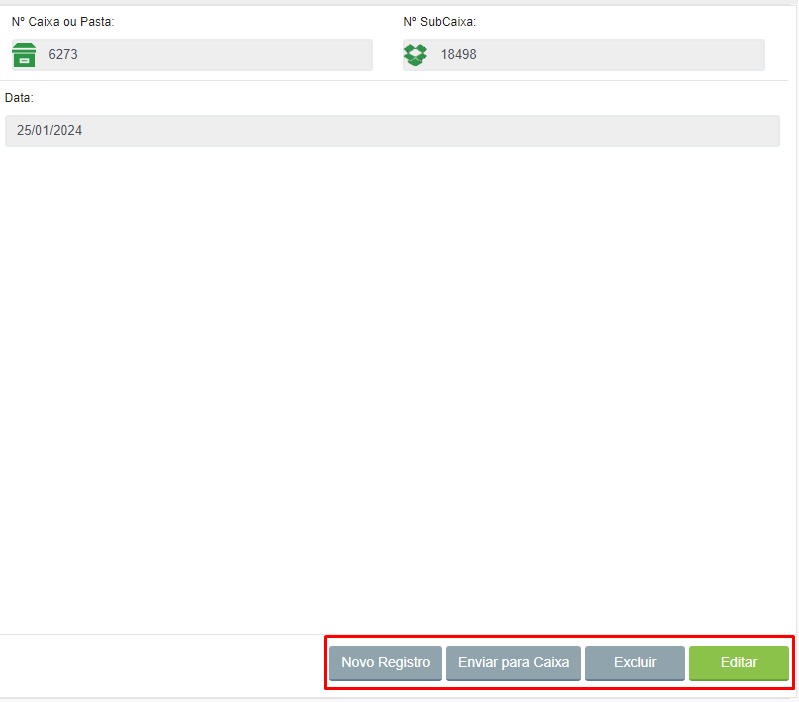
Serão habilitados também os botões:
Enviar para Caixa: Utilizado quando é necessário criar uma versão física do documento eletrônico e enviar para ser armazenada em uma caixa que esteja alocada na unidade Arquivar ou no próprio espaço do cliente.
A função “Enviar para a Caixa” é utilizado também quando necessário transferir um registro/documento para outra caixa, como por exemplo, a indexação foi realizada de forma indevida na caixa 1010, sendo que fisicamente o documento encontra-se na caixa 1020. Para alterar, basta realizar o envio do documento para a caixa correta.
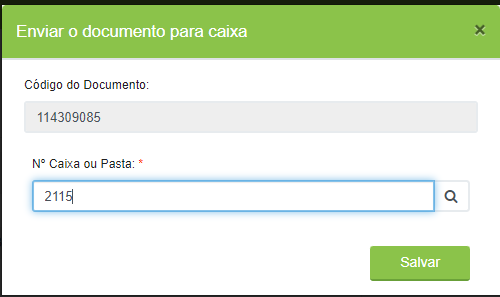
Novo Registro: Utilizado para iniciar o registro de um novo documento.
Excluir: Utilizado para excluir o documento cadastrado.
Editar: Utilizado para alterar as informações do documento cadastrado.
Aba Arquivo
Caso algum arquivo tenha sido anexado ao documento, nesta aba ele será exibido. Os ícones exibidos sinalizam o tipo de arquivo (PDF, Word, Excel etc.), se possui OCR ou não, se foi assinado digitalmente ou não e se foi compartilhado ou não.

Clicando nos ícones será possível realizar as seguintes ações em relação a esse arquivo:
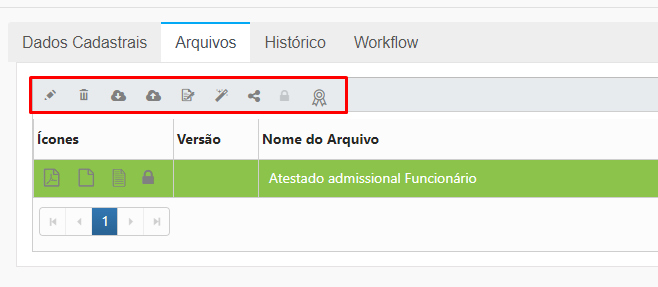
- Editar: Utilizado para editar o nome do documento e numerar a sua versão.
- Excluir: Utilizado para excluir o documento que estiver selecionado.
- Download: Utilizado para baixar o documento selecionado. O documento será aberto para visualização e download.
- Upload: Utilizado para inserir um novo anexo ao documento.
- Assinar: Utilizado para assinar os documentos. O usuário pode escolher entre assinar todos os documentos apresentados ou assinar apenas os que estiverem selecionados em verde no grid.
- OCR: Habilita o serviço de realização de OCR (Optical Character Recognition, ou Reconhecimento de Caractere Óptico) das páginas do documento anexado. Essa opção só está disponível caso o cliente tenha do serviço ArqOCR contratado.
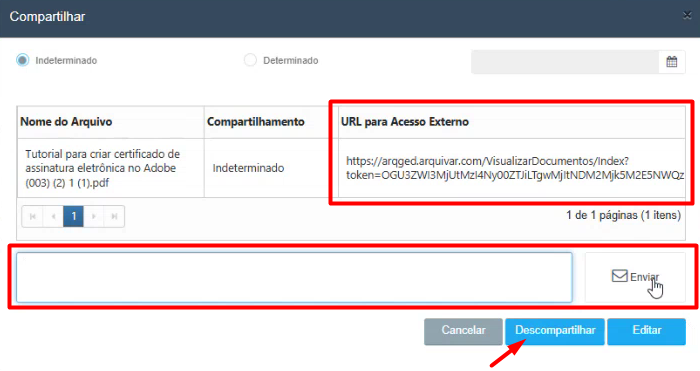
- Compartilhar: Permite realizar o compartilhamento do registro selecionado com pessoas externas ao ArqGED, por meio de uma URL gerada para envio por e-mail. É possível definir se essa URL terá acesso por tempo indeterminado ou se terá uma data determinada de validade.
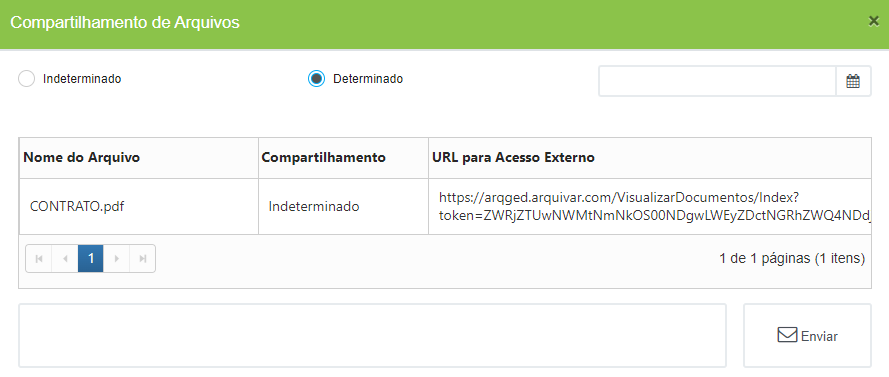
- Descompartilhar: Utilizado para cessar o acesso aos links gerados por meio do botão “Compartilhar” e enviados por e-mail a usuários externos. Neste caso as pessoas que clicarem no link não conseguirão mais acessar o documento compartilhado.
- Como compartilhar um documento quando ele já possui um compartilhamento em execução: Neste caso, o processo seria realizar o “Descompartilhamento”, conforme orientação anterior e realizar novamente o compartilhamento, porém, neste caso os usuários com acesso ao documento perderiam o a link, ou seja o acesso seria cessado.
Para que os compartilhamentos anteriores não sejam perdidos, o ideal é ao clicar no ícone de “Descompartilhar”

O link é novamente habilitado na tela, juntamente com o campo de envio por e-mail:
Aba Histórico
Aba Workflow
Nesta aba é possível verificar todos os fluxos aos quais o documento está associado, com informações do código do fluxo, nome do processo, etapa atual em que se encontra, responsável atual, data de ativação do fluxo, status do fluxo e situação.

Clicando nos ícones será possível realizar as seguintes ações em relação ao documento:
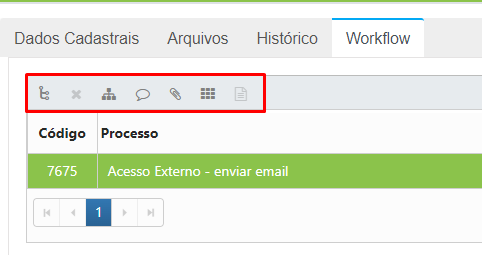
- Ativar novo fluxo: Utilizado para ativar um novo fluxo já com o documento associado a ele.
- Desassociar: Utilizado para desvincular o registro selecionado do fluxo. O documento continua existindo no sistema mas não terá mais relação com o fluxo.
- Visualizar desenho: Utilizado para visualizar o desenho do fluxo ao qual o documento está associado.
- Comentário: Utilizado para verificar os comentários feitos no fluxo ao qual o documento está associado.
- Anexos: Utilizado para visualizar os anexos do fluxo ao qual o documento está associado.
- Formulário: Utilizado para visualizar o formulário do fluxo ao qual o documento está associado.
- Modelo Documento: Utilizado para visualizar o modelo PDF se existir algum associado ao fluxo.
Atualizado há 5 dias