
• Guia do Cliente
🔹 Aba Pesquisa por Fluxo
A aba Pesquisa por Fluxo permite que o usuário aplique filtros e realize buscas de fluxos existentes no sistema, inclusive fluxos já encerrados ou cancelados. Permite também a exportação do resultado da pesquisa para o Excel.
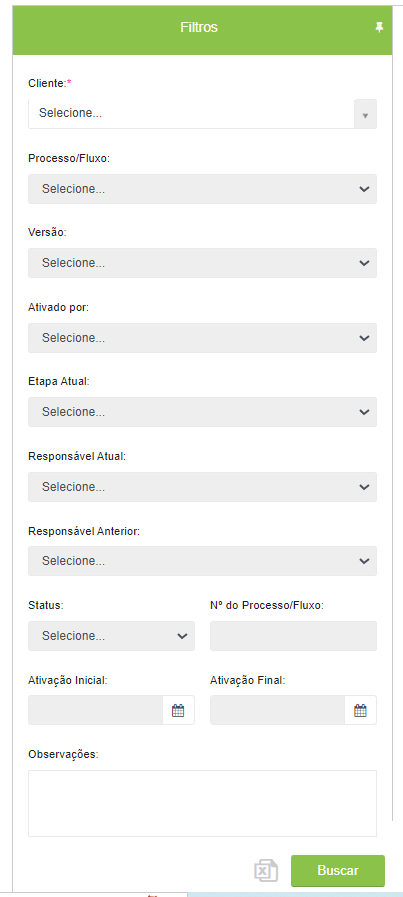
Para realizar a pesquisa, preencha os campos de filtro no lado esquerdo da tela para realizar a pesquisa. É possível utilizar os seguintes filtros para pesquisa:
- Cliente: Campo de preenchimento obrigatório.
- Processo/Fluxo: Busca pelo nome do fluxo. Localiza todos os fluxos do mesmo tipo.
- Versão: Busca pelo número de versão do fluxo.
- Ativado por: Pode-se selecionar um usuário e serão exibidos todos os fluxos que ele ativou.
- Etapa Atual: Serão exibidos todos os fluxos que se encontram na etapa selecionada.
- Responsável Atual: Serão exibidos todos os fluxos que possuem tarefas cuja responsabilidade é do usuário selecionado.
- Responsável Anterior: Serão exibidos todos os fluxos que possuem tarefas em que o usuário selecionado foi responsável nas etapas anteriores.
- Status: Serão exibidos todos os fluxos que se encontram no status selecionado.
- Nº do Processo/Fluxo: Será localizado o fluxo pelo seu número de forma exata.
- Ativação Inicial: Busca pela data em que o fluxo foi ativado. Serão exibidos todos os fluxos ativados na data informada.
- Ativação Final: Busca pela data em que o fluxo foi encerrado. Serão exibidos todos os fluxos encerrados na data informada. Se usado em conjunto com o filtro “Ativação Inicial” mostrará todos os fluxos ativados entre uma data e outra.
- Observações: Busca por palavras que tenham sido inseridas no campo “Observações” durante a ativação do fluxo.
Atente-se ao uso correto dos filtros e evite utilizar muitos filtros ao mesmo tempo para que a pesquisa não se torne inconsistente.
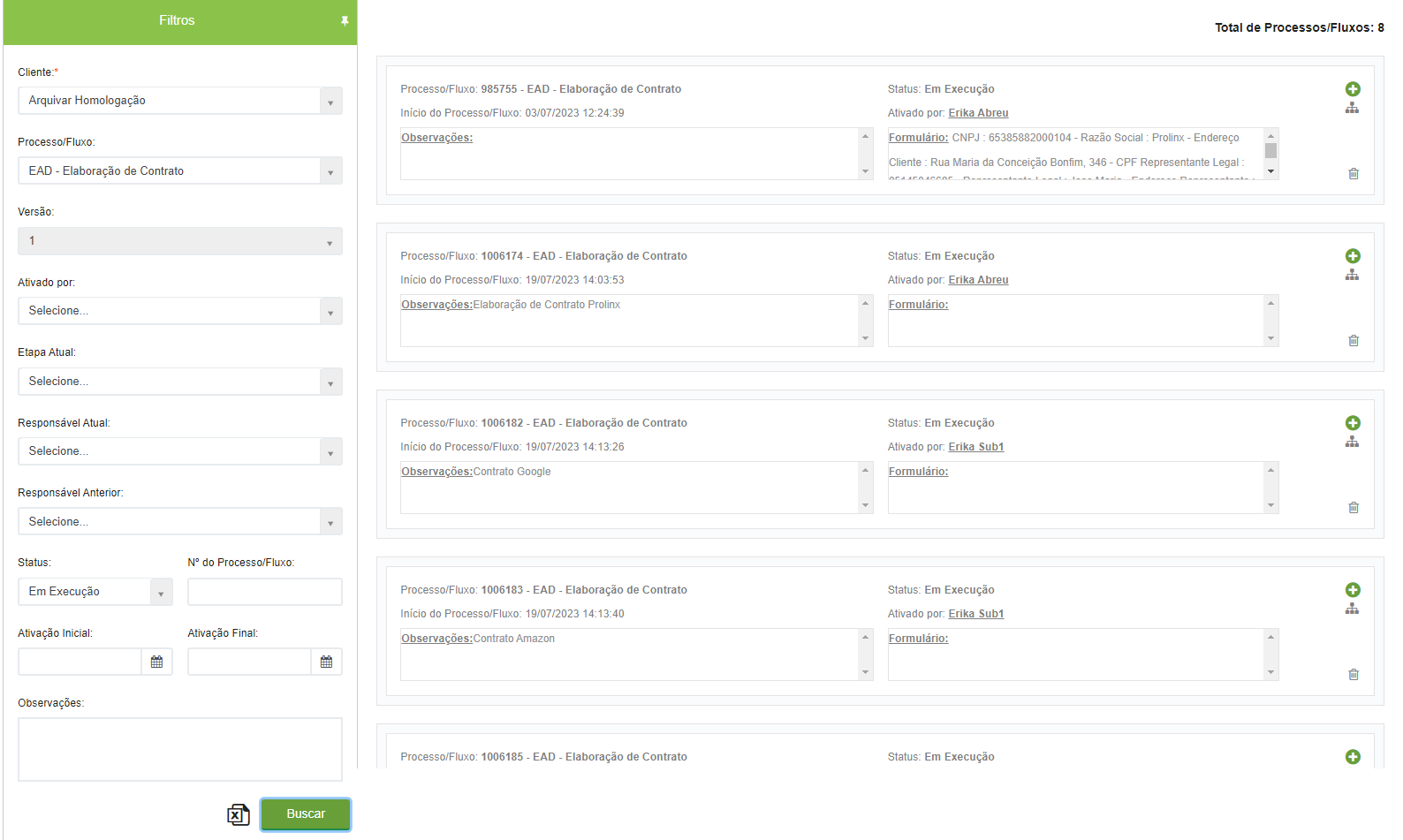
Após informar os dados da busca do lado esquerdo da tela, temos o resultado da pesquisa do lado direito com a lista de fluxo(s).
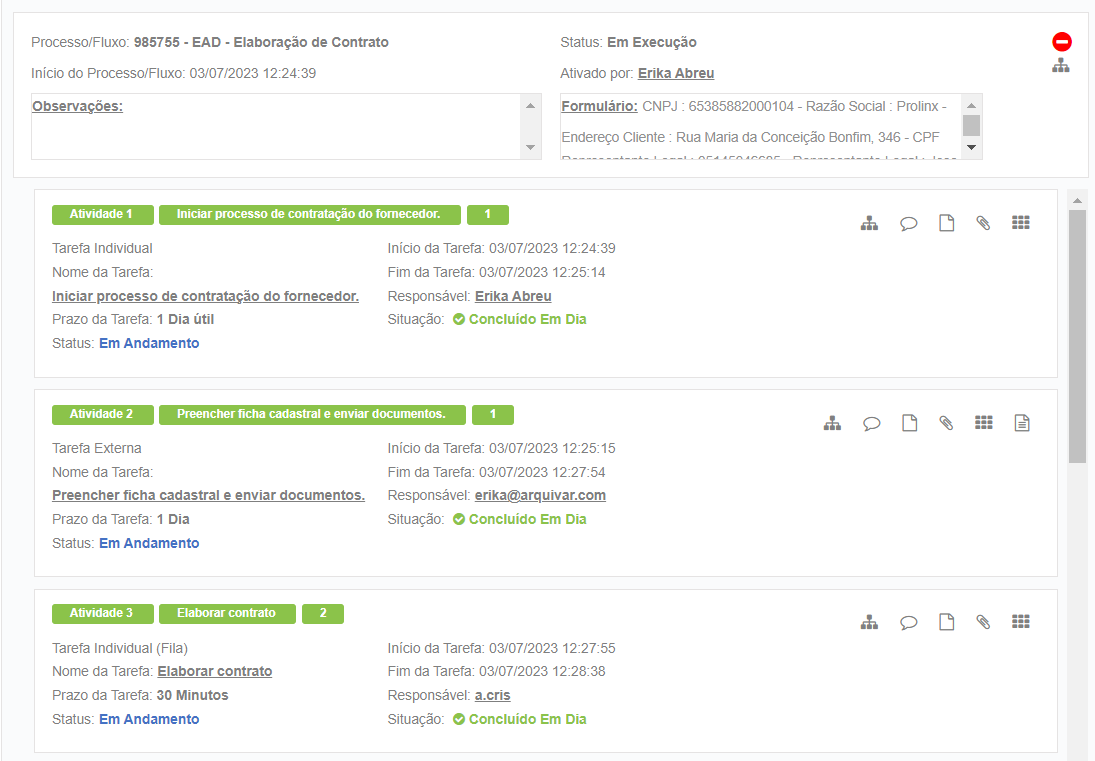
Ao clicar no ícone “Visualizar Etapas do Fluxo” as etapas são listadas logo abaixo do resultado de cada fluxo.

Aqui é possível ver as etapas que foram concluídas com atraso, as datas de execução das tarefas, os responsáveis etc.
As tarefas são apresentadas de forma ordenada conforme número da etapa no fluxo, nome da etapa e número de execuções, (quando se trata de atividades em grupo ou de decisão é possível que a mesma tarefa seja executada mais de uma vez). Quando for uma tarefa em grupo também será apresentada a soma de pessoas do grupo.
Ao clicar nos ícones das tarefas será possível visualizar o que foi executado naquela etapa, como comentários, documentos que foram anexados, informações inseridas no formulário etc.
Ao clicar no ícone “Excluir fluxo” será possível excluir o fluxo, desde que ele ainda esteja em execução. A aplicação irá exibir uma mensagem de confirmação da exclusão do fluxo em questão. Após a confirmação, o fluxo será excluído e não poderá mais ser pesquisado.
O ícone de exclusão de fluxo será exibido somente quando o usuário possuir perfil que permita essa operação. Por padrão esta operação está desmarcada para todos os perfis e essa configuração só deve ser alterada em caso de necessidade, por algum usuário administrador da ferramenta, por meio do menu Administração > Perfis de Usuários.

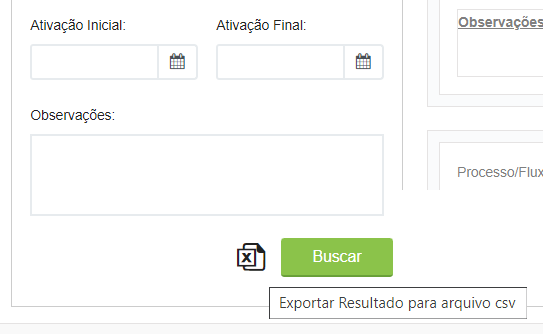
Ao clicar no ícone “Exportar Resultado para arquivo .csv”, o relatório é exportado e pode ser manuseado da forma como precisar.

O relatório trará as informações divididas em dois grupos: Colunas com “Dados do Processo” e Colunas com “Dados da Atividade”.


Atualizado há 7 dias