
• Guia do Cliente
➡️ Executando um fluxo – ArqSign
Envio dos Documentos para Assinatura via ArqSign
Quando o fluxo atinge uma etapa do tipo ArqSign, a aplicação realiza automaticamente a integração com a plataforma de assinaturas, enviando os documentos que foram marcados para assinatura.
Neste momento, é gerada uma tarefa de acompanhamento no workflow, destinada aos usuários configurados como responsáveis pela etapa. A definição desses responsáveis é feita na aba Configuração da própria etapa ArqSign.
Atividade de Acompanhamento
Enquanto o fluxo ainda não avança para a próxima etapa, a tarefa de acompanhamento permanece ativa e acessível para os usuários definidos como responsáveis pelo acompanhamento da etapa.
Durante esse período, os usuários podem monitorar o andamento do processo de assinatura e, conforme as permissões configuradas na etapa, realizar ações manuais, tais como:
- Cancelar o processo enviado para o ArqSign;
- Reenviar o processo, caso o link de assinatura tenha expirado antes da conclusão;
- Editar signatários que ainda não assinaram.
Após a conclusão da assinatura do documento, não é possível incluir novos signatários ao fluxo de assinatura. Caso seja necessária a inclusão de novos signatários, um novo fluxo de assinatura deve ser iniciado no sistema.
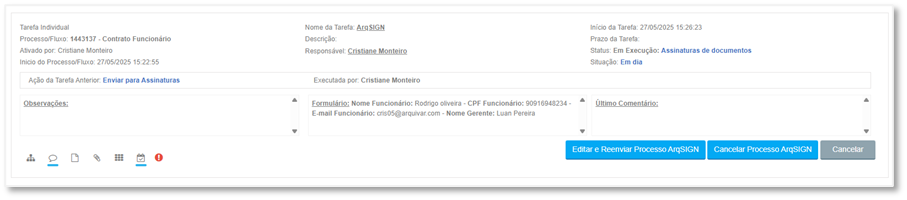
Interação com Token e Signatários
Na aba Configurações da etapa ArqSign, existem dois campos que controlam a possibilidade de interação com processos em andamento:
- Permitir atualizar token ArqSign expirado
- Permitir editar signatários que não assinaram
As permissões se comportam da seguinte forma:
- Se ambos os campos estiverem marcados, o responsável pela tarefa poderá, em uma única ação, editar os signatários pendentes e atualizar o token expirado dos mesmos, garantindo continuidade ao processo de assinatura.
- Se apenas o campo “Permitir editar signatários que não assinaram” estiver marcado, o usuário poderá realizar edições somente enquanto o processo estiver dentro do prazo de validade. Caso o token expire, nenhuma ação será possível, a menos que a permissão de atualização também esteja ativada.
Ação: Cancelar Processo ArqSign
Esta ação estará disponível somente se a etapa do tipo ArqSign possuir marcada a configuração “Permitir cancelar o processo ArqSign”.
Ao clicar no botão Cancelar Processo, o sistema:
- Verifica se todas as obrigatoriedades da tarefa estão preenchidas;
- Exibe uma mensagem de confirmação solicitando que o usuário valide a intenção de cancelamento.
Caso o usuário não confirme, a mensagem será fechada e a tela da tarefa permanecerá inalterada.
Caso o usuário confirme, o ArqGED, via integração, realiza o cancelamento do processo na plataforma ArqSign e avança o fluxo conforme o conector configurado para a opção “Cancelado”.
Ação: Reenviar Processo ArqSign
O botão Reenviar Processo será exibido somente quando:
- A etapa do tipo ArqSign possuir a configuração “Permitir atualizar token ArqSign expirado”;
- E o processo de assinatura estiver vencido.
Se a opção “Obrigar comentário antes desta ação” estiver marcada, o sistema irá apresentar uma tooltip indicando a obrigatoriedade de comentário, e se ele já foi registrado ou não.
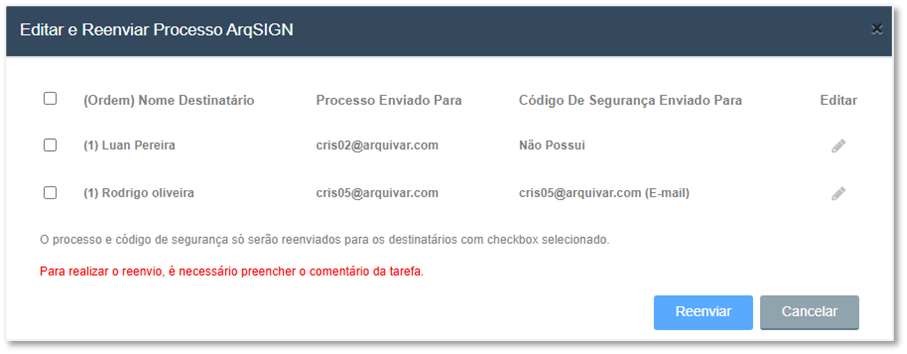
Ao acionar esta ação, o sistema exibe a modal de Reenvio de Processo, permitindo ao responsável reenviar o processo de assinatura aos signatários com tokens expirados.
Ação: Editar e Reenviar Processo ArqSign
O botão Editar e Reenviar Processo será exibido somente se a etapa possuir a configuração “Permitir editar signatários que não assinaram”.
Importante:
- Quando somente esta opção estiver marcada, a ação estará disponível apenas enquanto o processo não estiver vencido;
- Caso o processo esteja vencido e não exista permissão para atualização do token, o botão não será exibido.
Se a opção “Obrigar comentário antes desta ação” estiver habilitada, o sistema também apresentará uma tooltip de obrigatoriedade, informando se já foi preenchida.
Ao clicar nesta ação, o sistema exibirá a modal “Editar e Reenviar Processo”, onde será possível ajustar os dados dos signatários que ainda não assinaram e reenviar o processo à plataforma ArqSign.
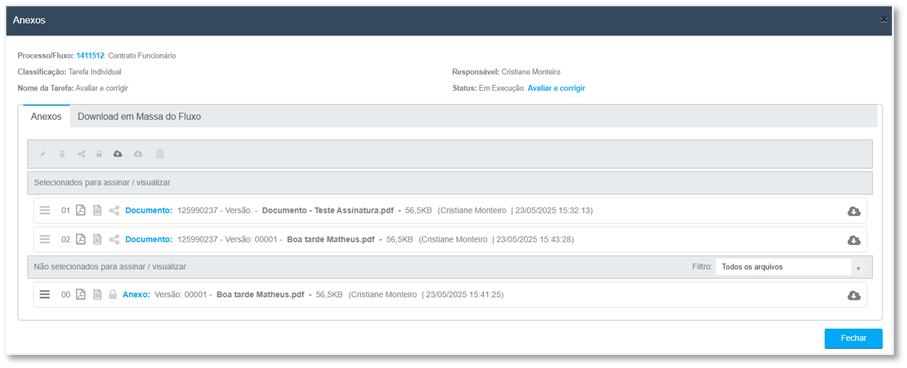
Ícone: Anexos
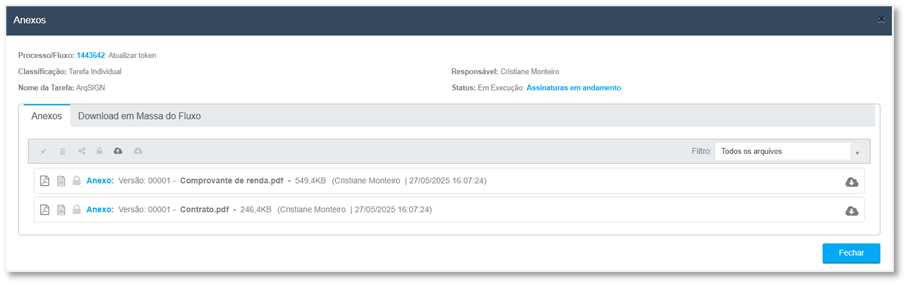
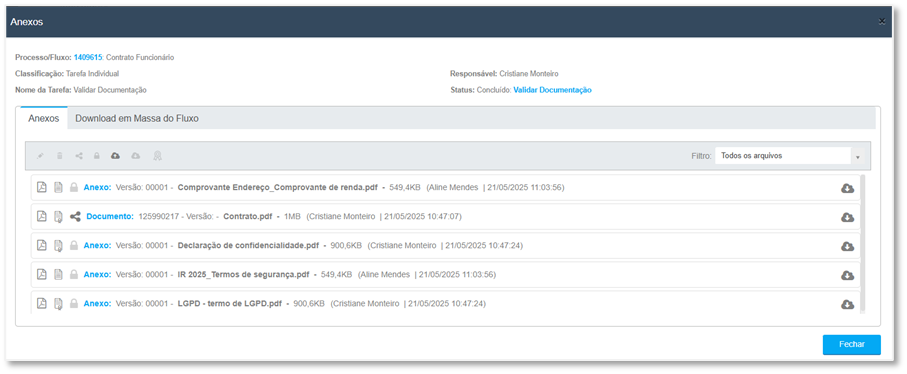
O ícone de Anexos estará visível na tarefa de acompanhamento e tem o objetivo de exibir todos os documentos envolvidos no processo de assinatura via ArqSign.
Ao acionar o ícone, o sistema exibe uma modal com os documentos relacionados à etapa, conforme o tipo e status da tarefa.
Etapas diferentes de ArqSign
Quando o fluxo possui etapas comuns com obrigatoriedade de seleção de documentos para assinatura, esta modal será usada para visualizar, ordenar e confirmar os documentos marcados para envio ao ArqSign.
O sistema permite selecionar até 25 arquivos para envio ao ArqSign, somando:
* Anexos do fluxo;
- Anexos dos registros;
- Modelo do fluxo.
Etapas do tipo ArqSign
Documentos Assinados
Ícone: Processo ArqSign
O ícone de Processo ArqSign permite visualizar informações detalhadas sobre o andamento da etapa de assinatura eletrônica integrada ao fluxo.
Acompanhamento do Processo
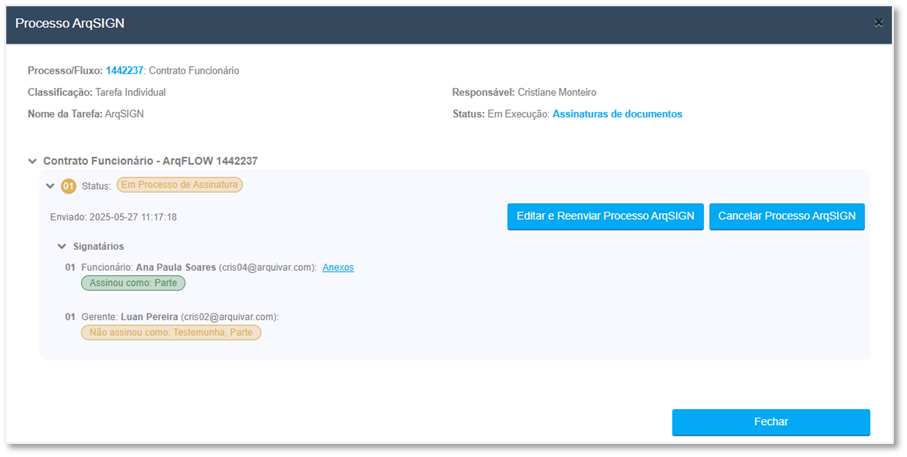
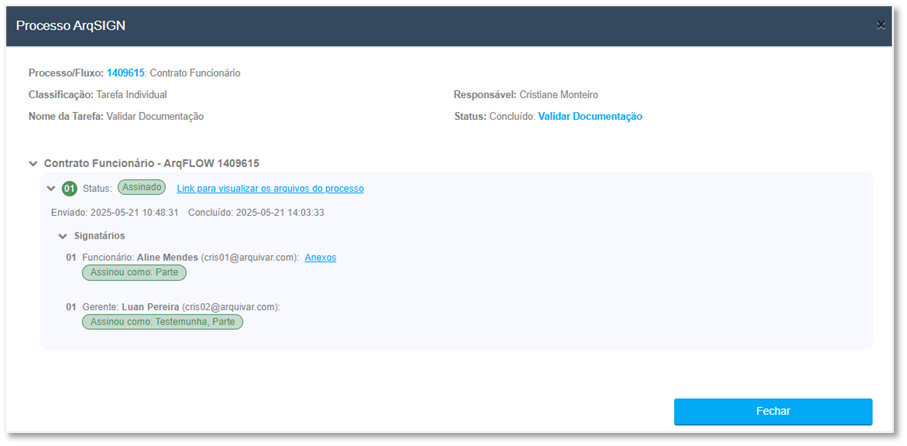
Ao acionar o ícone, o sistema exibe uma modal com as informações completas do processo de assinaturas, permitindo que o usuário acompanhe:
- O status geral do processo (em andamento, concluído, cancelado, expirado etc.);
- A ordem dos signatários e suas respectivas ações (se já assinaram, recusaram ou estão pendentes);
- A data e hora de cada movimentação dentro do processo;
- Quais documentos estão sendo assinados e seu status individual.
Essa modal facilita o acompanhamento técnico do processo e é fundamental para decisões relacionadas ao reenvio, cancelamento ou edição dos signatários, conforme permissões da etapa.
Processo de assinaturas em andamento
Processo de assinaturas concluído
Recebimento dos Dados via Webhook ArqSign
Sempre que houver uma interação relevante no processo de assinatura, a plataforma ArqSign envia, via webhook, os dados de acompanhamento para o ArqGED. Estes dados são processados automaticamente pelo sistema para garantir o acompanhamento em tempo real por parte dos responsáveis definidos na tarefa.
As situações que disparam o envio de dados via webhook incluem:
✅ Processo assinado por algum signatário;
❌ Processo com falha de envio;
🚫 Processo recusado por algum signatário;
🛑 Processo cancelado pelo remetente;
⏳ Processo expirado.
Ao receber os dados de conclusão, o ArqGED realiza o tratamento e avança automaticamente o fluxo com base nas configurações dos conectores de saída definidos na etapa do tipo ArqSign. Os possíveis encaminhamentos são:
➡️ Avançar se Concluído: Todos os signatários concluíram a assinatura.
➡️ Avançar se Alguém recusou assinar: Um ou mais signatários recusaram a assinatura.
➡️ Avançar se Cancelado: Processo cancelado no ArqSign ou na tarefa de acompanhamento do ArqGED.
➡️ Avançar se Link de assinatura expirado: Opção opcional, ativada apenas se não houver tratamento manual de reenvio na etapa do tipo ArqSign.
Anexos – Dados da Assinatura
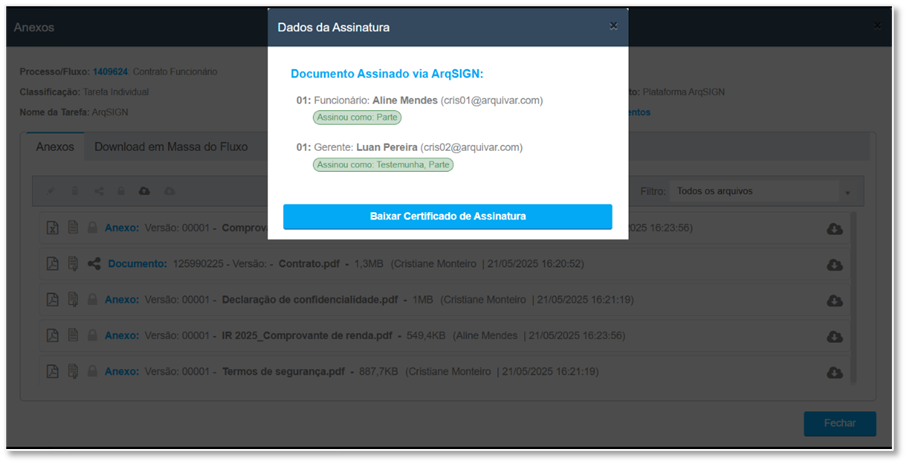
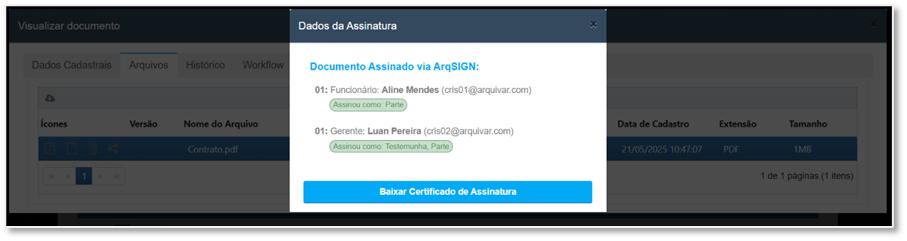
Após a conclusão do processo de assinatura, o sistema disponibiliza a visualização e o download do registro de assinaturas vinculadas a cada documento assinado.
Para isso, o usuário deve acionar o ícone de assinatura localizado ao lado do nome do arquivo/documento. Ao clicar no ícone, o sistema abre a modal de assinaturas, onde é possível:
- Visualizar os dados de cada signatário;
- Consultar data e hora das assinaturas;
- Baixar o registro completo de assinaturas.
Essa funcionalidade é essencial para fins de auditoria, comprovação legal e rastreabilidade dos documentos assinados digitalmente via ArqSign.
Workflow > Atividade > Anexos Visualizar dados de assinaturas
Visualizar documento > Aba Arquivos
Baixar Registro de Assinaturas
Na modal de dados de assinaturas, o usuário tem a opção de realizar o download do certificado com o registro de assinaturas do documento.
Para isso, basta acionar o botão [Baixar Certificado de Assinaturas].
Ao clicar, o sistema ArqGED realiza automaticamente o download do arquivo contendo o histórico completo das assinaturas realizadas via ArqSign.
Este certificado pode ser utilizado como comprovante legal da integridade e autenticidade das assinaturas digitais realizadas.
Atualizado há 10 dias