
• Guia do Cliente
🔹 ArqSign
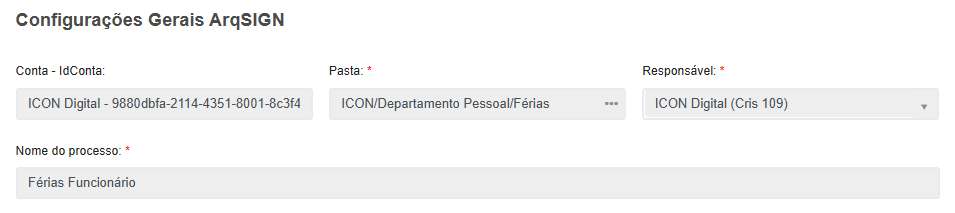
A seção Configurações Gerais define os parâmetros operacionais do processo de assinatura. Veja abaixo o detalhamento de cada campo:
Campos obrigatórios e opcionais
1. IdConta – Conta (somente leitura)
Exibe o nome e o ID da conta ArqSIGN vinculada ao serviço selecionado.
2. Pasta (obrigatório)
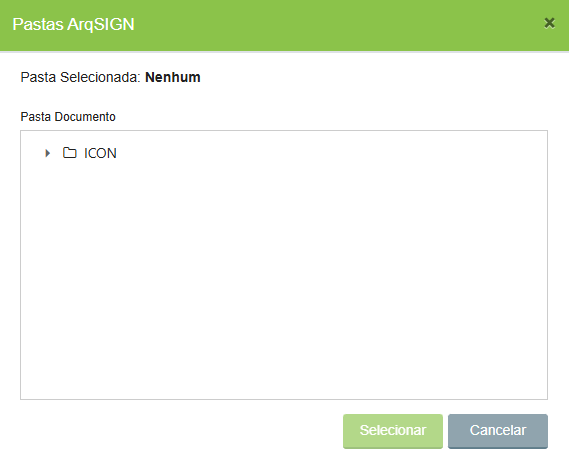
Campo para seleção da pasta no ArqSign onde o processo será criado.
- Ao clicar, o sistema abrirá um modal com a lista de pastas disponíveis na conta.
3. Responsável (obrigatório)
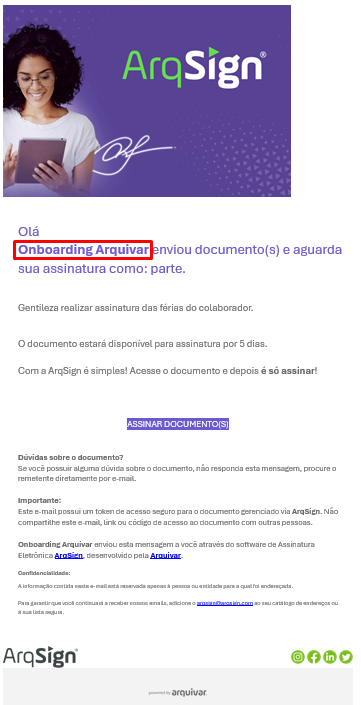
Campo para seleção do responsável pelo processo de assinaturas.
- O sistema listará todos os usuários ativos da conta ArqSign.
O responsável selecionado aqui será o mesmo exibido nas notificações enviadas pela ArqSign. Portanto, caso seja necessário que as notificações sejam identificadas com o nome do cliente, é preciso selecionar, neste momento, o usuário criado com os dados da empresa.
4. Nome do Processo (obrigatório)
Campo de texto onde o usuário deve informar o nome do processo que será criado na plataforma ArqSign.
Prazos e lembretes
1. Lembrete
Define o intervalo em dias para envio automático de lembretes aos signatários.
- Ex: enviar novo alerta de assinatura a cada 3 dias.
2. Renovação
Define o intervalo em meses para o sistema ArqSign notificar o remetente sobre a necessidade de renovar o documento.
3. Expiração
Define o número de dias até a expiração automática do documento após o envio.
4. Expiração – Lembrete
Define com quantos dias de antecedência será enviado um aviso da expiração.

Configurações avançadas
Obrigar leitura do documento Campo de marcação opcional.
- Se marcado, o ArqSign exigirá que o usuário leia o documento antes de assinar.
- Se desmarcado, o usuário poderá assinar sem abrir o conteúdo.
Substituir o arquivo original no ArqGED pelo assinado via ArqSign Campo de marcação opcional.
- Define se o documento assinado pelo ArqSign deve substituir automaticamente o arquivo original armazenado no ArqGED.
Gerar QRCode de acesso ao documento Campo de marcação opcional.
- Se marcado, ao final do processo, o sistema gerará um QRCode de acesso individual para cada documento assinado.
- O link será visível diretamente na plataforma ArqSign.

Mensagem Padrão ArqSign
Nesta seção, o usuário pode definir a mensagem padrão que será enviada aos destinatários do processo de assinatura que não possuem mensagens personalizadas configuradas individualmente.
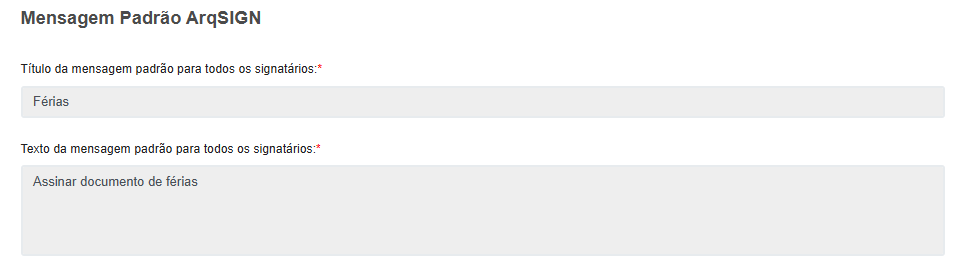
A mensagem padrão é composta por:
1. Título da mensagem padrão para todos os signatários (opcional)
Campo de texto utilizado para informar o título da notificação enviada aos signatários.
2. Texto da mensagem padrão para todos os signatários (opcional)
Campo de texto utilizado para redigir o corpo da mensagem padrão que acompanhará a solicitação de assinatura.
Caso um destinatário tenha uma mensagem personalizada configurada, essa substituirá a mensagem padrão.
Destinatários ArqSign
Nesta seção, o usuário configura os signatários que participarão do processo de assinaturas eletrônicas por meio da plataforma ArqSign.
É necessário preencher os campos que definem quem assinará os documentos, como serão enviados os convites de assinatura e quais regras devem ser seguidas durante a execução do fluxo.
Informações Gerais
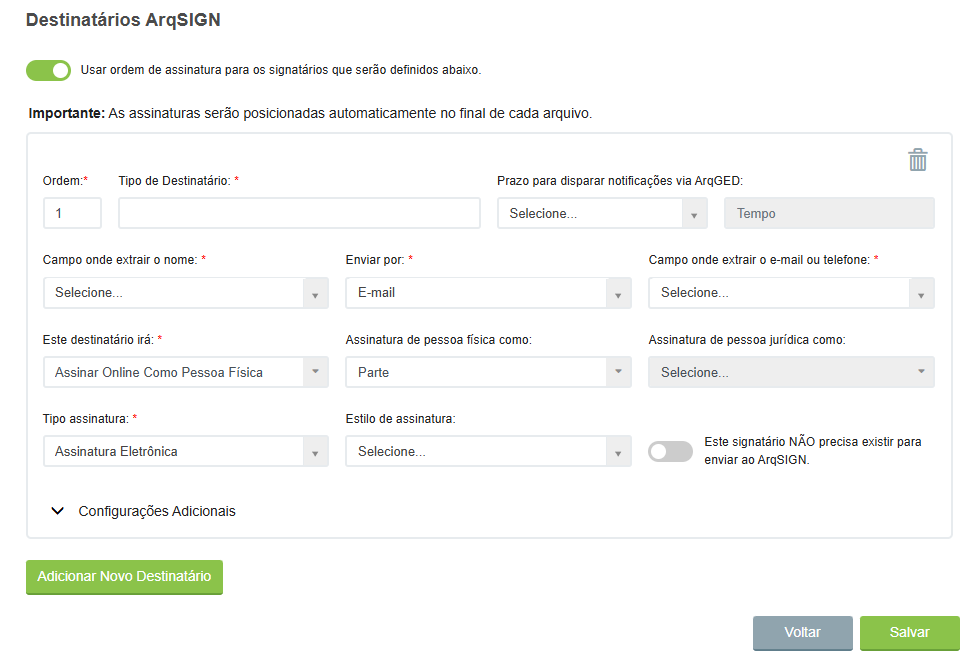
Importante: As assinaturas serão posicionadas automaticamente ao final de cada documento pelo ArqSIGN.
O ArqGED não define a posição visual da assinatura nos arquivos.
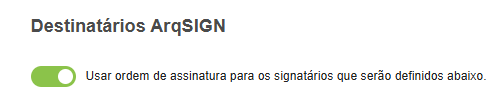
1. Usar ordem de assinatura (opcional)
Campo de marcação utilizado para indicar se os signatários devem seguir uma ordem definida de assinatura.
Ao ativar essa opção, será exibido o campo “Ordem” em cada card de signatário.
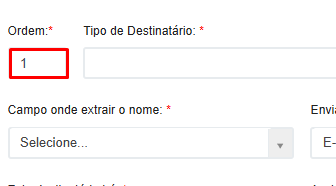
2. Ordem (obrigatório se a opção anterior estiver marcada)
Define a sequência de assinatura. O sistema insere a numeração automaticamente (1, 2, 3…), mas o usuário pode editar conforme necessário.
3. Ícone da lixeira
Permite excluir o card de signatário.
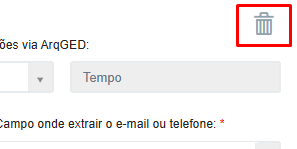
O sistema exige que ao menos um card permaneça na tela.
Dados do signatário
4. Tipo de destinatário (obrigatório)
Campo para nomear o tipo de signatário (ex: Cliente, Funcionário, Diretor, Testemunha).
Essa informação é somente para organização interna e não será enviada ao ArqSign.
5. Prazo para disparar notificações via ArqGED (opcional)
Define o tempo de tolerância até o envio da notificação de atraso.
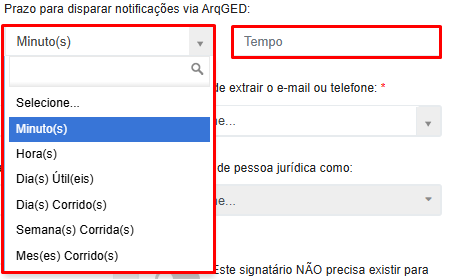
O tempo em “Minuto(s)”, “Hora(s)”, caso o Cliente possua horário de trabalho marcado como referência “para Usuários Externos”, serão contados considerando dia e horário de trabalho. Caso contrário serão considerados minutos e horas corridas a partir do início.
O tempo em “Dia(s) Útil(eis) “, caso o Cliente possua horário de trabalho para definição das folgas e calendário para definição de feriados como referência “para Usuários Externos”, serão contados somente dias úteis. Caso contrário, serão considerados dias corridos.
O tempo definido neste campo será usado na aplicação como referência para definição de atraso para a assinatura de cada signatário. Os gatilhos para os envios das mensagens serão configurados no componente ArqSign do fluxograma. Desta forma será necessário controlar o início de assinatura de cada signatário: Se o documento não tiver ordem de assinatura, o início de assinatura é o momento do envio do processo, mas para os signatários com ordem de assinatura, o início de assinatura é o horário de conclusão da assinatura de ordem anterior.
Este campo deve ser preenchido somente se o Cliente precisar notificar alguém em relação ao atraso da assinatura por parte de algum signatário.
Informações do formulário

6. Campo onde extrair o nome (obrigatório)
Campo para definir de onde será extraído o nome do signatário no formulário.
Serão listados apenas campos do tipo texto.
7. Enviar por (obrigatório)
Define o meio de envio do processo ao destinatário. Opções:
- WhatsApp (exibido somente se o serviço ArqSign possuir subserviço WhatsApp)
A forma de envio determina o tipo de campo permitido em “Campo onde extrair o e-mail ou telefone”.
8. Campo onde extrair o e-mail ou telefone (obrigatório)
Define o campo do formulário onde será extraído o o e-mail ou telefone do destinatário.
O sistema só aceita campos compatíveis com o canal de envio (e-mail ou telefone).
Não é permitido repetir a mesma referência de campo em destinatários com mesma ordem ou sem ordem.
Configurações de assinatura
9. Este destinatário irá: (obrigatório)
Define o tipo de participação do destinatário no processo. Opções:
- Assinar Online como Pessoa Física
- Assinar Online como Pessoa Jurídica
- Receber uma Cópia
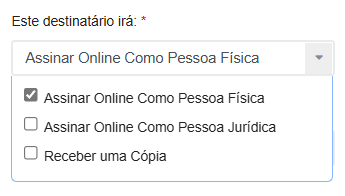
Ao selecionar “Receber uma Cópia”, as opções de assinatura serão desmarcadas automaticamente.
Se forem selecionados ambas as opções, para pessoa física e jurídica, a assinatura terá de ser feita pelo mesmo signatário como os dois papeis distintos, conforme marcação.
10. Assinatura de Pessoa Física como (opcional)
Disponível apenas se o item “Este destinatário irá” “Assinar Online como Pessoa Física”.
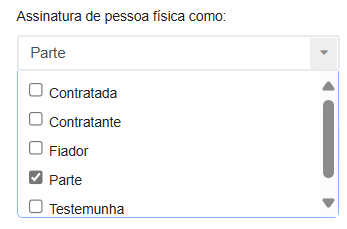
11. Assinatura de Pessoa Jurídica como (opcional)
Disponível apenas se o item “Este destinatário irá” for “Assinar Online como Pessoa Jurídica”.
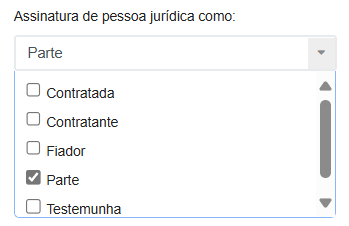
Ao clicar nestes campos (10 e 11), o sistema lista os papeis de signatário da conta no ArqSign, assim como o valor default da conta marcado (caso exista valor default). Embora possa ter um valor default, ele pode ser desmarcado e não será obrigatório que haja alguma marcação.
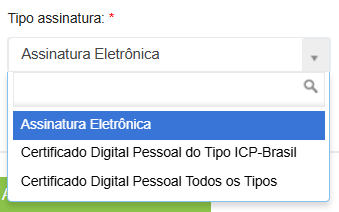
12. Tipo de Assinatura (obrigatório)
Define o tipo de assinatura permitida. Opções:
- Assinatura Eletrônica
- Certificado Digital Pessoal do Tipo ICP-Brasil
- Certificado Digital Pessoal Todos os Tipos
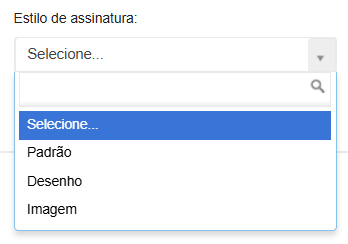
13. Estilo de Assinatura (opcional)
Define a forma de apresentação da assinatura. Opções:
- Padrão
- Desenho
- Imagem
14. Este signatário NÃO precisa existir para enviar ao ArqSign (opcional)
Permite que o processo seja criado mesmo se os dados do signatário estiverem ausentes.
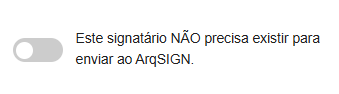
Desta forma, estando a flag marcada para algum signatário, quando chegar o momento no fluxo de criar o processo no ArqSign, caso não exista informações de nome e e-mail/telefone para o signatário, o processo será criado sem ele.
Exemplo de Uso: Isso pode ser usado para processos em que em determinado momento há 1 testemunha e em outro há 2. Então a configuração da segunda testemunha seria opcional.
Colapse: Configurações Adicionais
O colapse Configurações Adicionais estará disponível somente para destinatários cuja opção “Este destinatário irá” esteja configurada como Assinatura Online (Pessoa Física ou Jurídica).
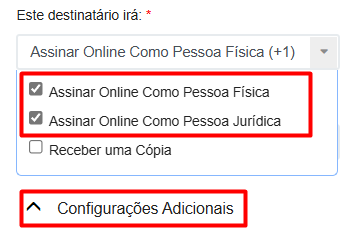
Ao expandir esse colapse, o sistema apresenta abas complementares de configuração para o signatário selecionado. Todas as abas são opcionais.
As abas disponíveis são:
- Dados Cadastrais
- Anexos
- Mensagem
- Código de Segurança

Ações disponíveis na tela
1. Adicionar Novo Destinatário
Adiciona um novo card de signatário à tela.
Se o processo estiver utilizando ordem de assinatura, o campo Ordem do novo card será automaticamente preenchido com o número subsequente ao último card existente.
1. Voltar
Retorna ao GRID de workflows, preservando os filtros aplicados anteriormente na tela.
2. Salvar
Salva as informações preenchidas ou alteradas referentes aos destinatários e suas configurações.

Regras de validação obrigatórias
É obrigatório informar ao menos um destinatário com a opção:
* Assinar Online como Pessoa Física, ou
- Assinar Online como Pessoa Jurídica, sem que a flag “Este signatário NÃO precisa existir para enviar ao ArqSIGN” esteja marcada.Quando o processo não possui ordem de assinatura:* Não é permitido selecionar o mesmo campo do formulário para múltiplos destinatários.Quando o processo possui ordem de assinatura:* Não é permitido repetir o mesmo campo do formulário entre destinatários com a mesma ordem.
Configurações Adicionais
Aba Dados Cadastrais
A aba Dados Cadastrais é exibida somente para destinatários que tenham o campo Tipo de Assinatura configurado como Assinatura Eletrônica.
Essa aba permite configurar os dados de identificação da Pessoa Física ou Jurídica que assinará o documento.
1. Nome da Pessoa Física

- Campo onde extrair o nome a preencher na tela da assinatura (opcional)
- Permite definir o campo do formulário de onde será extraído o nome do signatário para ser pré-preenchido na tela de assinatura.
- Serão listados apenas campos do tipo texto.
- Este nome será usado para que no momento da assinatura por parte do signatário o nome já venha preenchido na tela de assinatura.
- Obrigar o preenchimento do nome (opcional)
- Se marcado, o signatário deverá preencher obrigatoriamente o campo de nome na hora da assinatura.
- Se desmarcado, o preenchimento será opcional.
2. Documento da Pessoa Física
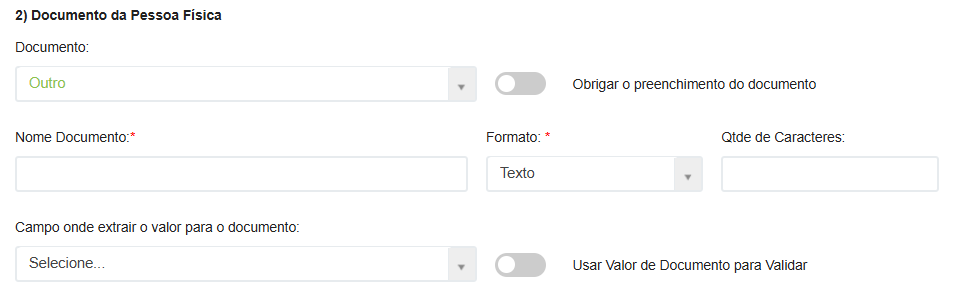
- Documento (obrigatório)
- Define o tipo de documento solicitado ao signatário.
- Valor padrão: CPF
- Outras opções:
* CNH
* RG
* Outro
- Obrigar o preenchimento do documento (opcional)
- Se marcado, o signatário deverá obrigatoriamente preencher o campo de documento durante a assinatura.
- Nome Documento (obrigatório se opção “Outro” estiver selecionada)
- Define a campo personalizado do documento quando a opção “Outro” for selecionada.
- Formato (obrigatório se opção “Outro” estiver selecionada)
- Define o tipo de entrada para o campo de documento.
- Opções:
* Texto (valor padrão)
* Numérico
- Quantidade de Caracteres (opcional)
- Campo numérico para definir o número máximo de caracteres permitidos para o documento.
- Campo onde extrair o valor para o documento (opcional)
- Permite definir o campo do formulário de onde será extraído o valor do documento para envio ao ArqSign.
- Usar valor de documento para validar (opcional)
- Se marcado, o número extraído será usado para validação obrigatória: o processo só será concluído se o signatário informar exatamente o número que foi enviado.
- Se desmarcado, o número será apenas pré-preenchido para facilitar o processo.
Os dados de Pessoa Jurídica, abaixo, somente serão exibidos quando o campo Este destinatário irá estiver configurado como Assinar Online como Pessoa Jurídica.
3. Nome da Pessoa Jurídica

- Campo onde extrair o nome a preencher na tela da assinatura (opcional)
- Define o campo do formulário de onde será extraído o nome da empresa do signatário.
- Serão listados apenas campos do tipo texto.
- Obrigar o preenchimento do nome (opcional)
- Se marcado, o preenchimento do nome da empresa será obrigatório no momento da assinatura.
4. Documento da Pessoa Jurídica
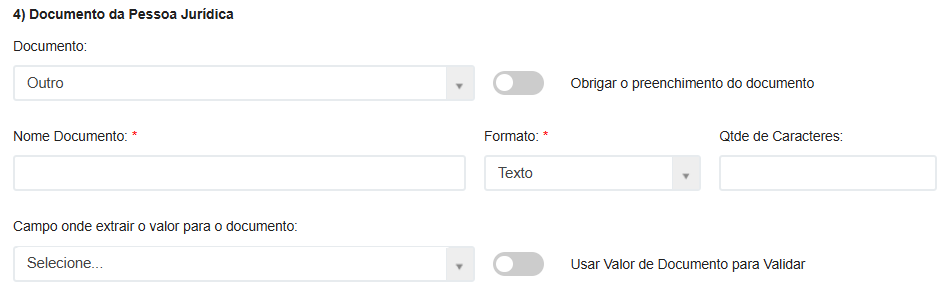
- Documento (obrigatório)
- Define o tipo de documento da empresa.
- Valor padrão: CNPJ
- Outras opções:
* Outro
- Obrigar o preenchimento do documento (opcional)
- Se marcado, o preenchimento do campo de documento da empresa será obrigatório no momento da assinatura.
- Nome Documento (obrigatório se opção “Outro” estiver selecionada)
- Define o campo personalizado do documento da empresa.
- Formato (obrigatório se opção “Outro” estiver selecionada)
- Opções:
* Texto (valor padrão)
* Numérico
- Quantidade de Caracteres (opcional)
- Campo numérico para limitar o número de caracteres do documento da empresa.
- Campo onde extrair o valor para o documento (opcional)
- Define o campo do formulário de onde será extraído o número do documento da empresa.
- Usar valor de documento para validar (opcional)
- Se marcado, o número será usado para validação obrigatória durante a assinatura.
- Se desmarcado, será apenas pré-preenchido automaticamente.
Aba Anexos
A aba Anexos estará sempre visível para signatários configurados com a opção Assinatura Online (Pessoa Física ou Jurídica).
Essa aba permite configurar se o signatário deverá ou poderá enviar documentos durante o processo de assinatura, além de definir como esses anexos serão armazenados e visualizados.
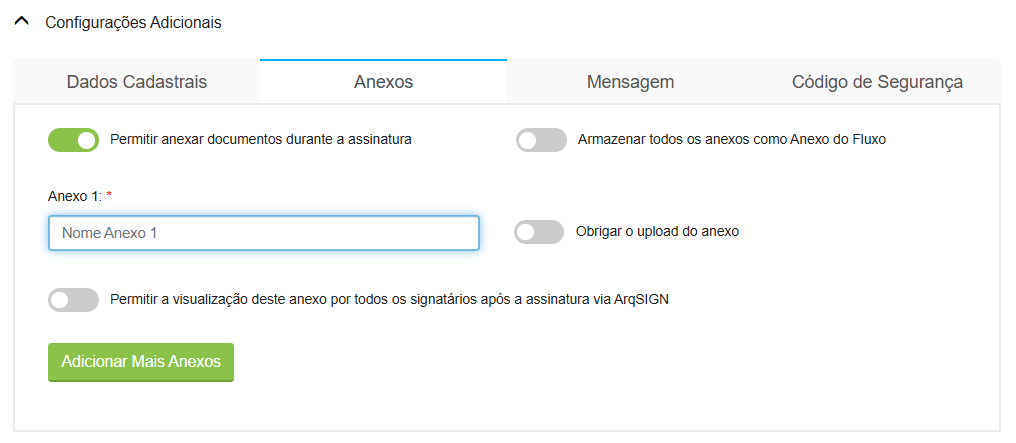
Permitir anexar documentos durante a assinatura
- Campo de marcação opcional.
- Se marcado, o sistema exibirá campos adicionais para configurar o envio de anexos por parte do signatário.
- Durante a assinatura, o signatário visualizará a opção de fazer upload de arquivos.
Campos exibidos ao marcar a opção de anexar documentos
- Armazenar todos os anexos como Anexo do Fluxo (opcional)
Define que os arquivos enviados pelos signatários serão armazenados no ArqGED.
- Nome Anexo (obrigatório)
Campo de texto onde o usuário define o campo do anexo a ser enviado pelo signatário.
O sistema não permite nomes repetidos para anexos do mesmo signatário.
- Obrigar o upload do anexo (opcional)
- Se marcado, o upload do anexo será obrigatório para concluir a assinatura.
- Se desmarcado, o campo será exibido, mas o envio será opcional.
- Permitir a visualização deste anexo por todos os signatários após a assinatura via ArqSign (opcional)
- Se marcado, o anexo ficará disponível para todos os signatários após a conclusão do processo de assinatura.
- Se desmarcado, o anexo estará disponível somente para o remetente.
Importante: O acesso aos anexos enviados ao ArqGED seguirá o nível de acesso configurado no ArqGED. A opção acima se refere apenas ao comportamento dentro da plataforma ArqSign.
Adicionar mais anexos
- O botão Adicionar Mais Anexos permite configurar múltiplos campos de upload para o mesmo signatário.
- Ao pressioná-lo, o sistema exibirá novos grupos de campos como:
- Nome Anexo 2
- Obrigar o upload do anexo
- Permitir a visualização deste anexo por todos os signatários após a assinatura via ArqSign
Esse processo pode ser repetido quantas vezes forem necessárias, criando diferentes etapas de envio por parte do mesmo signatário.
Aba Mensagem
A aba Mensagem estará sempre visível para signatários configurados com a opção Assinatura Online.
Essa aba permite configurar uma mensagem personalizada para cada signatário, substituindo a mensagem padrão definida na aba ArqSign.
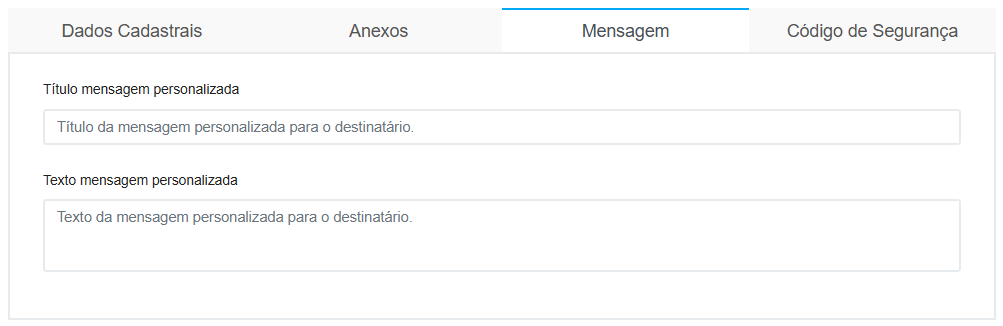
Campos disponíveis
1. Título (opcional)
Campo de texto utilizado para definir um título personalizado da mensagem que será enviada ao signatário.
2. Mensagem (opcional)
Campo de texto para redigir o conteúdo personalizado da mensagem enviada ao signatário.
Ao preencher estes campos, o signatário não receberá a mensagem padrão definida na aba ArqSign.
Aba Código de Segurança
A aba Código de Segurança estará sempre visível para signatários configurados com a opção Assinatura Online.
Essa aba permite configurar o envio de um código de segurança adicional, que será solicitado ao signatário no momento da assinatura do documento.

Campos disponíveis
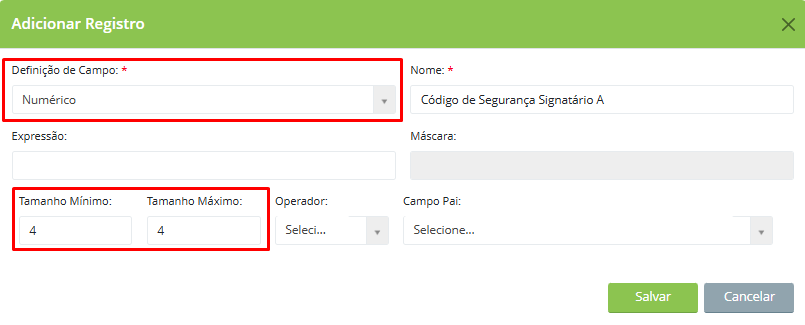
- Campo onde extrair o código de segurança (obrigatório se houver envio)
Campo do formulário de onde será extraído o código de segurança a ser enviado ao signatário. Este campo precisa ser numérico com a configuração de tamanho mínimo e máximo com valor igual a “4”.
- Enviar código de segurança por (obrigatório se houver código)
Campo para selecionar o meio de envio do código de segurança.
Opções disponíveis:
* SMS
* WhatsApp
* E-mail
* Não enviar
As opções SMS e WhatsApp só estarão disponíveis se o serviço Plataforma ArqSign selecionado no fluxo possuir os respectivos subserviços habilitados.
A escolha do meio de envio determina o tipo de campo a ser selecionado no item seguinte:
- Se E-mail for selecionado, o campo de origem deverá conter um endereço de e-mail.

- Se SMS ou WhatsApp forem selecionados, o campo deverá conter um telefone.

- Campo onde extrair o e-mail ou telefone (obrigatório se houver envio)
Campo do formulário de onde será extraído o contato (e-mail ou telefone) para envio do código de segurança.
* O tipo de dado aceito depende da opção selecionada no campo anterior.
- Reenviar código de segurança (exibido apenas para SMS ou WhatsApp)
Se o envio for realizado via SMS ou WhatsApp, o sistema apresentará a opção de reenviar o código de segurança caso necessário.
Atualizado há 6 dias