
• Guia do Cliente
🔹 Aba Dados Gerais
Configurações da Aba Dados Gerais
Campo Versão: Apresenta o número da versão do fluxo que está sendo criada.
Campo Cliente: Apresenta o nome da empresa à qual o usuário logado pertence.
Campo Unidade Storage: Normalmente esse campo apresenta apenas uma opção de escolha, que é a Unidade Storage à qual a empresa do usuário pertence. Caso haja mais de uma opção para seleção, escolha aquela que é responsável por faturar para o cliente o storage que será utilizado (armazenamento que irá receber os arquivos relativos ao fluxo).
Campo Contrato / Serviço de Workflow: Campo de preenchimento obrigatório, utilizado para selecionar o serviço de workflow associado ao contrato do cliente e da unidade informada. O sistema listará automaticamente todos os serviços do tipo ArqFLOW que estejam vigentes em contratos ativos da combinação cliente/unidade selecionada.
Campo Nome do Fluxo: Informe um nome para o processo. É importante que o nome escolhido seja de fácil compreensão e localização.
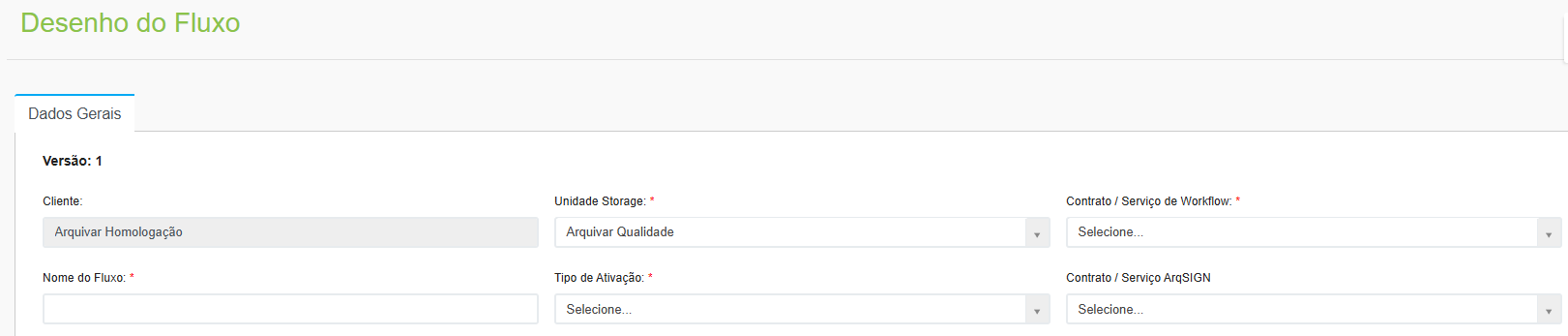
Campo Tipo de Ativação: Selecione o tipo de ativação do fluxo, que pode ser:
- Manual: o usuário ativará o fluxo clicando em “Workflow > Atividades > Ativar novo fluxo”
- API Integração: quando houver uma API externa ao software para ativar o fluxo.
- Automática: Neste caso é preciso definir os parâmetros de ativação. Se a ativação será feita ao chegar em certa data ou se ocorrer determinada ocorrência.
Campo Contrato/Serviço ArqSIGN: O campo Contrato/Serviço ArqSIGN é utilizado para integrar o fluxo do ArqFLOW com a plataforma de assinaturas eletrônicas ArqSIGN. O campo somente será habilitado após a seleção de uma unidade no campo Unidade Storage.
Após a seleção da unidade, o sistema listará os serviços do tipo ArqSIGN Plataforma que:
- Estejam vinculados ao Cliente e Unidade selecionados;
- Tenham status Desbloqueado ou em POC;
- Estejam vigentes no momento da seleção.
O campo Contrato/Serviço ArqSIGN estará disponível para edição somente em fluxos com status “Em Elaboração” no menu Workflow > Desenho do Fluxo.
O preenchimento deste campo é opcional para fluxos que não utilizam a integração com o ArqSIGN. Se o Cliente e Unidade selecionados não possuírem um serviço contratado do ArqSIGN, o campo não será exibido na interface.
Campo Formulário: O campo Formulário permite associar um formulário previamente criado ao fluxo de trabalho. Esse formulário será preenchido pelos usuários durante a execução das tarefas do fluxo. Os formulários disponíveis para seleção neste campo são aqueles cadastrados previamente no menu: Workflow > Formulário.
Quando um serviço do tipo ArqSign Plataforma estiver selecionado no campo Contrato/Serviço ArqSIGN, a seleção de um formulário se torna obrigatória.
Os dados dos signatários utilizados pelo ArqSign serão extraídos automaticamente dos campos contidos no formulário selecionado.
Ao salvar um fluxo com um serviço do tipo ArqSign Plataforma selecionado:
* Todas as configurações de assinatura nativas do ArqGED serão automaticamente desabilitadas para aquele fluxo;
- Em fluxos com ArqSign ativado, a plataforma ArqSign será a única utilizada para assinaturas eletrônicas, portanto não será possível utilizar, no mesmo fluxo, assinaturas combinadas entre ArqSign e ArqGED.

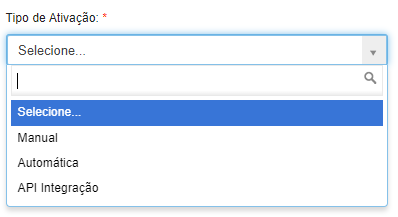
Campo Modelo de Arquivo PDF com campos: É possível associar ao fluxo um PDF com campos editáveis que será preenchido pelos usuários executores das tarefas. Este tipo de Modelo PDF deve ser criado por meio de ferramentas como o Adobe Acrobat.
- Ícone Excluir o Modelo: Clicando nesse ícone o modelo de PDF associado ao fluxo é excluído.
- Ícone Configuração do Modelo: Depois de selecionar o modelo de PDF preenchível, ao clicar no ícone de Configuração do Modelo serão exibidos os campos editáveis que o sistema conseguiu extrair do documento. Nesta tela será possível associar os campos identificados aos campos do Formulário, ou seja, indicar para o sistema que quando o PDF for preenchido, as informações serão aproveitadas no Formulário do fluxo.
Campo Status: Selecione o status em que o desenho do fluxo se encontra.
- Em Elaboração: Durante a criação do fluxo e do seu desenho, o status será sempre “Em Elaboração”.
- Ativo: Ao concluir as configurações do fluxo e do seu desenho, o status será definido como “Ativo” automaticamente.
- Inativo: Para inativar um fluxo, selecione a opção “Inativo”. Depois de inativado não é possível editar um fluxo ou torná-lo ativo novamente.
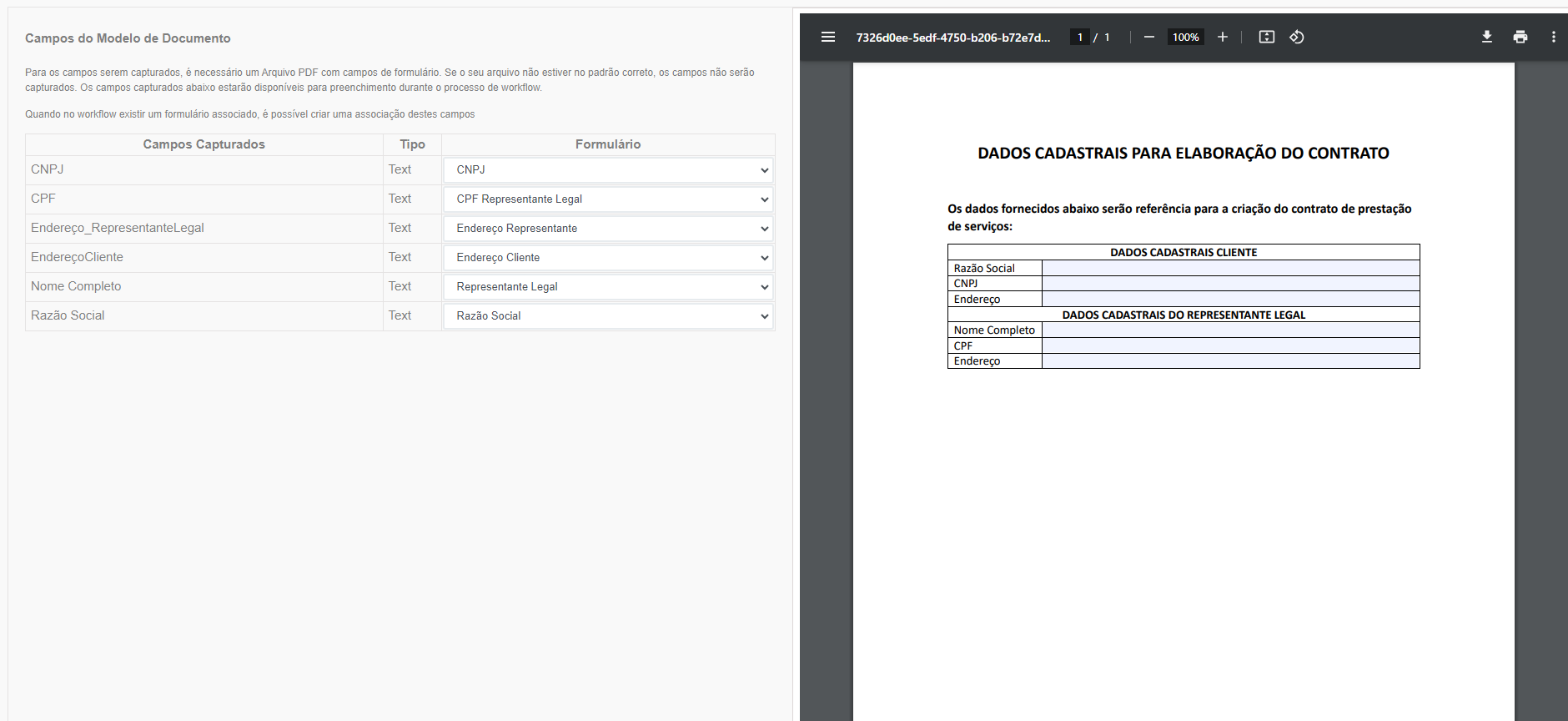
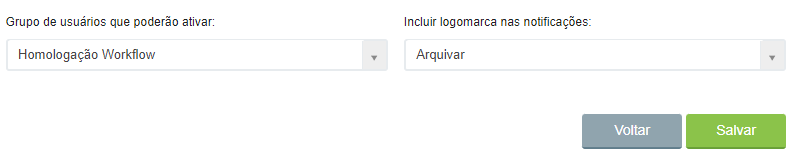
Campo Grupo de usuários que poderão ativar: Selecione o grupo de usuários que poderão ativar o fluxo. Esse grupo deverá ter sido criado anteriormente no menu Administração > Grupos. Esse campo não é obrigatório e caso não seja escolhido nenhum grupo, todos os usuários da empresa que tiverem permissão poderão ativar o fluxo.
Campo Incluir logomarca nas notificações: Selecione a logomarca da empresa que deverá ser incluída nas notificações que os atores do fluxo receberão por e-mail. Essa logomarca deverá ter sido cadastrada anteriormente no menu Cliente > Dados Cadastrais.
Exibir na aba “Workflow” da modal de documentos somente os campos preenchidos do formulário: Marque essa opção se desejar que sejam exibidos apenas os campos preenchidos do formulário durante a sua execução e posteriormente, quando o fluxo for concluído e for disponibilizada a consulta aos arquivos daquele fluxo. Se essa opção não for marcada, serão exibidos todos os campos, inclusive os vazios.
Bloquear a ativação manual deste fluxo, quando para um documento em questão já houver este fluxo em andamento: Se marcada essa opção, não será possível ativar o fluxo se houver outro fluxo em andamento relacionado ao mesmo documento. Essa funcionalidade é útil para evitar que seja ativado mais de um fluxo de renovação de contrato ou distrato para um mesmo contrato, por exemplo. Essa opção só estará disponível se o fluxo for de ativação manual.
Bloquear a ativação manual deste fluxo sem um documento associado: Se marcada esta opção o fluxo não poderá ser ativado manualmente sem que haja um documento selecionado, ou seja, para estes desenhos o fluxo só poderá ser ativado via pesquisa simples, avançada, explorar ou pela aba Workflow na tela Documento. Essa opção só estará disponível se o fluxo for de ativação manual.

Parâmetros de Ativação

Ativação baseada em data
A ativação de um fluxo baseada em data pode ser feita de forma diária, semanal, mensal ou anual.
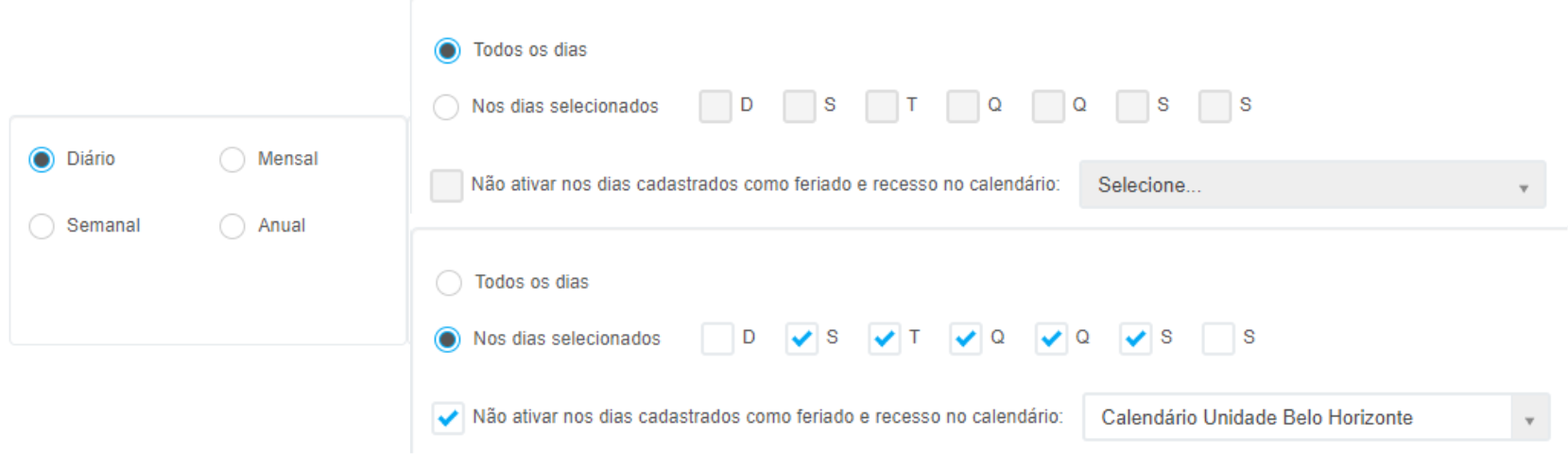
Diária: Pode ser feita todos os dias ou em dias selecionados. Também é possível selecionar a opção que não permite que o fluxo seja ativado em dias cadastrados como feriado e recesso e algum dos calendários cadastrados anteriormente no menu Workflow > Calendários.
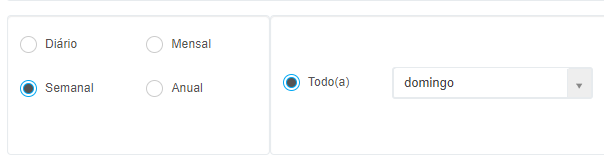
Semanal: Pode ser feita todo dia específico, toda semana (exemplo: toda quinta-feira).
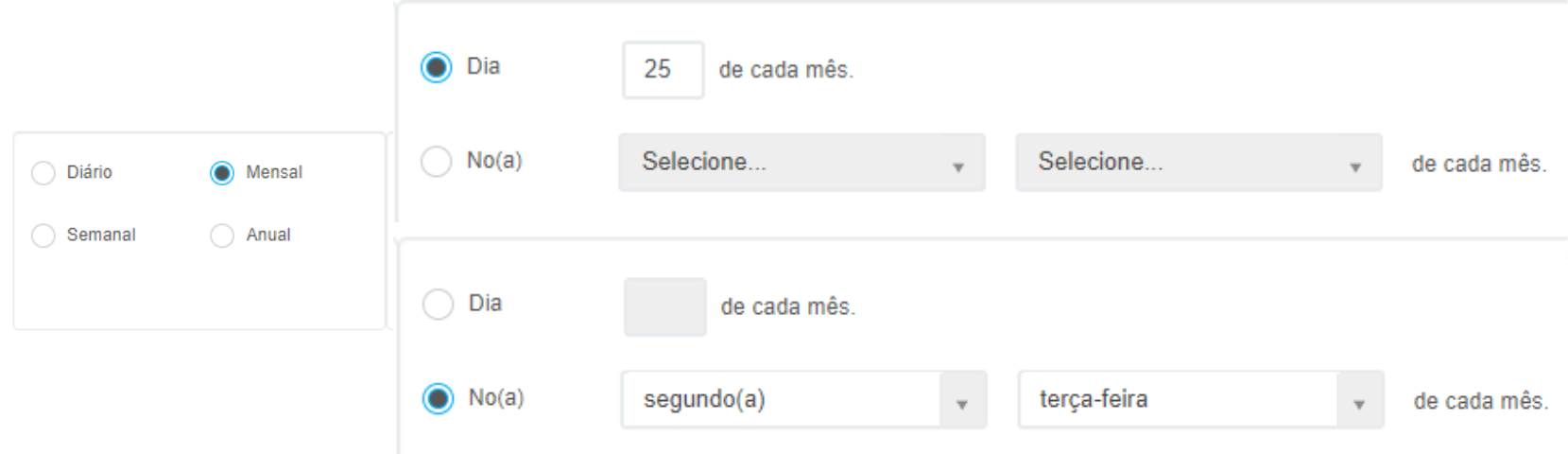
Mensal: Pode ser feita em um dia específico de cada mês (exemplo: dia 05 de cada mês) ou em uma data mensal (exemplo: 3ª quarta-feira de cada mês).
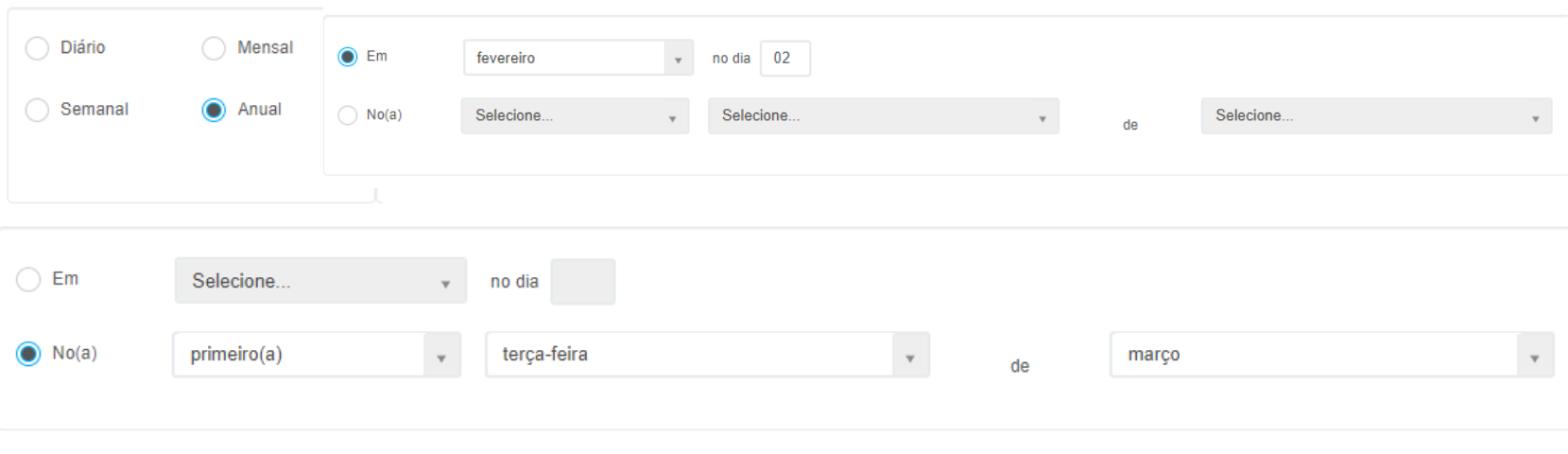
Anual: Pode ser feita em um uma data específica (exemplo: em maio, no dia 02) ou considerando uma data mensal (exemplo: 3ª sexta-feira de abril).
Ativação baseada em ocorrências
A ativação de um fluxo baseada em ocorrência será feita quando determinado evento ocorrer.
Quando um registro for inserido: Neste caso, o fluxo deve ser ativado sempre que um novo registro for inserido no sistema. Selecione se será aplicado para registros eletrônicos, de guarda interna e de guarda terceirizada.
Sempre que houver uma ativação de fluxo quando um registro for inserido, a aplicação irá identificar se os campos preenchidos deste documento são os mesmos campos do formulário relacionado ao desenho do fluxo. Caso sejam os mesmos campos, a aplicação irá copiar as informações destes campos e preencher o formulário automaticamente. Quando o usuário abrir o formulário na tarefa, este já estará preenchido.

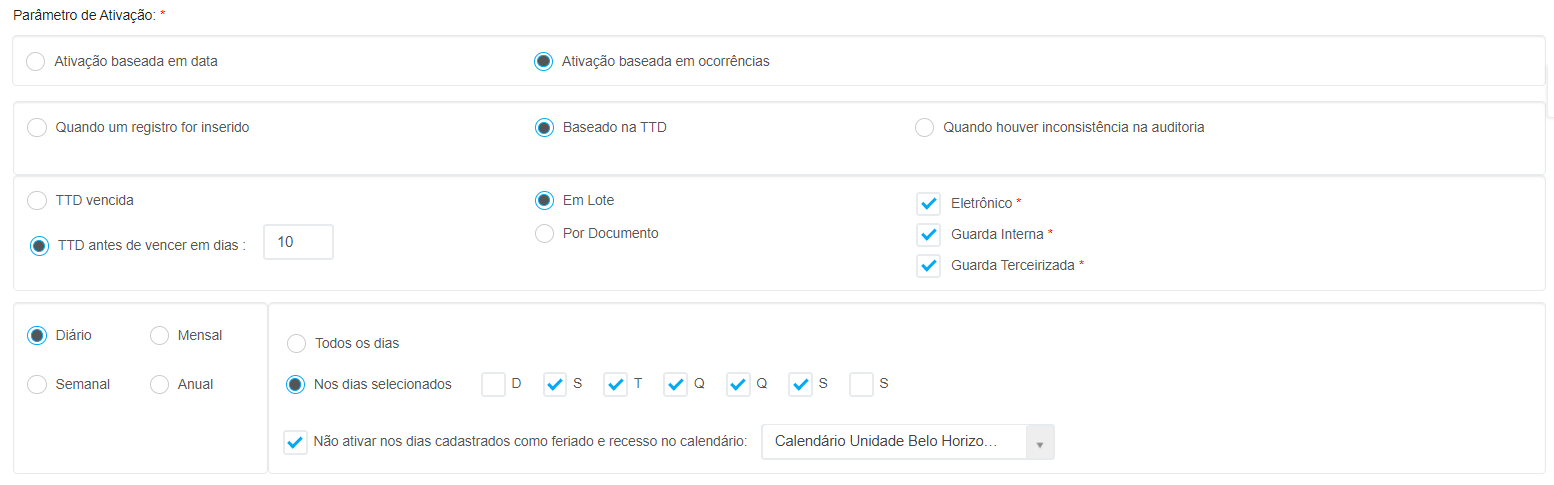
Baseado na TTD: Neste caso poderão ser ativados fluxos automáticos para documentos antes que atinjam seu vencimento, conforme a quantidade de dias configurada no campo “TTD antes de vencer em dias” ou quando um documento já estiver vencido, marcando-se a opção “TTD vencida”.
Exemplo: Em um fluxo configurado para ativar diariamente com TTD antes de vencer em 10 dias, a aplicação irá ativar fluxos todos os dias com os documentos que irão vencer em 10 dias.
Aqui deverá ser informado se a ativação ocorrerá por lote ou por documento e se será aplicada para registros eletrônicos, de guarda interna e de guarda terceirizada. Também deve ser informada a periodicidade da ativação (diária, semanal, mensal ou anual) que funciona de acordo com as mesmas regras da Ativação baseada em data. Por fim, selecione as árvores que deverão ser verificadas para ativação do fluxo.
Sempre que houver uma ativação de fluxo por vencimento de documento (TTD vencida ou TTD a vencer em dias), a aplicação irá identificar se os campos preenchidos deste documento são os mesmos campos do formulário relacionado ao desenho do fluxo. Caso sejam os mesmos campos, a aplicação irá copiar as informações destes campos e preencher o formulário automaticamente. Quando o usuário abrir o formulário na tarefa, este já estará preenchido.
Quando houver inconsistência na auditoria: Nesse caso o fluxo será ativado sempre que for encontrada alguma inconsistência no registro (exemplo: um documento do fluxo não foi enviado).

Atualizado há 6 dias