
• Guia do Cliente
🟩 Regra de Auditoria
Nesta tela, o usuário define regras que possibilitam o controle e a identificação dos documentos ausentes em seu acervo, com base em parâmetros previamente estabelecidos para validação. Essas regras são essenciais para garantir que a documentação esteja completa e em conformidade com as exigências legais ou internas da organização.
Por exemplo, ao admitir um funcionário, é necessário a realização de um exame para emissão do Atestado de Saúde Ocupacional (ASO) – Admissional, logo, é possível criar uma regra no sistema, onde é informado que o documento precisa constar na pasta do funcionário uma única vez dias antes da data de admissão.
Considerando este cenário, o sistema deverá verificar se o ASO consta ou não nos documentos cadastrados para o funcionário em questão e, se não identificado o cadastro desse documento, o sistema deverá apontar sua falta pelo processamento da regra de auditoria.
O fluxo deve ser:
O responsável pela gestão cria regras no sistema, definindo qual documento é necessário em determinadas situações. Por exemplo, “O ASO Admissional deve ser registrado uma única vez na pasta do funcionário até 10 dias antes da admissão.”
Quando um novo funcionário é admitido e seu perfil é atualizado no sistema, baseado na execução automática ou manual da regra de auditoria, o sistema verifica se o ASO Admissional foi registrado na pasta de documentos do colaborador.
O sistema, por meio de uma auditoria automatizada, verifica se o documento especificado na regra (neste caso, o ASO) está presente na pasta de documentos do funcionário.
Caso o ASO não seja encontrado, o sistema gera um alerta, indicando a falta do documento. Esse alerta pode ser enviado para os responsáveis pela gestão de documentos, RH ou outro setor relevante para que a pendência seja corrigida. Um relatório de inconsistência é gerado e disponibilizado para consulta.
Este processo visa garantir que os documentos obrigatórios sejam registrados corretamente e dentro dos prazos estabelecidos, evitando falhas ou pendências no cumprimento de exigências legais ou internas da empresa.
O processo de auditoria não se limita exclusivamente aos documentos de funcionários, ele é aplicável a todos os tipos documentais que possuem critérios para verificação de sua existência no acervo.
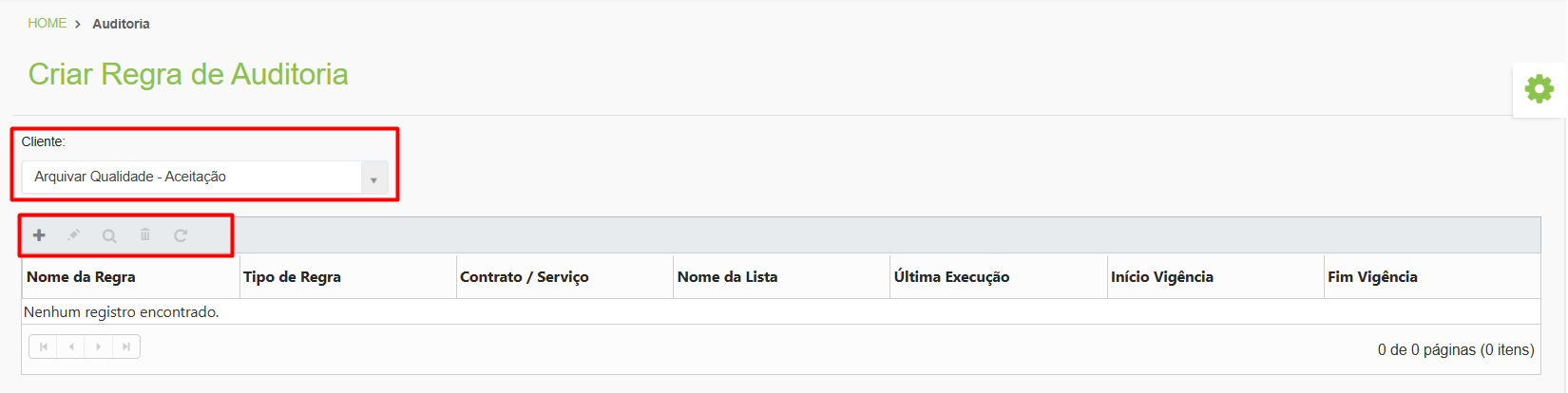
Cliente: É apresentado o nome do cliente conforme usuário logado ou conforme selecionado pela Unidade na lista de clientes com o serviço de auditoria ativo em contrato.
Adicionar: O ícone é utilizado para adicionar uma nova regra para o cliente selecionado.
Editar: Permite a edição de regras já existentes para o cliente, basta selecionar a regra desejada e clicar na opção de editar.
Visualizar: Permite ao usuário acessar os parâmetros configurados para a regra, para isso, selecione a regra desejada e clique em visualizar.
Excluir: Permite a exclusão de uma regra existente para o cliente. Selecione a regra na tela e clique em excluir.
Processar: Permite ao usuário processar a regra de auditoria de forma “manual”, para isso, selecione a regra clique no ícone.
Para que o cliente consiga criar uma regra no Menu > Auditoria, é necessário que ele tenha cadastrado em seu contrato vigente o serviço “ArqAudit por Regra”, do contrário ele não poderá criar uma regra de auditoria no sistema.
O usuário de Unidade não tem permissão para realizar este cadastro, portanto devem solicitar para que a Master realize o cadastro do serviço no ArqGED.
Criando uma Regra de Auditoria
No Menu > Auditoria > Regra de Auditoria, clique na opção “Adicionar”.
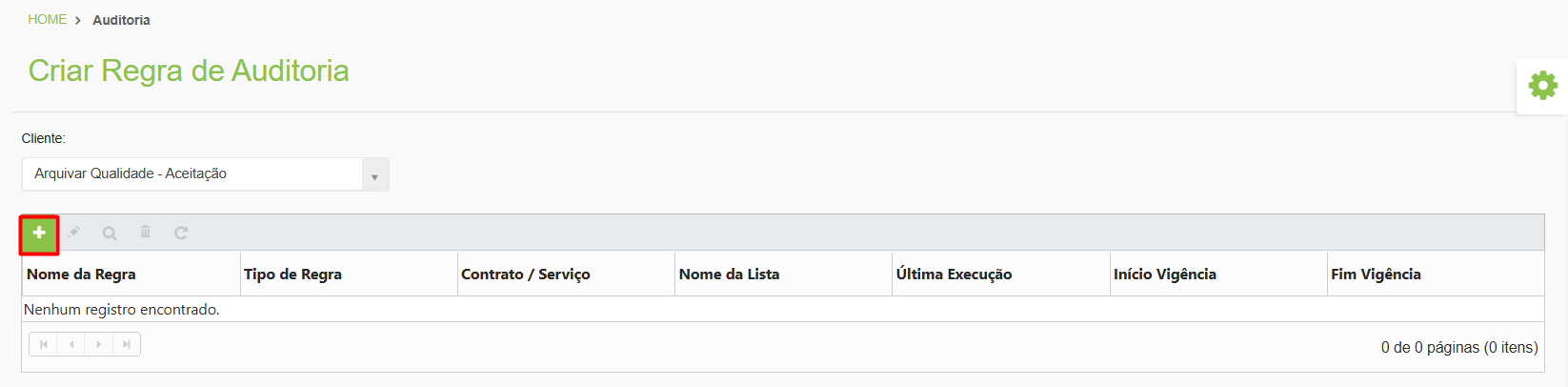
Ao clicar em adicionar, o sistema apresenta na tela a aba “Dados Gerais” para preenchimento, nesta tela são apresentadas as informações iniciais para execução da regra de auditoria.
Aba Dados Gerais
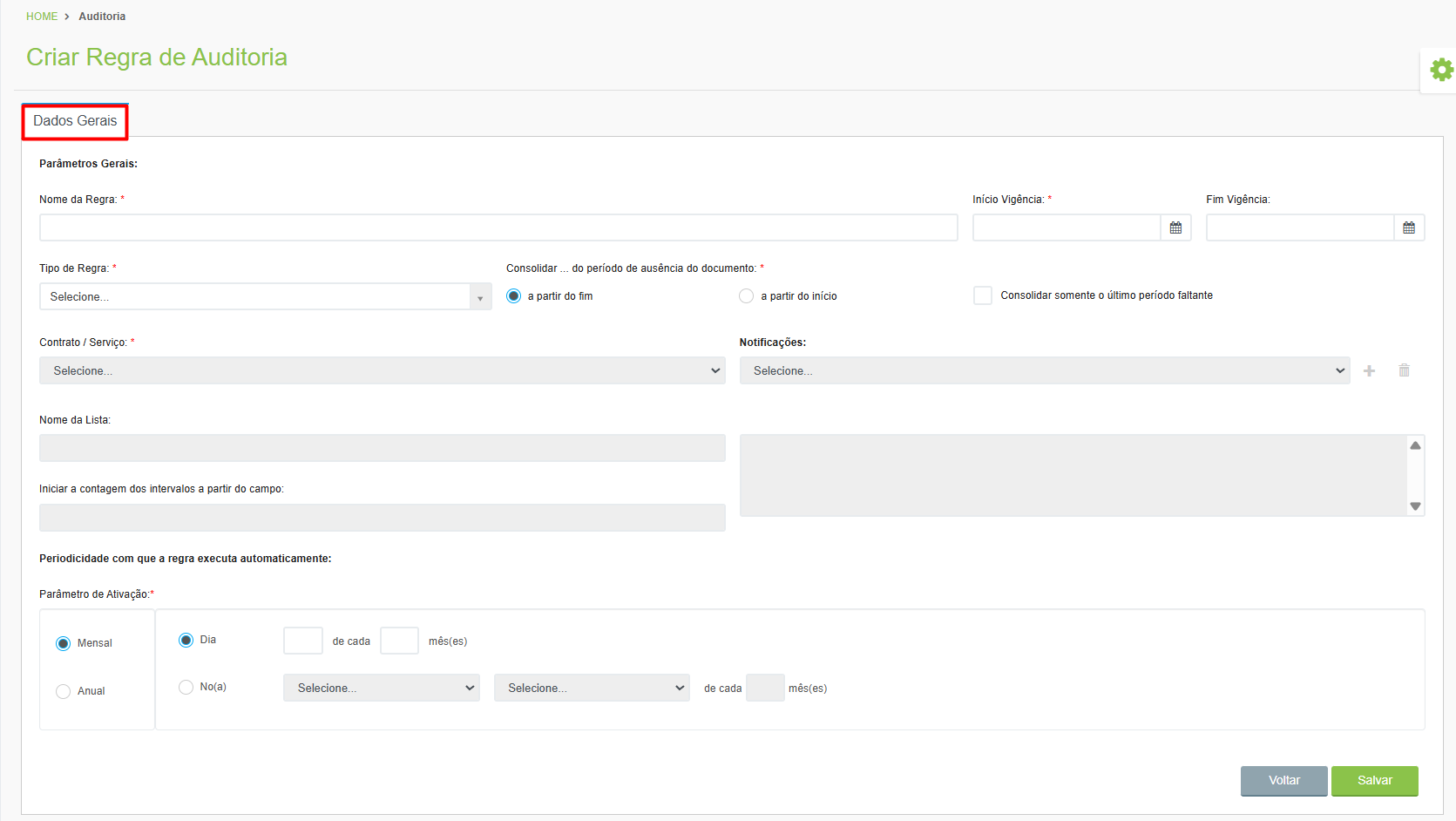
Nome da Regra: Procure adicionar um nome que indique o que se deseja com a regra, ou seja, que seja simples de identificar na lista de regras existentes.
Exemplo:
• Folha de Ponto – Filial A: Neste caso o nome já indica uma particularidade, o universo de busca é limitado a Filial A.
• Aso Admissional – Vigilantes – Filial A: Já neste segundo caso, temos duas restrições, a função e a filial.
Início Vigência: Indica a partir de qual data a regra deve começar a ser aplicada. Se informada a data de hoje, ao executar a regra, o sistema fará a verificação dos documentos faltantes inseridos a partir de hoje, aqueles inseridos em datas pretéritas não serão considerados no resultado da auditoria. Porém, o campo permite que seja lançado um início de vigência no passado, então neste caso o sistema realiza a consulta a partir da data informada, mesmo sendo uma data no passado.
Fim Vigência: Indica a data de encerramento da regra, ou seja, a partir da data de Fim de Vigência, a regra não será mais executada de forma automática no sistema.
Tipo de Regra: Neste campo é apresentada uma modal para seleção do tipo de regra que deve ser aplicado:
• Regra vinculada a uma lista: Significa que é necessário ter uma lista previamente cadastrada na aplicação, com os dados atualizados, sendo que estes dados serão utilizados para gerar o resultado da auditoria.
• Regra não vinculada a uma lista: Significa que a regra não precisa de uma lista cadastrada previamente no sistema para funcionar.
Campo: Consolidar …do período de ausência do documento
A partir do fim / A partir do início
Esta configuração indica que ao executar a regra de auditoria, será considerado se a falta dos documentos deve ser contabilizada “a partir do início” ou “a partir do fim” do período.
Exemplo:
Em uma regra, foi dito que a data de referência seria a data de Admissão do funcionário. O documento foi cadastrado com a data de admissão de 01/12/2024, se definida que a consolidação deve ser realizada a partir do fim do período, sempre que gerada a auditoria no início do período a regra será executada, porém, não deverá acusar a falta deste documento, pois na configuração foi dito que a consolidação deve ser realizada a partir do fim do período de ausência do documento, ou seja, se o colaborador foi contratado em 01/12/2024 o fim do seu período, seria 31/12/2024.
Ao criar uma regra de auditoria, pense bem no seu cenário antes de definir as regras que serão aplicadas.
Consolidar somente o último período faltante do mês: Neste caso, a aplicação deve verificar quais são os períodos existentes para então retornar somente o último período faltante.
Cobrança por lista: Quando o “Tipo de Regra” definido for “Regra vinculada a uma lista” a opção de “Cobrança por lista” já vem preenchida automaticamente e é necessário ter uma lista previamente cadastrada na aplicação.
Além de ter a lista cadastrada na aplicação, também é necessário ter o serviço “ArqAudit por lista” ativo no contrato.
A tela também possui a forma de cobrança por regra de auditoria, que neste caso, não precisa de uma lista cadastrada ou o serviço ArqAudit por Lista na aplicação, porém, é preciso do serviço ArqAudit por Regra ativo no contrato.
Contrato/Serviço: Quando definida a “cobrança por lista”, este campo será apresentado desabilitado para preenchimento. Quando definida a cobrança por regra de auditoria, o campo é habilitado com a opção de seleção do serviço previsto no contrato.
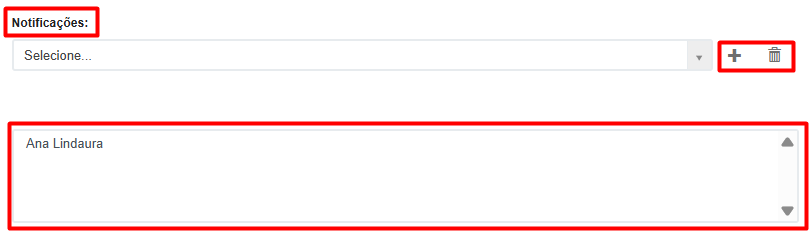
Notificações: Após realizar todo o preenchimento da tela de “Dados Gerais” e salvar, clicando em “Editar” o campo notificações é habilitado. Neste campo é possível selecionar um ou mais usuários para que sejam notificados por e-mail sempre que executada uma regra de auditoria. Clique no nome disponível na lista depois em adicionar “+”, ou caso deseje excluir um usuário, selecione no campo abaixo e clique na lixeira para “Excluir”.
É possível notificar tanto usuários de cliente quanto usuários de unidade.
É necessário ter uma lista configurada na aplicação + o serviço de ArqAudit por lista ativo no contrato + a Lista relacionada ao serviço. Do contrário, não será possível concluir a configuração.
Somente Lista do tipo Consolidação podem ser utilizadas para aplicação da regra de auditoria. Ao criar a lista na aplicação, o tipo de lista é definido, podendo ser de “Consolidação” ou “Auto Complete”.
Lista do tipo consolidação: É mantido histórico das atualizações.
Lista do tipo auto complete: É utilizada no auxílio da indexação de documentos, sem registro de alterações de dados.
Iniciar a contagem dos intervalos a partir do campo: Este campo apresenta uma lista onde deve ser selecionada qual data a aplicação deve considerar para a aplicação da regra.
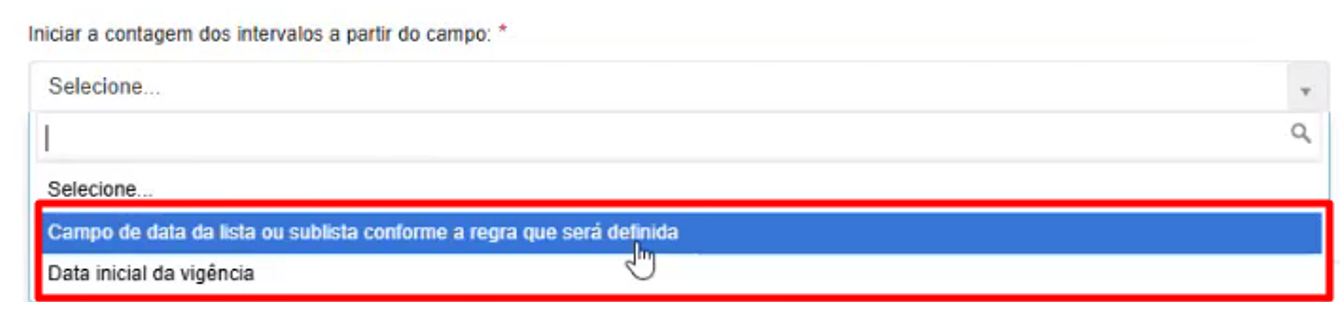
Selecionando a primeira opção, a regra irá considerar campos do tipo Data existentes na lista, como por exemplo: Quero verificar todos os documentos faltantes entre a data de admissão e demissão. Essas duas datas estão na lista, então a aplicação irá buscá-las para consolidação da regra.
A outra opção, é considerar sempre a data inicial da vigência já preenchida na parte superior da tela.
Periodicidade com que a regra executa automaticamente: Uma regra de auditoria pode ser executada manualmente sempre que o cliente desejar, porém, é possível realizar uma parametrização para que a regra de auditoria seja executada de forma automática pelo sistema, ou seja, sem interação do usuário/cliente, para isso é necessário o preenchimento dos “Parâmetro de Ativação”.
Nesta tela, é necessário informar a periodicidade de consolidação da regra, que pode ser mensal, anual, dia e no (a).
Abaixo alguns exemplos de como pode ser feita a parametrização.
Ao definir por mensal + dia, informe o dia e a quantos meses a regra deve ser consolidada.

Neste caso estamos dizendo que a regra será consolidada mensalmente no 10º dia de cada mês.

Já neste caso estamos dizendo que a regra será consolidada no 5º dia a cada dois meses.
Ao definir por mensal + No (a), temos o seguinte:

Neste caso a regra será consolidada na primeira segunda-feira de cada mês.

Já no segundo caso, a regra será consolidada na segunda segunda-feira a cada dois meses.
Ao definir por Anual + Em, temos:

Neste caso a regra será consolidada anualmente sempre no primeiro dia de junho.
Ao definir por Anual + No (a), temos:

Neste caso a regra será consolidada anualmente na primeira segunda-feira do mês de agosto.
Concluído o preenchimento da tela, clique “Salvar” para seguir.
Ao retornar na tela inicial, temos a regra criada, vamos ao detalhamento dos dados apresentados:

Ao clicar na regra, os demais ícones da parte superior da tela são habilitados, quando antes da regra apenas o ícone “adicionar” aparecia habilitado.
Editar: Ao selecionar a regra e clicar neste ícone, é possível a edição das informações cadastradas.
Visualizar: Ao selecionar a regra e clicar neste ícone o usuário poderá visualizar todas as informações existentes na regra, sem a opção de edição.
Excluir: Ao selecionar a regra e clicar neste ícone, o usuário poderá realizar a exclusão da regra, exceto quando já houver alguma consolidação de auditoria para a regra.
Processar: Ao selecionar a regra e clicar neste ícone, é realizada a execução manual da regra de auditoria.
Ainda na tela inicial temos também as informações apresentadas em colunas:

As colunas,
- Nome da Regra
- Tipo de Regra
- Contrato /Serviço
- Nome da Lista
- Início Vigência
- Fim Vigência
Exibem informações preenchidas na aba “Dados Gerais” para uma visão externa, com exceção da coluna “Última Execução”.
Última Execução: Nesta coluna fica registrada a última consolidação realizada para a regra, considerando a data e a hora da execução.
Após salvar as configurações, são habilitadas duas nova abas na tela “Regra” e “Exceções”.
Aba Regra
Na Aba Regra é feita de fato a definição da regra de auditoria.
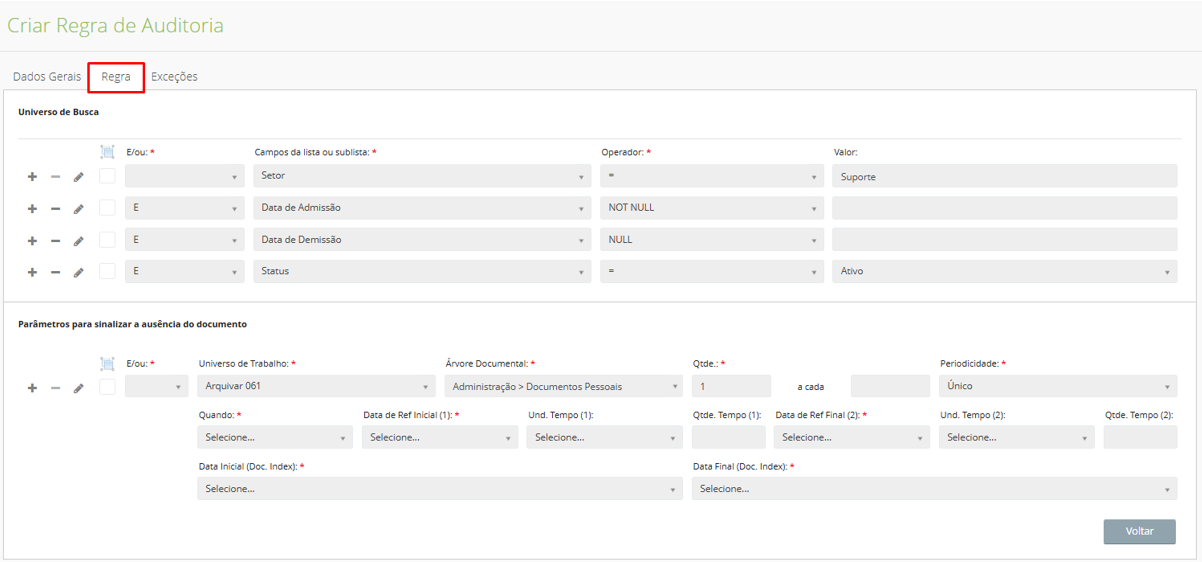
Universo de Busca: Esta área determina os critérios a serem utilizados na execução da regra de auditoria, especificando quais informações serão analisadas para identificar a inconsistência de um documento.
Nela são exibidos os campos da lista associada na tela de “Dados Gerais”, estes campos são os responsáveis pela identificação na busca dos documentos faltantes, conforme as parametrizações inseridas para cada um.

Adicionar: Permite a adição de outros universos que devem ser considerados na regra.
Excluir: Permite a exclusão de uma configuração.
Salvar/Editar: Permite a edição dos dados de uma das configurações ou a adição de mais configurações para o universo de busca.

E/ou: Quando adicionada mais de uma configuração para a regra, é possível informar para a aplicação quais e como essas configurações devem ser aplicadas, por exemplo:

Neste primeiro caso, é preciso identificar os documentos faltantes de todos os funcionários sem data de demissão, que sejam da filial Belo Horizonte e especificamente da função Administrativo. Note que foi utilizada a opção “E” para vincular todas as condições na mesma regra, desta forma não serão listados funcionários das demais filiais ou funções.

Já no segundo caso, é preciso identificar os documentos faltantes de todos os funcionários sem data de demissão, que sejam da filial Belo Horizonte que estejam cadastrados na função Administrativo “OU” na função Comercial. Ao utilizar a opção “OU” a aplicação fará a verificação nas duas funções antes de consolidar o resultado.
Se ao invés de utilizar “OU” fosse utilizado “E” neste caso, teríamos uma inconsistência, pois, não é possível um mesmo funcionário cadastrado em funções distintas ao mesmo tempo, neste caso a regra não traria resultados na consolidação.
Ao realizar a configuração do Universo de Busca, é importante validar todas as condicionais para que não sejam definidas regras incoerentes para a aplicação. Do contrário, a verificação pode ficar incorreta ou trazer dados incorretos de documentos faltantes. Ao criar uma regra, teste e valide seu funcionamento.

Agrupar: A função de agrupar é habilitada quando selecionada mais de uma configuração. Depois de selecionar e clicar neste ícone, a aplicação entende que as configurações devem ser agrupadas e passam a fazer um papel de “E”. O operador “E” indica que todas as condições precisam ser atendidas, enquanto o “OU” indica que pelo menos uma das condições deve ser atendida.
Ou seja, quando um funcionário for admitido na filial Belo Horizonte e estiver na função Administrativa “E” na função Comercial, ele será listado na consolidação da auditoria, quando identificados documentos faltantes.
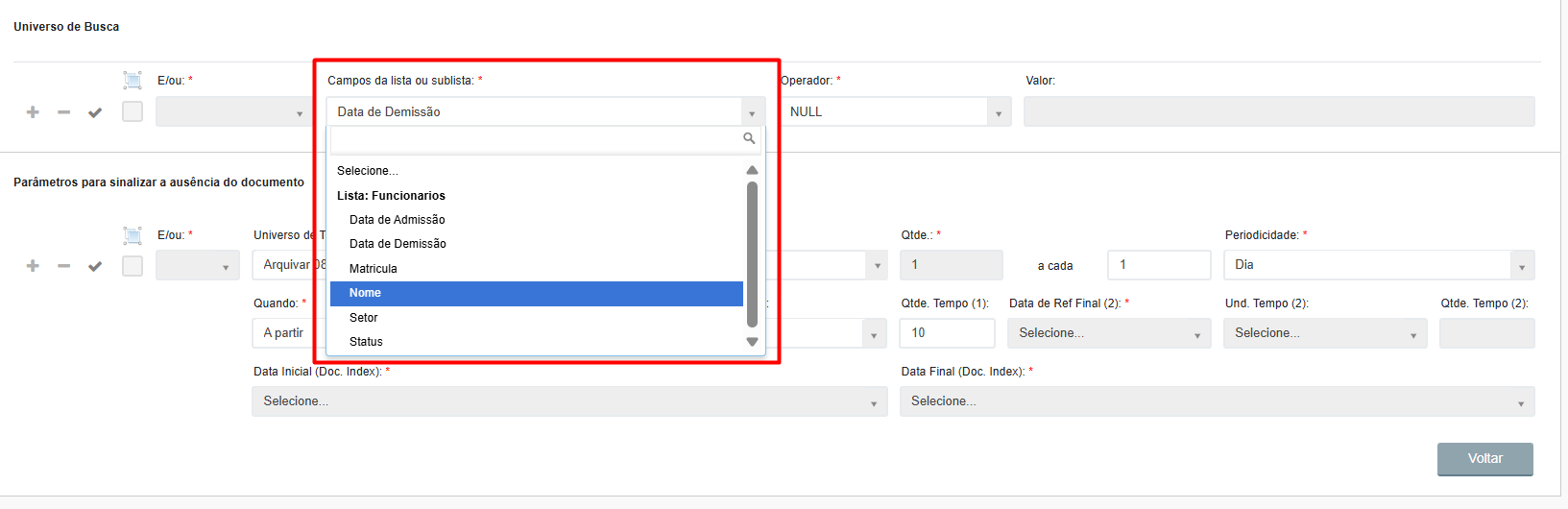
Campos da Lista ou Sublista: São exibidos para seleção, os campos da lista associada na tela anterior.
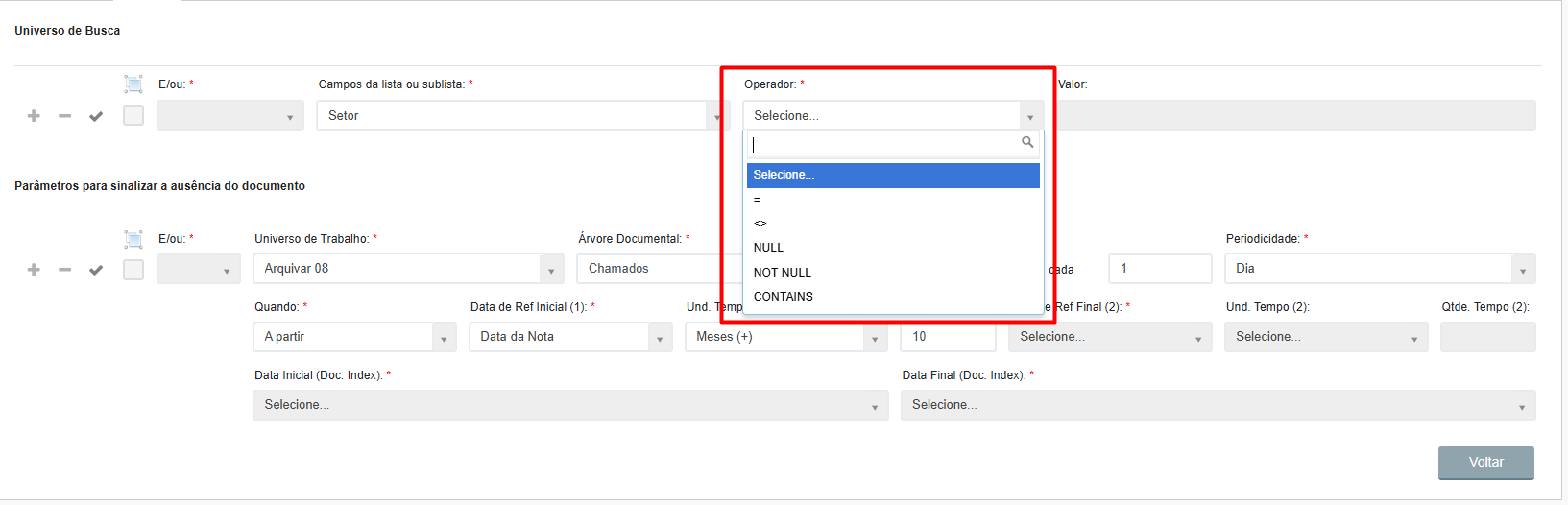
Operador: Indica o parâmetro que será aplicado ao campo no momento da execução da auditoria.
- =: O valor do campo precisa ser igual a…
- >: O valor do campo precisa ser maior que …
- O valor do campo precisa ser menor que…
- O valor do campo precisa ser menor ou igual a …
- >=: O valor do campo precisa ser maior ou igual a …
- : O valor do campo precisa ser diferente de …
- NULL: Considera apenas os campos que não possuem valor cadastrado.
- NOT NULL: Considera todos os campos que possuem valor cadastrado.
Quando selecionadas as opções NULL ou NOT NULL o campo “Valor” é inativado para preenchimento, pois independentemente do valor cadastrado o campo deve ser considerado. Para os demais parâmetros, o campo valor aparece ativo, pois é necessário adicionar uma informação.

Valor: Campo para informar o dado que deve ser considerado na busca, lembrando que o tipo de campo dependerá da seleção realizada em ”Campos da Lista”.
Parâmetros para sinalizar a ausência do documento:
Esta área define onde será realizada a auditoria para o universo de busca cadastrado, a quantidade de documentos que devem ser encontrados, quando a auditoria deve ocorrer e, em qual período o processo de auditoria será validado.
Exemplo: O tipo documental Folha de Ponto, deve conter 1 documento cadastrado, a cada 1 mês, a partir da Data Admissão e, dentro do período da Data Inicial e Data Final de cadastro do documento.
Exibe os campos da aplicação que devem ser validados no momento da execução da regra para exibição dos documentos faltantes.
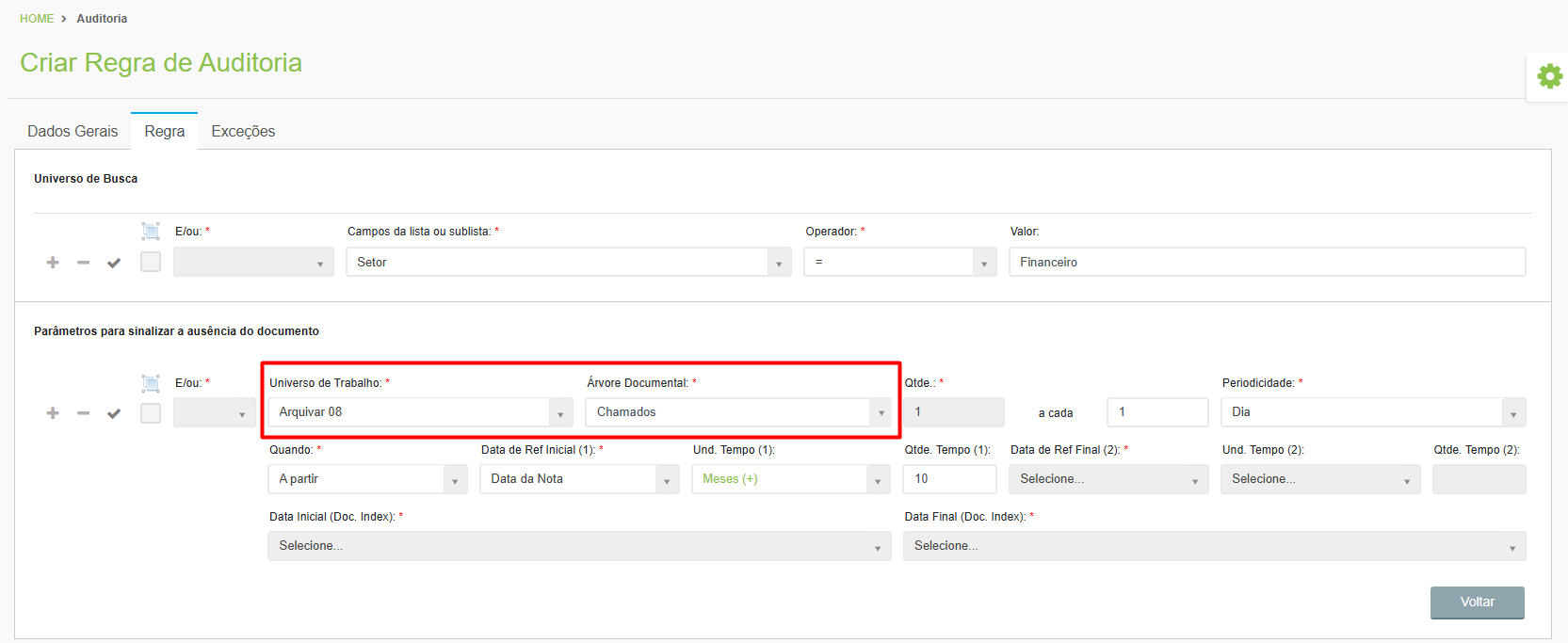
Universo de Trabalho: É um campo de preenchimento obrigatório e sinaliza para a aplicação, onde cada regra deve ser aplicada. Trata-se do primeiro nível de identificação do documento no sistema.
Árvore Documental: É um campo de preenchimento obrigatório e sinaliza para a aplicação onde cada regra deve ser aplicada. A Árvore Documental, indica o último nível utilizado no cadastro do documento na aplicação, por isso é necessário selecionar sempre o último nível.
Quando a regra for baseada em uma lista, ela precisa estar relacionada na Árvore Documental para ser apresentada nesta tela.
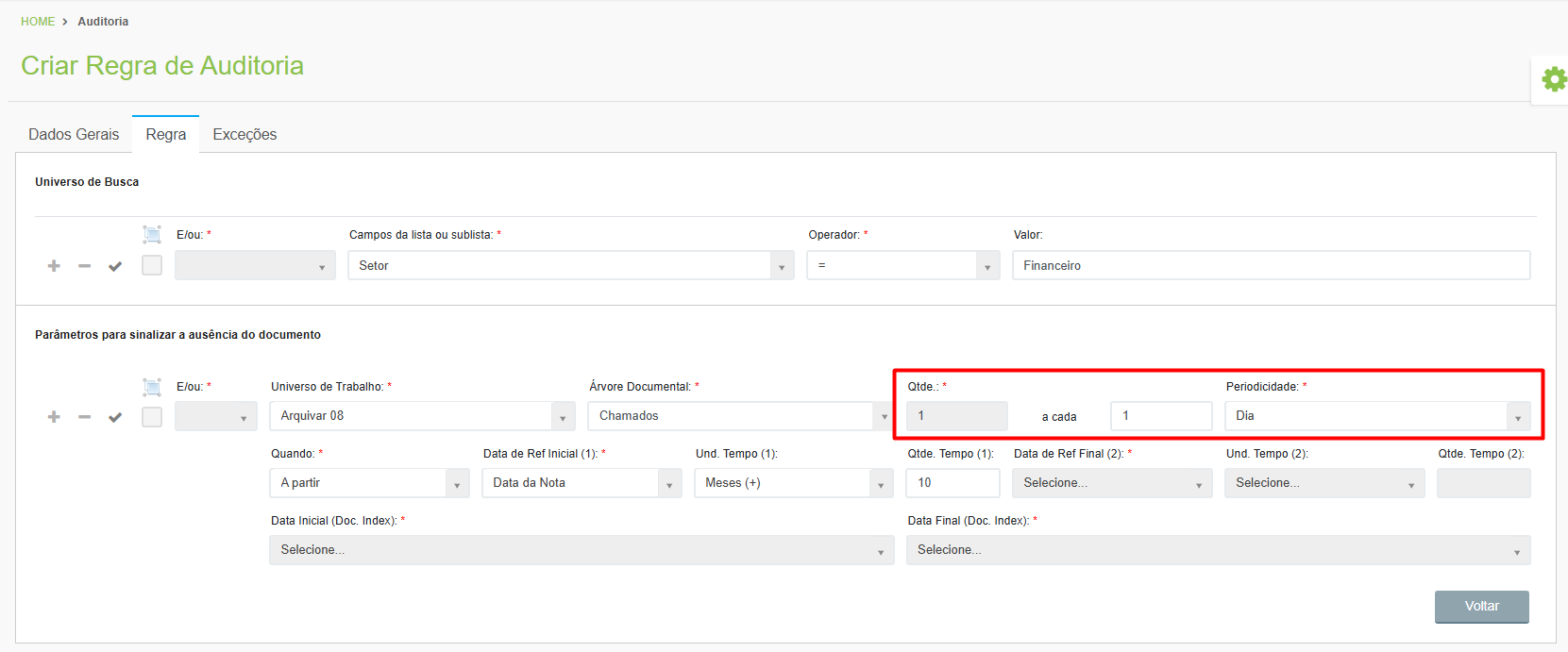
Qtde.: Definidos Universo de Trabalho e Árvore Documental, informe quantos documentos devem existir.
A cada: Informe o tempo em que o documento deve aparecer.
Periodicidade: Selecione a periodicidade da existência destes documentos, se ele deve aparecer por dia / mês / ano, se ele é um documento único ou único por período.
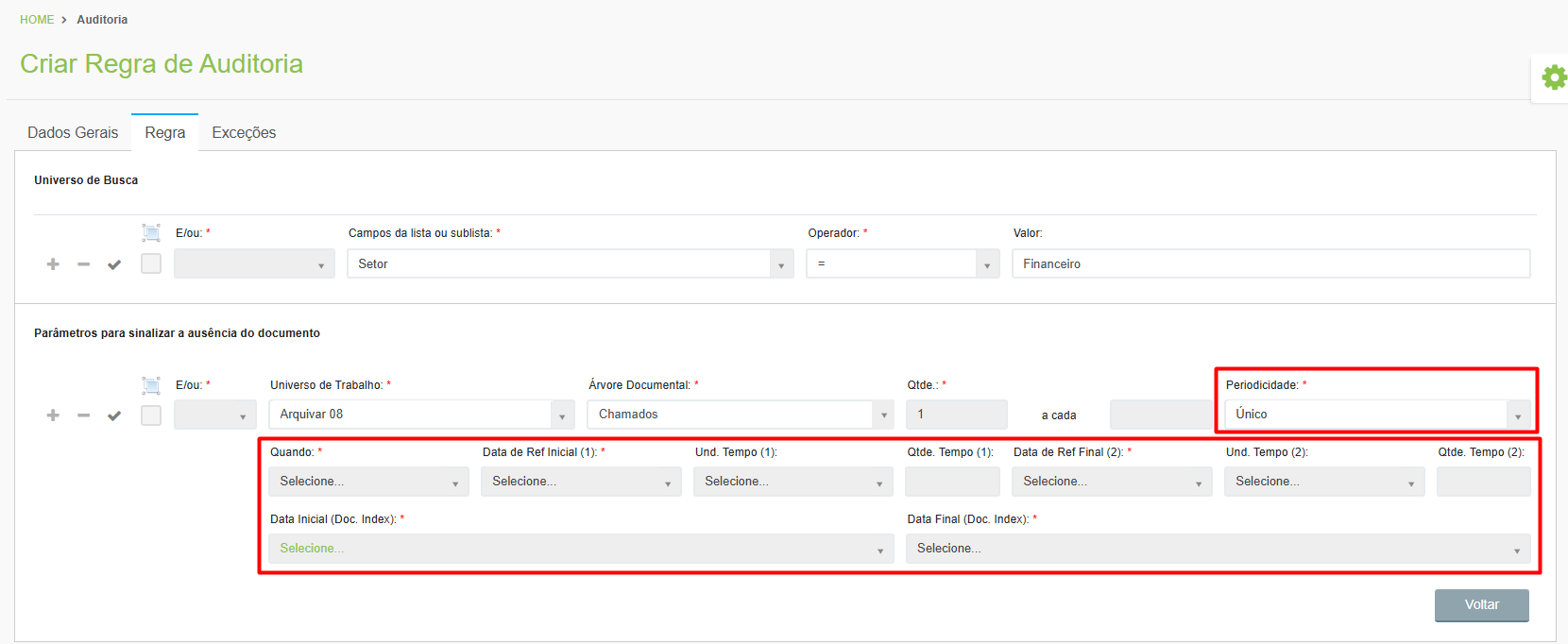
• Único: O documento deve ser único, independentemente da data do documento.
Quando definido documento “Único”, a aplicação não habilita para preenchimento os demais campos condicionantes.
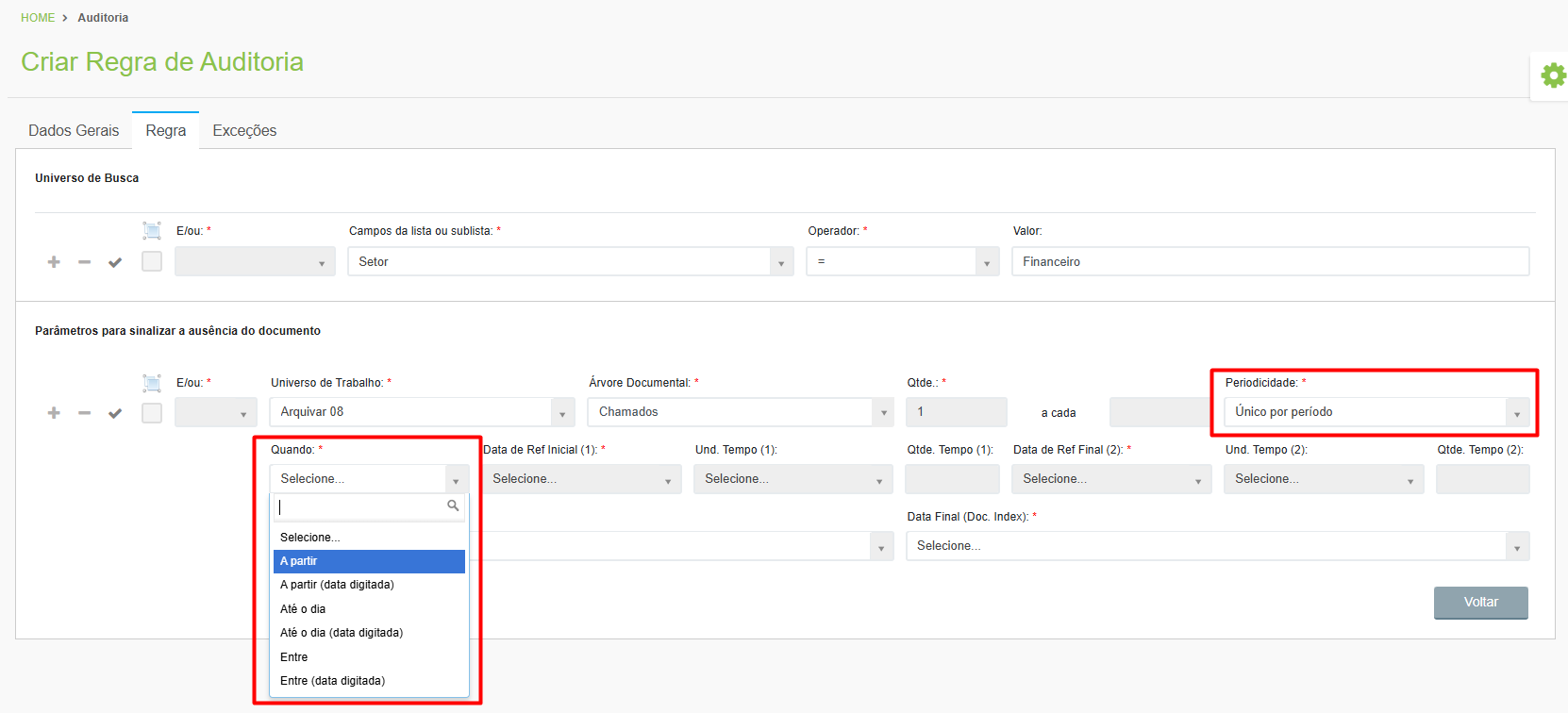
• Único por período: O documento deve ser único, dentro do período informado na aplicação.
Quando definido documento “Único por período”, a aplicação habilita as demais condicionantes para preenchimento, um após o outro.
Fique atento aos campos (condicionantes) de preenchimento obrigatórios e não obrigatórios, dependendo do preenchimento realizado a regra pode se tornar inválida, ou seja, ao consolidar, não trará resultados ou poderá apresentar erros.
Quando: Selecione a data que deve ser considerada para início da verificação do documento faltante, vale ressaltar que este campo influencia o preenchimento dos campos que seguem:
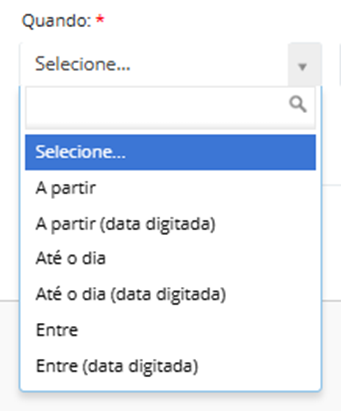
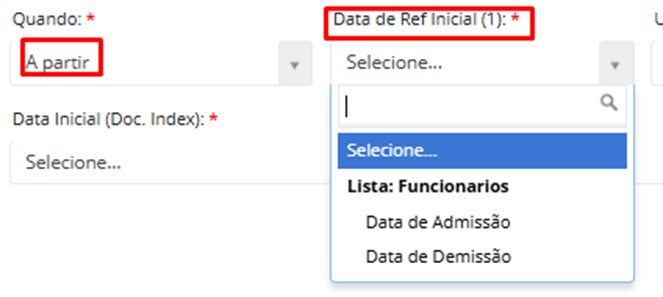
Quando selecionada a opção “A partir”, é apresentado no campo Data de Ref Inicial (1), as datas existentes na lista utilizada na regra em questão.
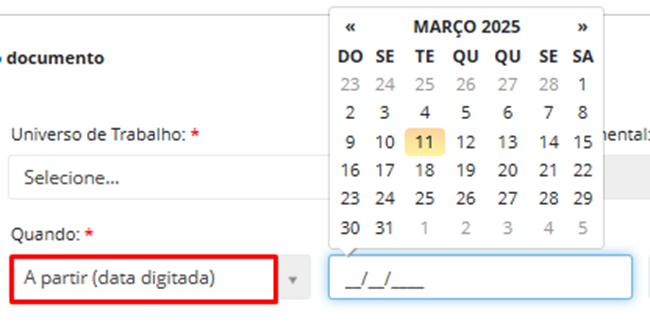
Quando selecionada a opção “ A partir (data digitada)”, observe que o campo Data de Ref Inicial (1) é habilitado com outra característica, ele abre o campo para digitação de uma data específica.
Quando utilizada a opção “Entre”, são carregados os campos customizados, quando configurados como sendo do tipo data, além dos campos existentes na lista.
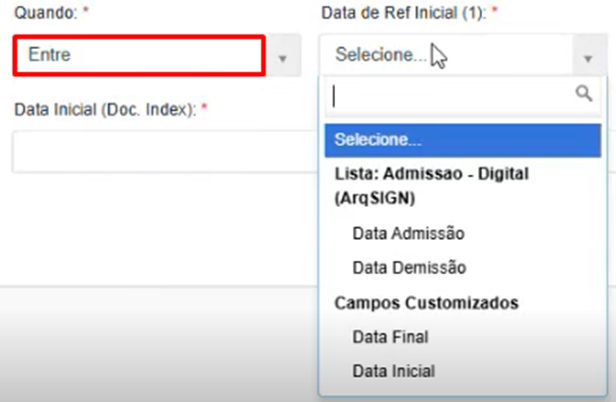
Data de Ref Inicial (1): Trata-se de campo do tipo “data” previamente existente na lista.
Und. Tempo (1) e Qtd. Tempo (1): Estes campos devem ser utilizados para criar uma referência do tempo em que o documento deve ser adicionado ao sistema, como por exemplo:
• Considerando um ASO Admissional, geralmente esse documento é emitido dias antes da data de Admissão do funcionário, logo nossa regra deverá ter em “Und. Tempo (1)” Dias (-) e em Qtd. Tempo (1) o valor, 10 dias. Isso quer dizer que o funcionário poderá ter um ASO Admissional cadastrado com data de até 10 dias antes da sua admissão.

Data de Ref Final (2): Trata-se de campo do tipo “data” previamente existente na lista.
Unid. Tempo (2) e Qtde. Tempo (2): Estes campos devem ser utilizados para criar uma referência do tempo em que o documento deve ser adicionado ao sistema, como por exemplo:
• Considerando um ASO Demissional, geralmente esse documento é emitido dias depois da data de Demissão do funcionário, logo nossa regra deverá ter em “Und. Tempo (2)” Dias (+) e em Qtd. Tempo (1) o valor, 10 dias. Isso quer dizer que o funcionário poderá ter um ASO Demissional cadastrado com data de até 10 dias depois da sua Demissão.

Data Inicial (Doc.index): Trata-se do campo de data inicial configurado na árvore organizacional. Este campo é utilizado para identificar se no período teve ou não documento cadastrado.
Data Final (Doc. Index): Trata-se do campo de data final configurado na árvore organizacional. Este campo é utilizado para identificar se no período teve ou não documento cadastrado.
Concluído o preenchimento de todos os campos, clique “Salvar” para seguir.
Para incluir uma nova regra, clique em “Adicionar”.
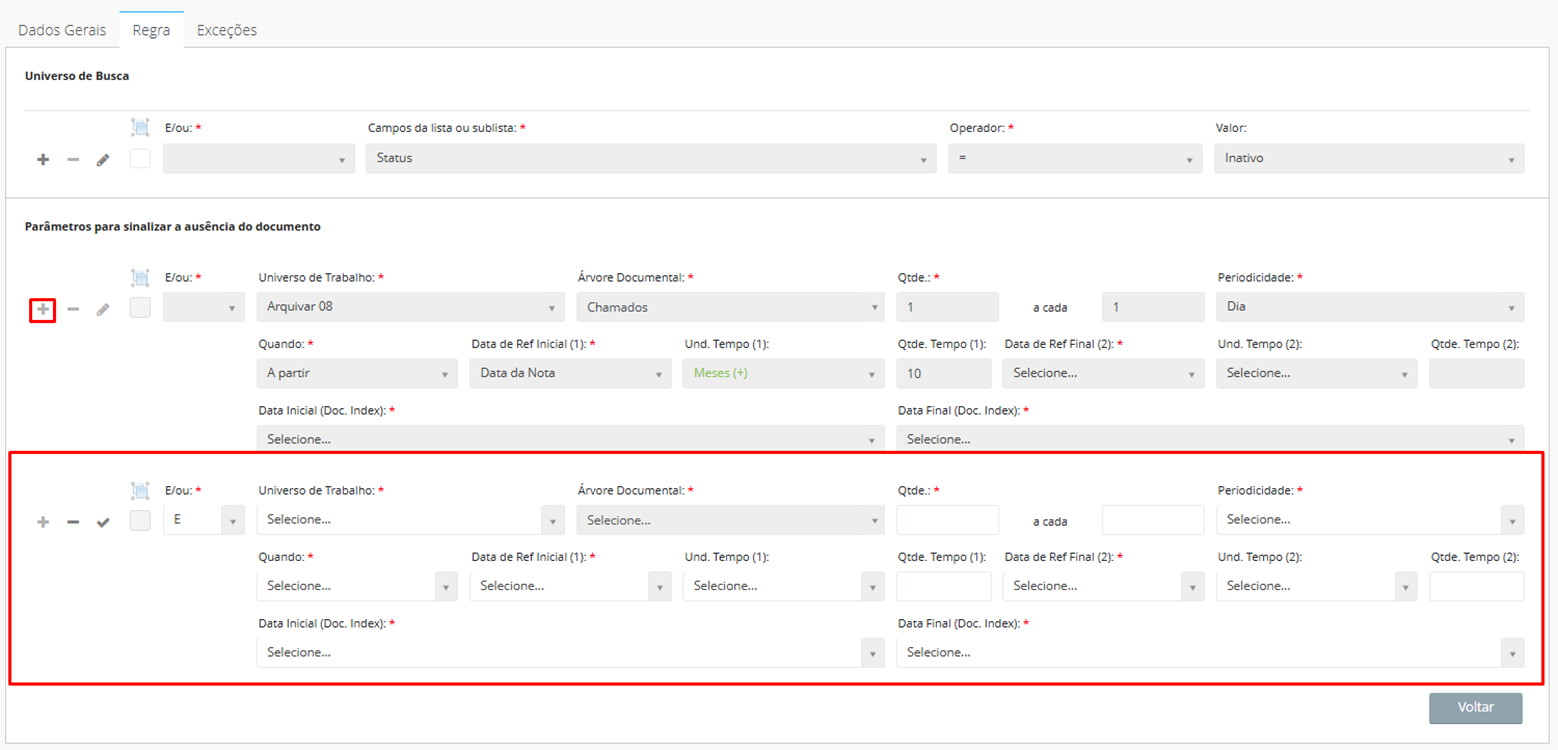
Este processo deve se repetir para cada último nível de árvore em que uma regra deve ser aplicada.
Aba Exceções

A aba Exceções é utilizada para registro das situações em que a regra de auditoria não deve ser aplicada, como por exemplo:
• Funcionários Afastados: Licença maternidade, paternidade, doença etc.
Para estes casos o documento não deve ser considerado como faltante, então é preciso informar para a aplicação as exceções e para isso é necessário criar uma sublista a partir da lista de origem.
A sublista pode ser nomeada como “Afastamentos” para indicar do que se trata e precisa conter basicamente as informações:
• Matrícula do funcionário, informada na lista principal.
• Data Início do afastamento e Data Fim do afastamento.

Sublista: Exibe todas as sublistas existentes para o cliente. Selecione a que deseja criar a exceção.
Selecione um campo: Exibe a lista de campos que podem ser utilizados como referência para que a aplicação não sinalize o funcionário como faltante na consolidação da regra de auditoria. Geralmente é utilizada a opção “Data início do Afastamento”, desta forma quando a aplicação consolidar a regra e identificar o preenchimento deste campo, o funcionário não será considerado com pendências.
Operador: Exibe as opções de preenchimento do campo, geralmente é considerada como “NOT NULL”, ou seja, o campo de referência “Data Início do Afastamento” precisa estar preenchido.
Valor: Este campo deve ser utilizado considerando as informações selecionadas nos campos anteriores “Selecione um campo” e “Operador”, conforme exemplo abaixo:

Também é possível utilizar um campo data, neste caso o operador deveria constar como > ou 
Clique na imagem para ampliar.
Data Ref Inicial (1): Exibe as opções de data disponíveis para seleção, que neste caso trata-se do início do afastamento, ou seja, a partir de quando os documentos não devem ser considerados como faltantes.
Data Ref Final (2): Exibe as opções de data disponíveis para seleção, que neste caso trata-se do fim do afastamento, ou seja, a partir de quando os documentos devem ser considerados como faltantes novamente.
Concluído o preenchimento das exceções, clique para “Salvar”.
Atingida a “Data fim do afastamento”, a exceção deixa de valer e o documento volta a ser considerado como faltante na consolidação da regra.
Executando uma Regra de Auditoria
De modo geral, as regras são consolidadas pelo sistema de forma automática, considerando a periodicidade informada na aplicação, contudo é possível realizar a consolidação de forma manual.
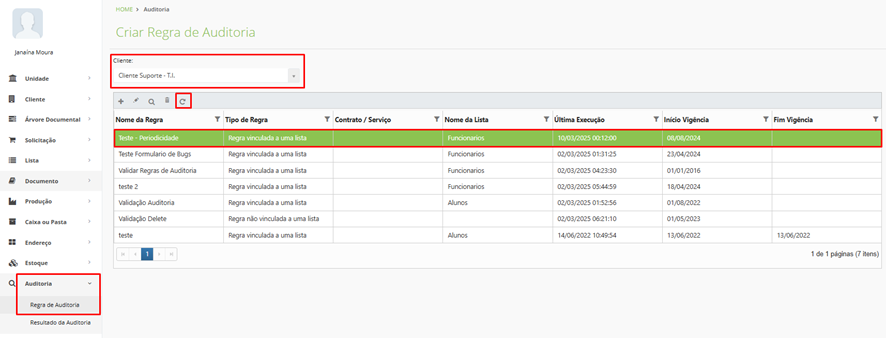
No Menu > Auditoria > Regra de Auditoria, selecione o cliente e depois a regra que deseja consolidar, clique no menu “Processar”.
Sempre que encontrados dados para consolidar, será apresentada a mensagem:

Caso não sejam encontrados dados para consolida na regra selecionada, será apresentada a mensagem de erro na tela:

Faça a correção do erro indicado e realize novo processamento.
Atualizado há 7 dias