
• Guia do Cliente
🟩 Criar
Depois de criar um tipo de caixa ou pasta e de vinculá-lo a uma unidade ou a um cliente, é preciso criar as caixas dessa unidade ou cliente, neste menu.
Caixa da Unidade
Para criar uma caixa da unidade, selecione no campo “Unidade” e clique no ícone “Adicionar”.
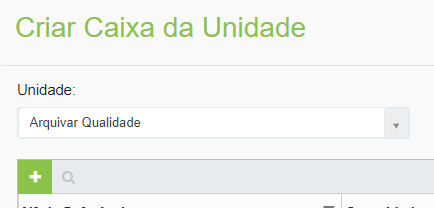
Os tipos de caixa exibidos aqui para seleção devem ter sido anteriormente vinculados à unidade no campo “Numeração controlada no(a): “, no menu Caixa ou Pasta > Configurar.
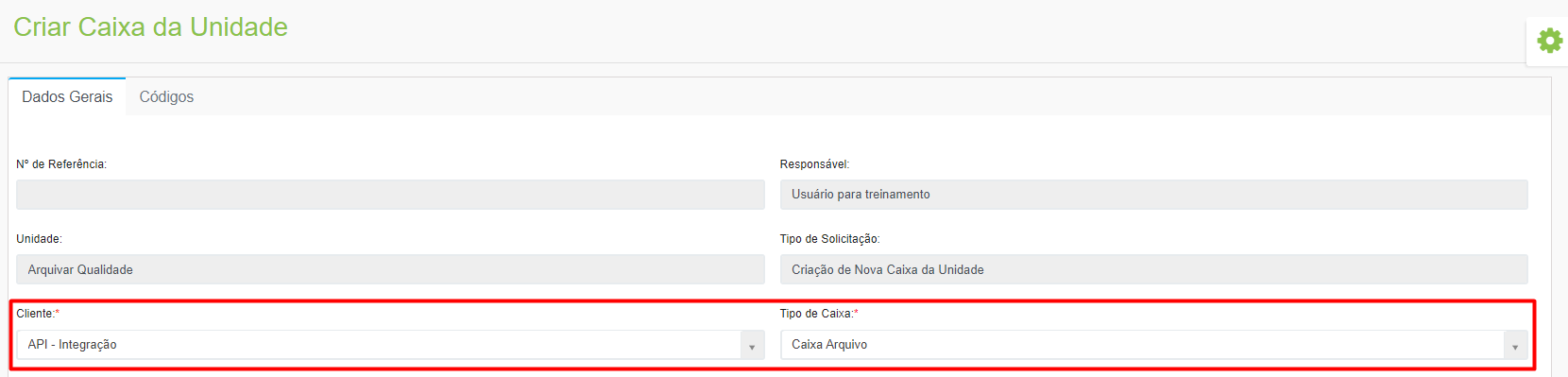
Informe quantas caixas estão sendo criadas e de que estoque a caixa será subtraída, podendo ser do estoque de caixas novas ou usadas que a unidade possui.
Se tiver sido definido que para aquele tipo de caixa selecionado haverá utilização de subcaixas no menu Caixa ou Pasta > Configurar, será necessário informar se haverá criação de subcaixa, o tipo de subcaixa e a quantidade por caixa.
No campo “Serviço de guarda associado” é preciso selecionar à qual serviço de guarda oferecido pela unidade a caixa que está sendo criada será associada.
Os serviços exibidos aqui são aqueles que foram definidos em contrato que seriam oferecidos pela unidade para aquele cliente. O cadastro desses serviços deve ter sido realizado anteriormente no menu Cliente > Contratos. Caso o serviço desejado não tenha sido cadastrado no contrato do cliente, não será possível realizar a criação da caixa.

Nesta tela deve ser definido também o local de armazenamento das caixas que estão sendo criadas dentro do galpão da unidade. Os endereços disponíveis devem ter sido anteriormente cadastrados no menu Endereço > Endereço da Unidade.

Aba Códigos
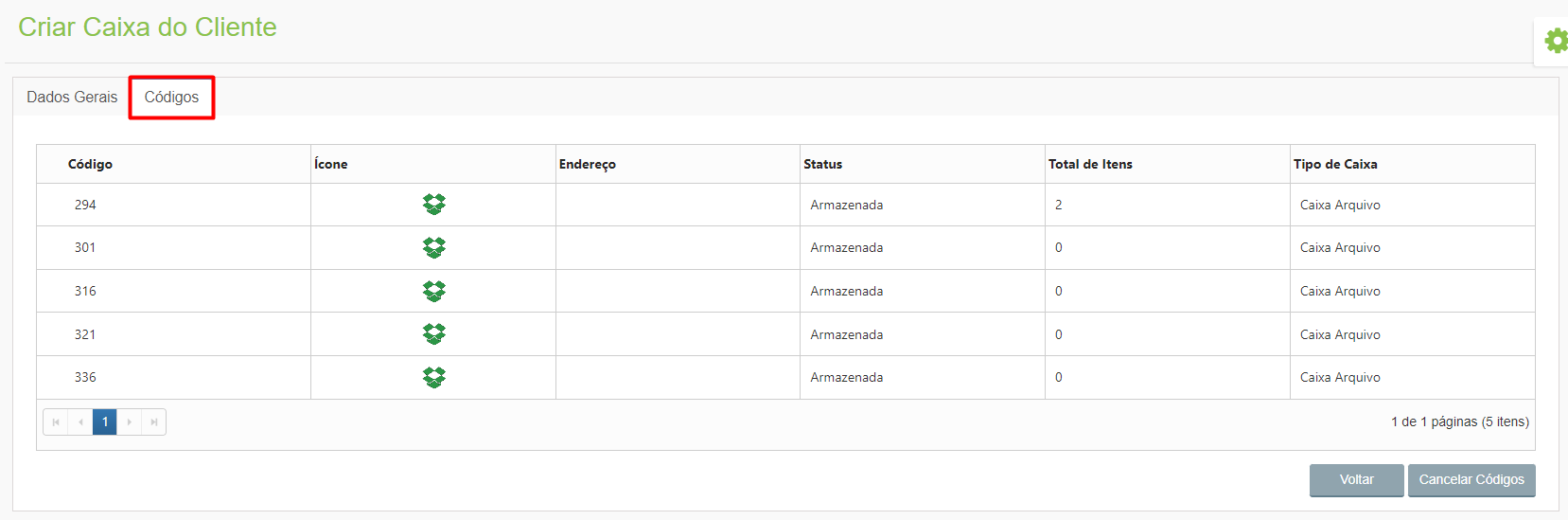
Depois de gerar as caixas, na aba “Códigos” será possível visualizar os códigos, ícone representativo, endereço, total de itens armazenados, status e tipo de cada uma das caixas e subcaixas geradas.
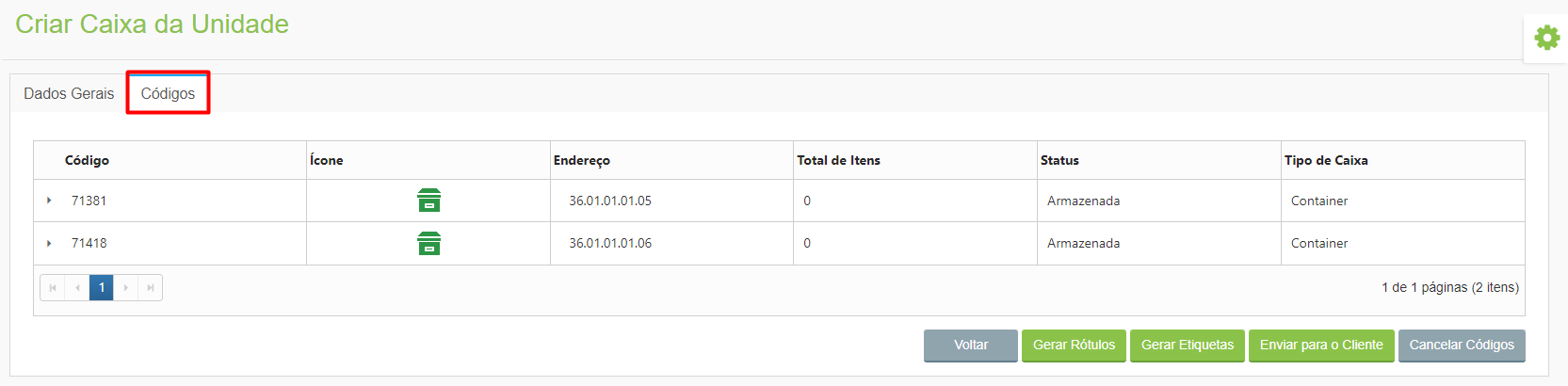
Para identificação das caixas devem ser utilizadas etiquetas e para identificação de subcaixas devem ser utilizados rótulos.

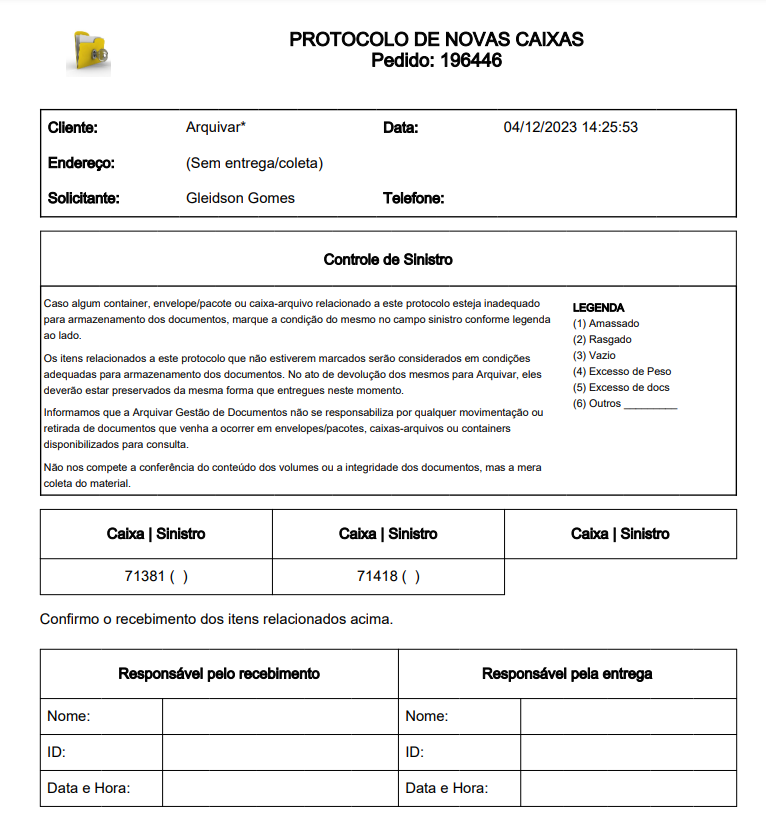
Aba Códigos
Depois de gerar as caixas, na aba “Códigos” será possível visualizar os códigos, ícone representativo, status, total de itens armazenados e tipo de cada uma das caixas geradas.
Para desfazer a criação das caixas, clique em “Cancelar Códigos”. Será feito o cancelamento de todas as caixas criadas na requisição.
A cobrança do ArqDOC é feita por número de caixas, portanto, é imprescindível que a criação de caixas seja feita com atenção. A funcionalidade “Cancelar Códigos” foi desenvolvida para que seja possível cancelar uma criação de caixas indevida e essa cobrança não seja feita para o cliente.
Atualizado há 7 dias