
• Guia do Cliente
🔹 Aplicativo ArqIndex
O aplicativo ArqIndex é necessário para o trabalho de digitalização e indexação dos documentos, seja na unidade ou no cliente. Este aplicativo deve ser instalado na máquina que será utilizada como servidor, na qual ocorrerão os processos.
Instalação do aplicativo ArqIndex
A instalação do ArqIndex no cliente ou em uma das unidades franqueadas deve ser feita pela Arquivar Master mediante solicitação da própria unidade Arquivar franqueada por meio do ArqAtende.
Passo a passo para abertura de chamado no ArqAtende
Passo a passo para abertura de chamado no ArqAtende
1. Acesse o site
2. Preencha os campos apresentados na tela:
- Unidade de Negócios: nome da unidade solicitante
- Nome do cliente: Se o chamado estiver sendo aberto para a unidade, repita o nome. Se for para um cliente, informe o cliente para quem o chamado será aberto.
- Dados de contato: Informe o nome, e-mail e telefone de quem deve receber o retorno do chamado. Essa pessoa precisa ter condições de repassar informações do processo, pois ela poderá ser contata pelos técnicos da Arquivar Master durante a execução do chamado. Se o chamado estiver sendo aberto para um cliente, o contato deverá ser do responsável pelo atendimento àquele cliente dentro da unidade.
3. Clique em “Próximo”.
4. No campo “Departamento Atendimento Solicitação” informe o departamento que deve receber sua solicitação.
Requisitos mínimos
Alguns processos executados pela aplicação ArqIndex podem demandar um alto processamento de máquina, como memória, processador, espaço em disco, tráfego de rede e internet. É importante que seja avaliado cada detalhe do projeto, pois esta máquina é um grande diferencial, levando em consideração a quantidade de documentos digitalizados bem como a qualidade e tamanho dos arquivos. Seguem os requisitos mínimos da máquina que irá receber a instalação do aplicativo ArqIndex:
- Processador de quatro núcleos;
- 8 GB de memória RAM;
- Espaço de armazenamento em disco de acordo com a demanda de processamento, sendo o mínimo de 250 GB. Caso a unidade ou cliente demande um espaço maior de armazenamento, é recomendável utilizar uma máquina de 500 GB ou mais de armazenamento interno.
Instalação
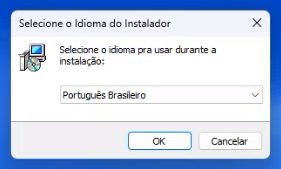
Após de realizar o download do executável de instalação, execute a instalação, selecione o idioma desejado e clique em “OK”. Nas próximas telas, apenas clique em “Próximo” para instalação padrão.
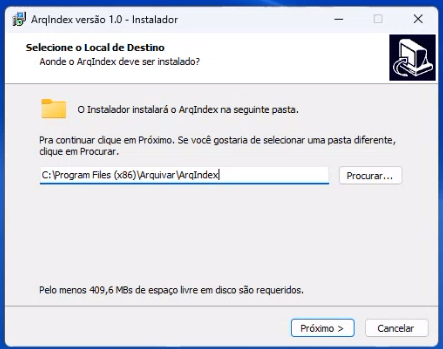
Por padrão, a pasta de destino da instalação sempre será C:Program Files (x86)ArquivarArqIndex. O usuário pode escolher outra pasta de destino se desejar.
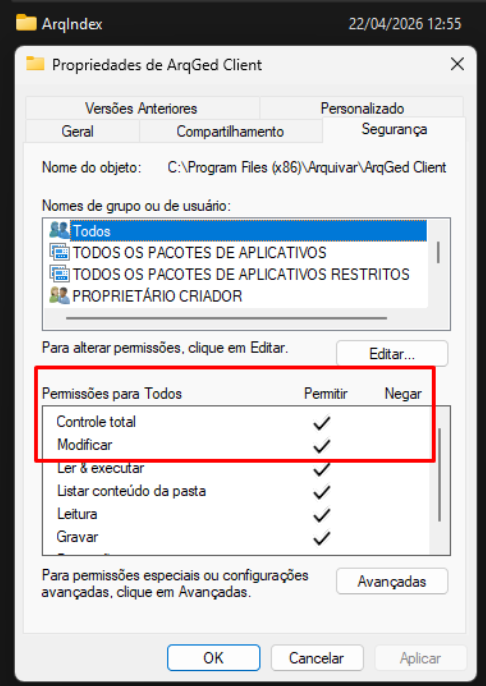
Para instalar o Servidor do ArqIndex o usuário que utilizar o sistema (usuário do Windows), precisa ter permissão Controle Total nos diretórios:
• ArqIndex( C:)
• Entrada
• Processo
• Exportação
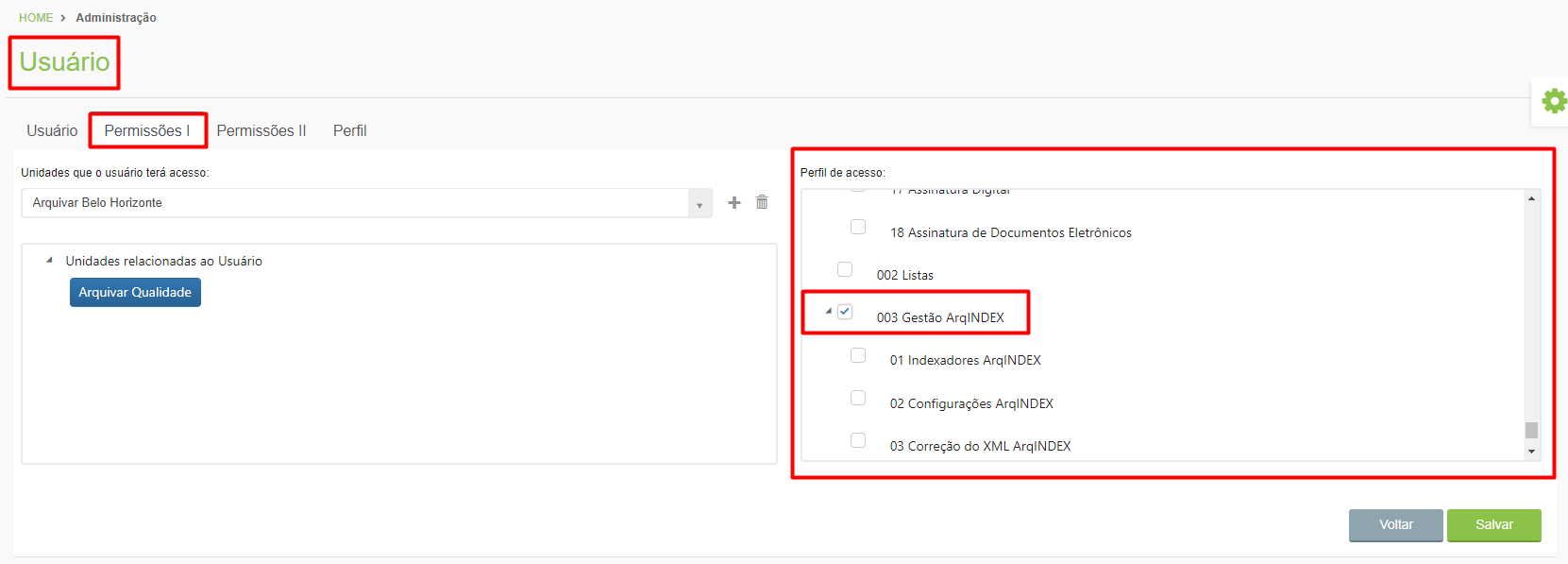
Para acessar o ArqIndex o usuário precisa possuir permissão de acesso ao ArqIndex devidamente habilitada na tela Administração > Usuários > Aba Permissões I > Perfil de acesso: Gestão ArqINDEX. Um usuário pode possuir apenas permissão de indexação, de configuração do local de trabalho ou de correção do XML, ou pode possuir uma permissão global, que permite o acesso a todos os menus.
Configurar Parâmetros
Após o login é exibida a tela de configuração dos parâmetros para o funcionamento da aplicação.
Local de Trabalho: Neste campo são exibidos os Parâmetros Gerais ou o chamado Local de Trabalho, criados no menu Produção > Configurações > Parâmetros Gerais.
Local dos Arquivos de Entrada: Neste campo é informada a pasta onde serão armazenados os arquivos XML e imagens digitalizadas no scanner. É importante que esta pasta esteja compartilhada na rede, pois será utilizada tanto pelo ArqIndex para indexação quanto pelo scanner para digitalização.
Local dos Arquivos em Processo: Neste campo é informada a pasta onde serão armazenados os arquivos processados e validados corretamente pelo ArqIndex para indexação. É importante que essa pasta esteja compartilhada na rede, pois será utilizada pelo ArqIndex para indexação dos documentos.
Local dos Arquivos em Exportação: Neste campo é informado a pasta onde serão armazenados os arquivos processados, validados e indexados corretamente pelo ArqIndex. É importante que esSa pasta esteja compartilhada na rede, pois será utilizada pelo ArqIndex para exportação dos documentos indexados para o ArqGED.
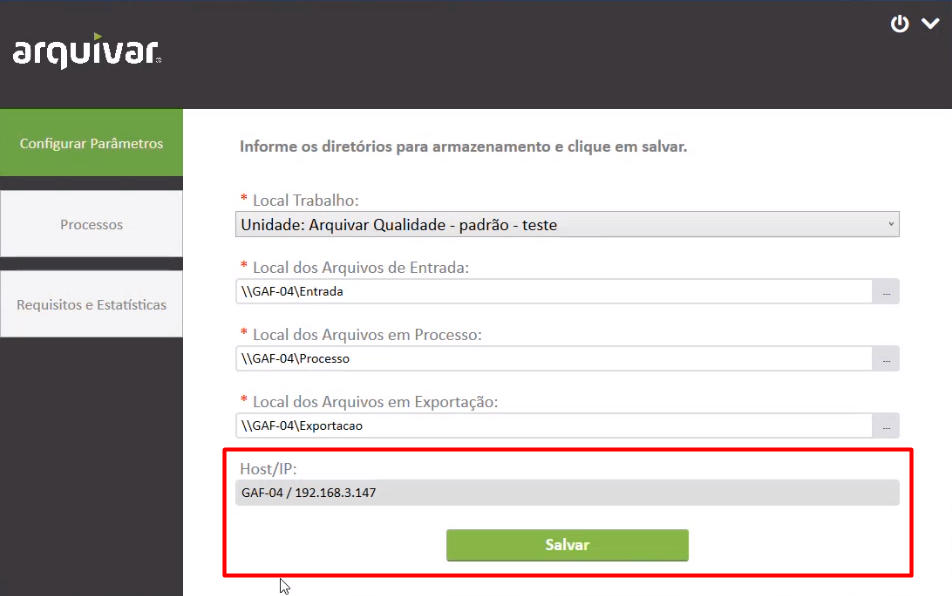
HOST/IP: Este campo é preenchido automaticamente com o endereço da rede onde foi instalada a aplicação ArqIndex.
Após clicar no botão “Salvar” não será mais possível alterar o Local de Trabalho informado, portanto, tenha total certeza de que o endereço informado é o correto.
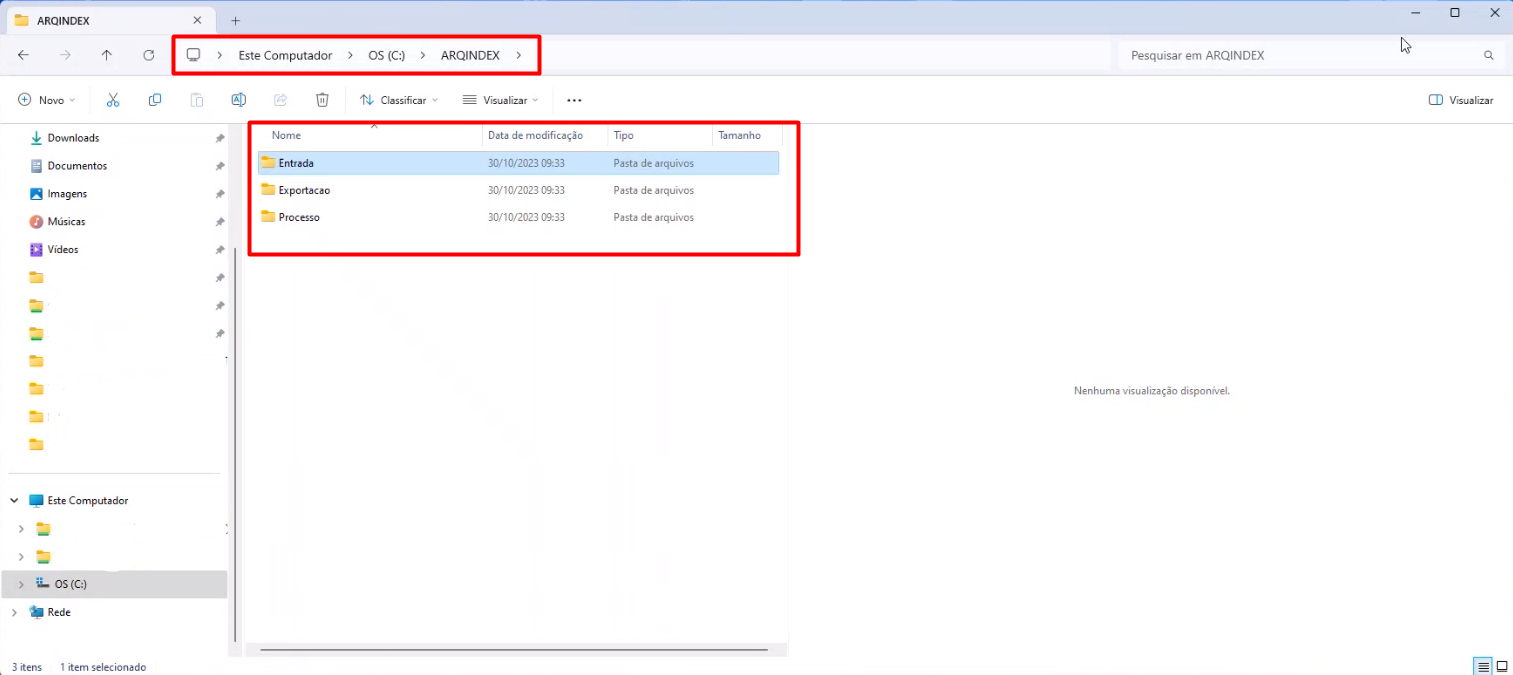
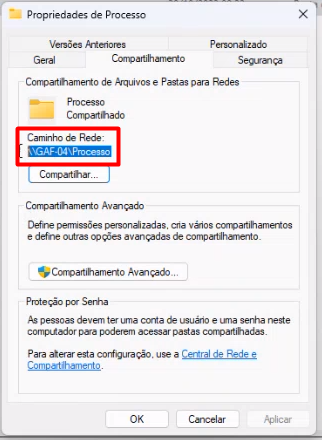
Após criadas as pastas para a configuração dos parâmetros, clique sobre cada pasta criada com o botão direito do mouse, selecione Propriedades > Compartilhamento e copie o “Caminho de Rede” conforme o exemplo abaixo. Após copiado, basta colar o caminho no campo correspondente na aplicação ArqIndex. O ideal é que sejam atribuídos às pastas nomes de fácil identificação.
EXEMPLO:
* Local dos Arquivos de Entrada: Entrada
- Local dos Arquivos em Processo: Processo
- Local dos Arquivos em Exportação: Exportação
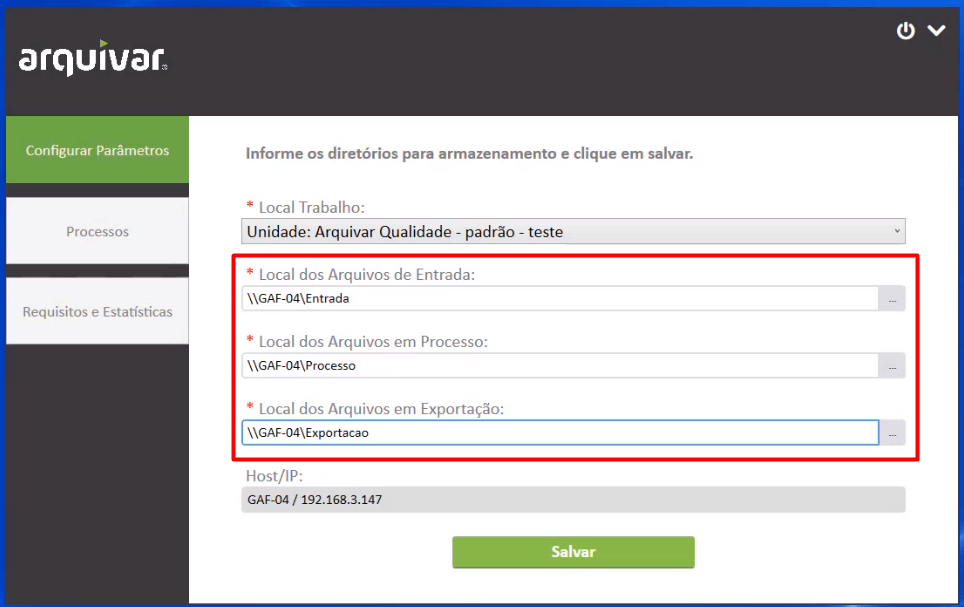
O campo “HOST/IP” é preenchido automaticamente com o endereço de rede onde está instalado o robô do ArqIndex. Clique em “Salvar”.
Processos
Após salvar as configurações, na aba Processos são exibidos as etapas de execução da aplicação, que serão executadas conforme definidas no menu Produção > Configurações > Fluxo de Trabalho.
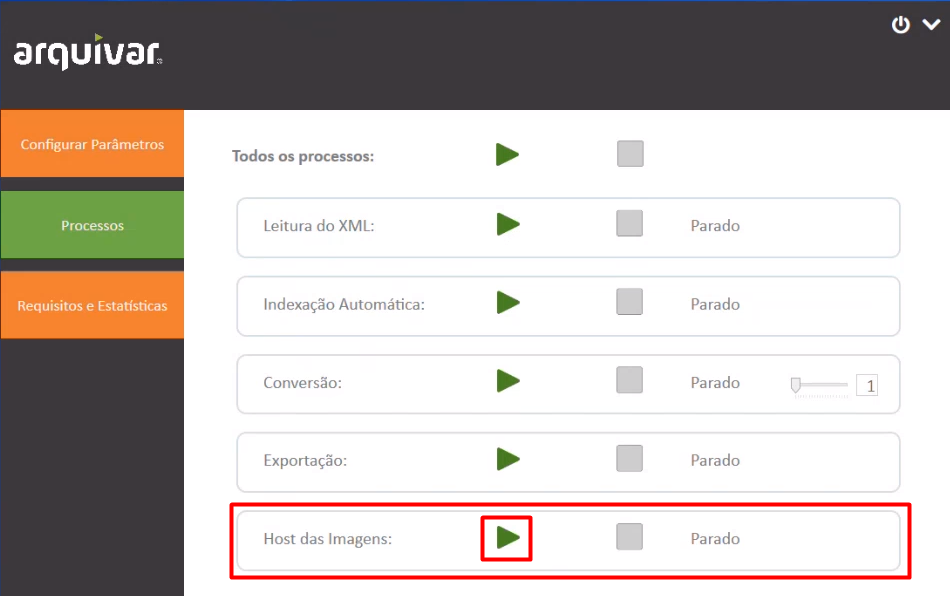
Inicialmente, sugerimos que seja iniciado o processo de Host das Imagens, clicando-se no ícone “Play”. Quando iniciado, serão criados um certificado para utilização da aplicação ArqIndex na máquina onde foi instalado e outro para ser instalado nas maquinas indexadoras, ou seja, as máquinas onde os usuários irão realizar a indexação dos documentos. Esses certificados são importantes para a comunicação entre a máquina servidor e as máquinas indexadoras.
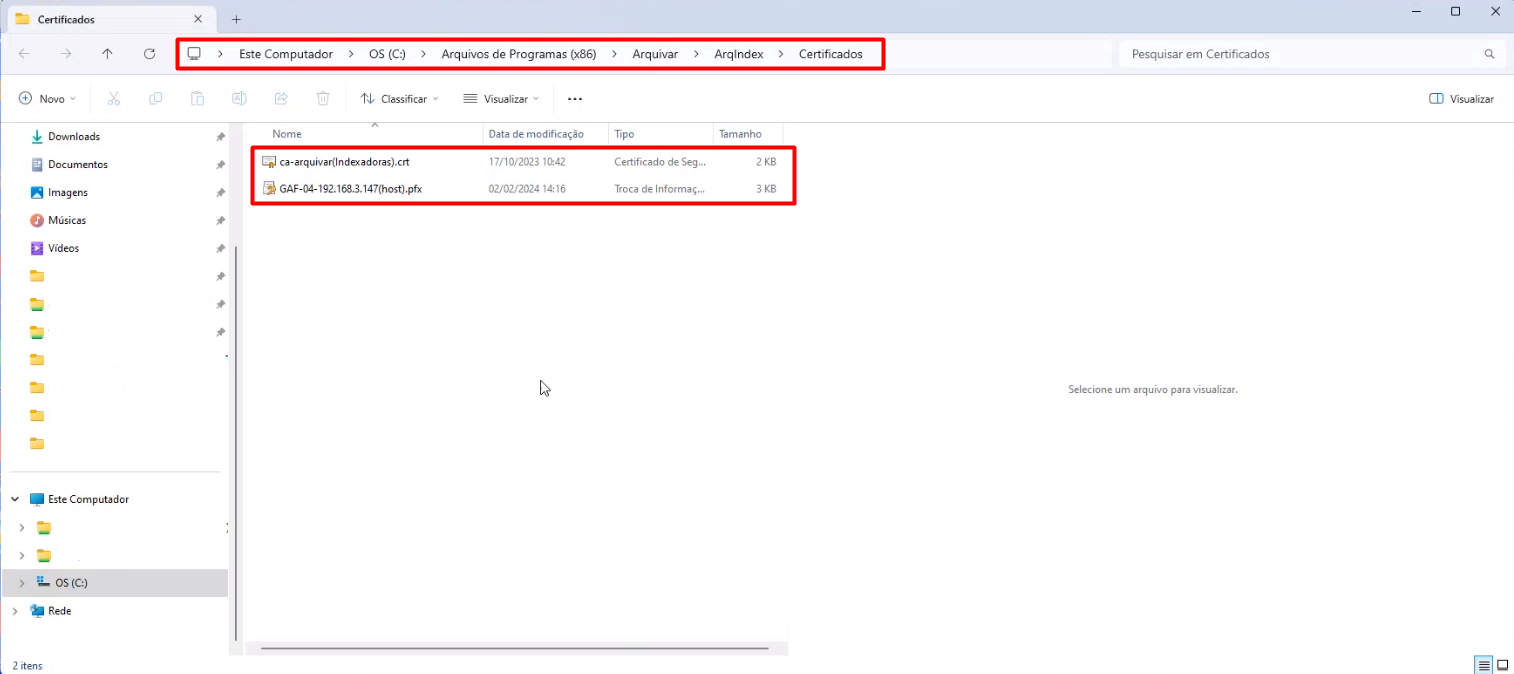
Os certificados serão criados na pasta onde o aplicativo está instalado (por padrão, na pasta C:Program Files (x86)ArquivarArqIndexCertificados).
A máquina de instalação da aplicação ArqIndex precisa ter permissão de Administrador, pois serão criados os certificados automaticamente. Além disso, é necessário:
* Liberar a porta 8087 para uso do ArqIndex;
- Verificar o firewall, para que não bloqueie o acesso;
- Verificar bloqueios de antivírus à aplicação.
Será criada uma pasta com os certificados necessários para a indexação dentro do local onde o aplicativo está instalado (por padrão, a pasta C:Program Files (x86)ArquivarArqIndex).
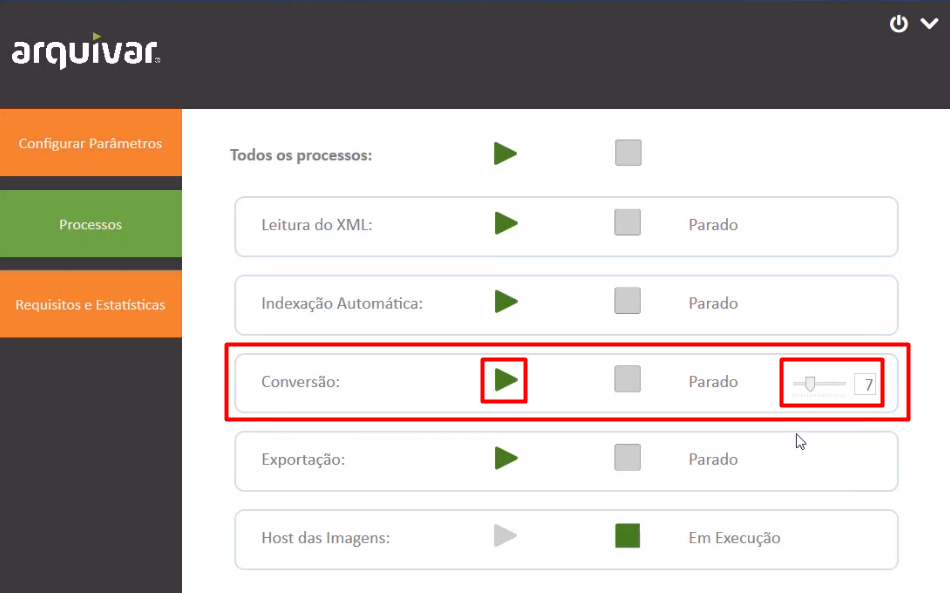
Na etapa “Conversão” deve ser definida a quantidade de núcleos do processador que deverão ser dedicados exclusivamente para o processo de conversão dos documentos, que demanda mais recursos da máquina. Depois de realizar essa definição, clique em “Play”.
Ao iniciar o processo de indexação, clique em “Play” em “Todos os processos”.
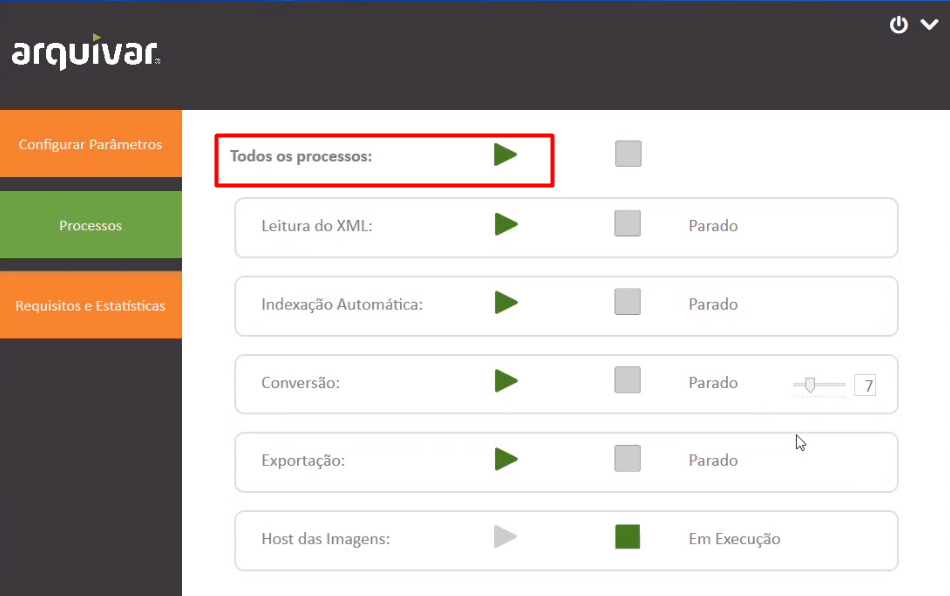
O ideal é que a máquina que for receber o robô do ArqIndex seja dedicada exclusivamente a essa função, já que serão consumidos muito espaço de armazenamento e memória pelo aplicativo e permaneça ligada. Caso seja necessário desligar a máquina ou interromper o ArqIndex por algum motivo, retorne a essa tela e clique em “Pause” em “Todos os processos”.
Atualizado há 5 dias