
• Guia do Cliente
🟩 Localização Simples
A Localização Simples funciona como uma busca geral, ou seja, é necessário apenas informar um termo ou código que se esteja buscando e selecionar o cliente ao qual o documento que se busca está relacionado.
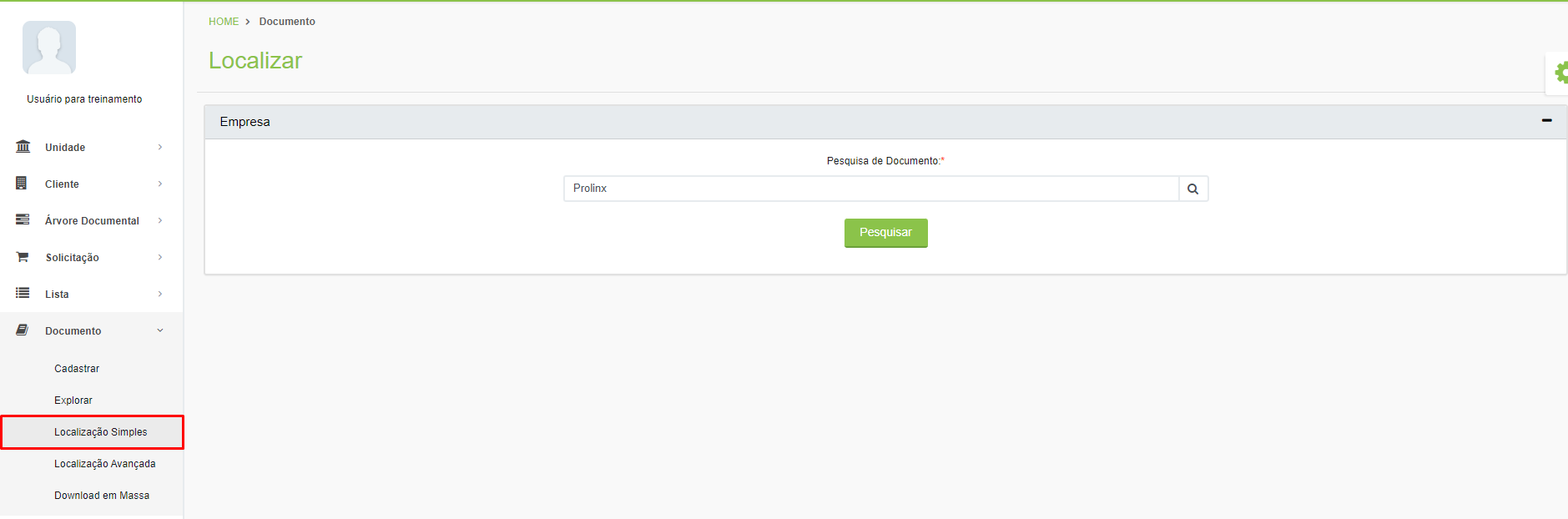
É possível utilizar alguns filtros para refinar a busca informando a Unidade, o Universo de Trabalho, a Árvore Organizacional e selecionando se deseja aplicar a pesquisa no universo de busca de metadados, de arquivos ou ambos.
Por padrão, o sistema realiza a busca por metadados (campos indexadores), mas se o cliente possuir os serviços ArqOCR e ArqSEARCH contratados, será possível realizar a busca pelo conteúdo dos arquivos PDF gerados via ArqSCAN.
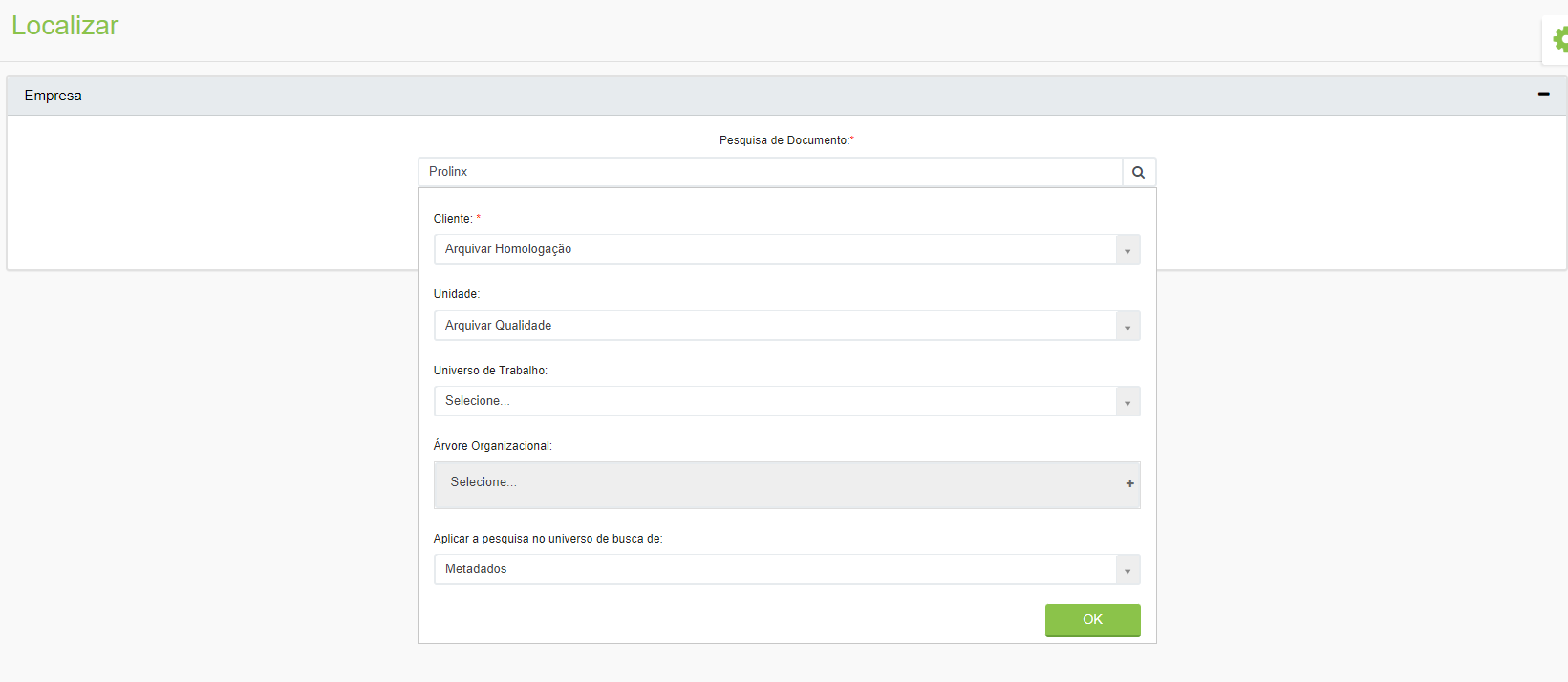
Ao clicar em “Pesquisar” o sistema retornará como resultado todos os registros que contenham o texto ou código informados, desde os nós da árvore do cliente até os campos de indexação dos documentos. Esse tipo de busca retorna um resultado mais amplo.
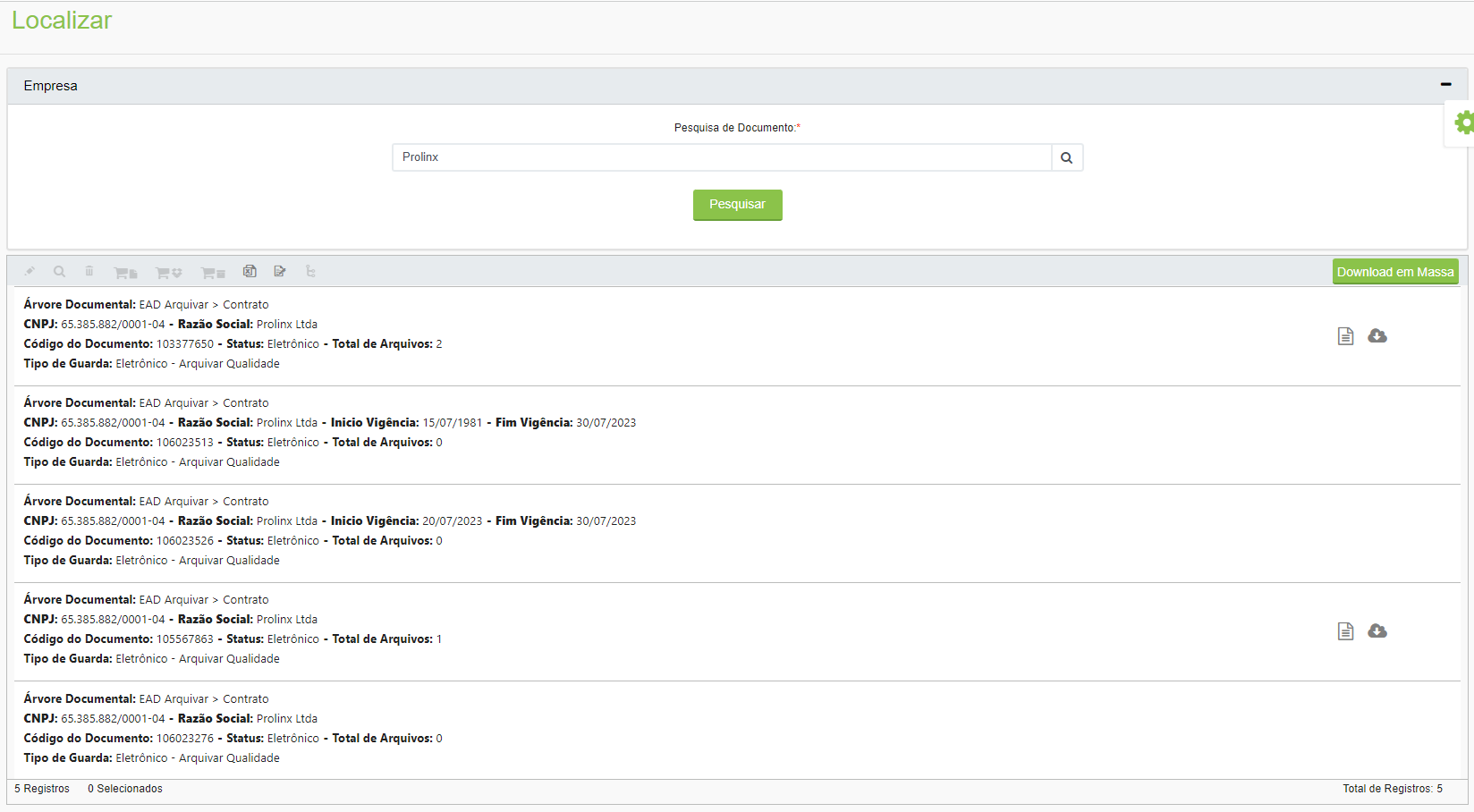
Ícones da tela Localização Simples
Ao concluir a busca, serão exibidos os registros encontrados. O total de registros encontrados é exibido no canto inferior direito da tela.
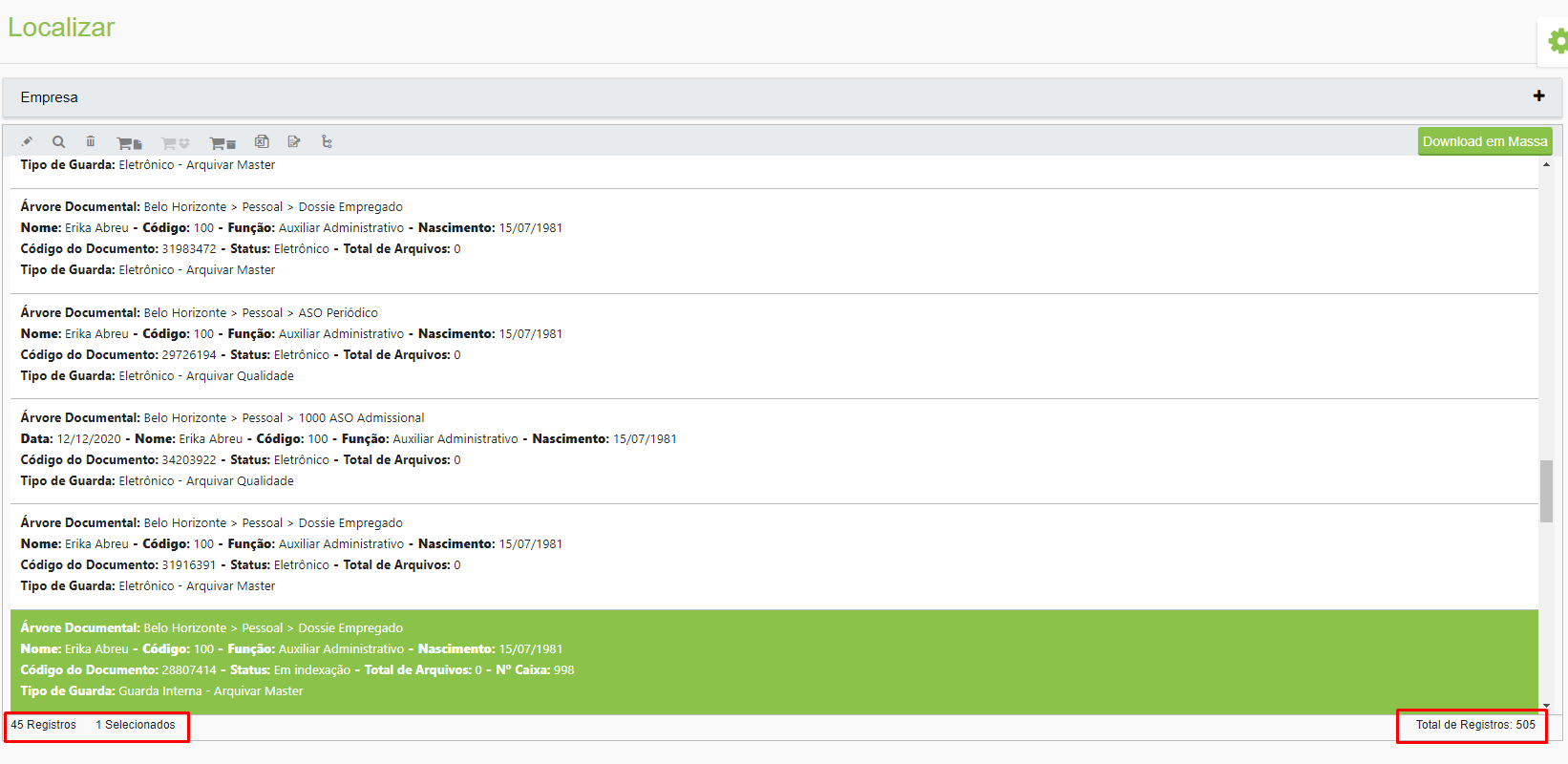
Selecionado um ou mais registros serão habilitados os ícones para as ações:

Editar
Utilizado para editar informações do registro que estiver selecionado. Será aberta a mesma tela mostrada em Documento > Cadastrar.
Visualizar
Utilizado para visualizar as informações do registro que estiver selecionado. Será aberta a mesma tela mostrada em Documento > Cadastrar.
Excluir
Utilizado para excluir o registro que estiver selecionado.
O ícone de exclusão só será exibido habilitado, se o usuário logado tiver a permissão ativa.
Reservar documento
Este ícone só será habilitado se houver documento físico associado ao registro selecionado, ou seja, documentos que tenham sido castrados como de “Guarda Interna” ou “Guarda Terceirizada” na tela Documento > Cadastrar. Neste caso será possível solicitar a consulta aos documentos físicos por meio deste ícone.
Reservar caixa
Este ícone só será habilitado se houver caixa física de documentos associada ao registro selecionado. Neste caso será possível solicitar a consulta aos documentos das caixas por meio deste ícone.
Reservar subcaixa
Este ícone só será habilitado se houver subcaixa física de documentos associada ao registro selecionado. Neste caso será possível solicitar a consulta aos documentos das subcaixas por meio deste ícone.
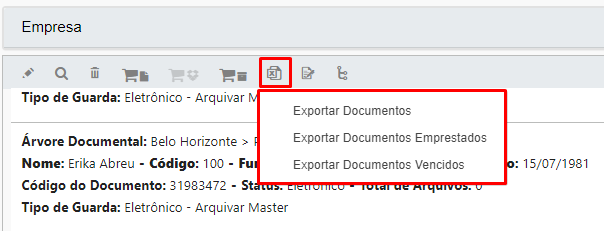
Exportar
Esta opção permite exportar um relatório em formato Excel com os resultados da pesquisa. É possível exportar os resultados de todos os documentos encontrados, apenas os resultados de documentos que estejam emprestados ou apenas resultados de documentos já vencidos.
O relatório gerado sempre mostrará os resultados separados por nó da árvore organizacional do cliente.
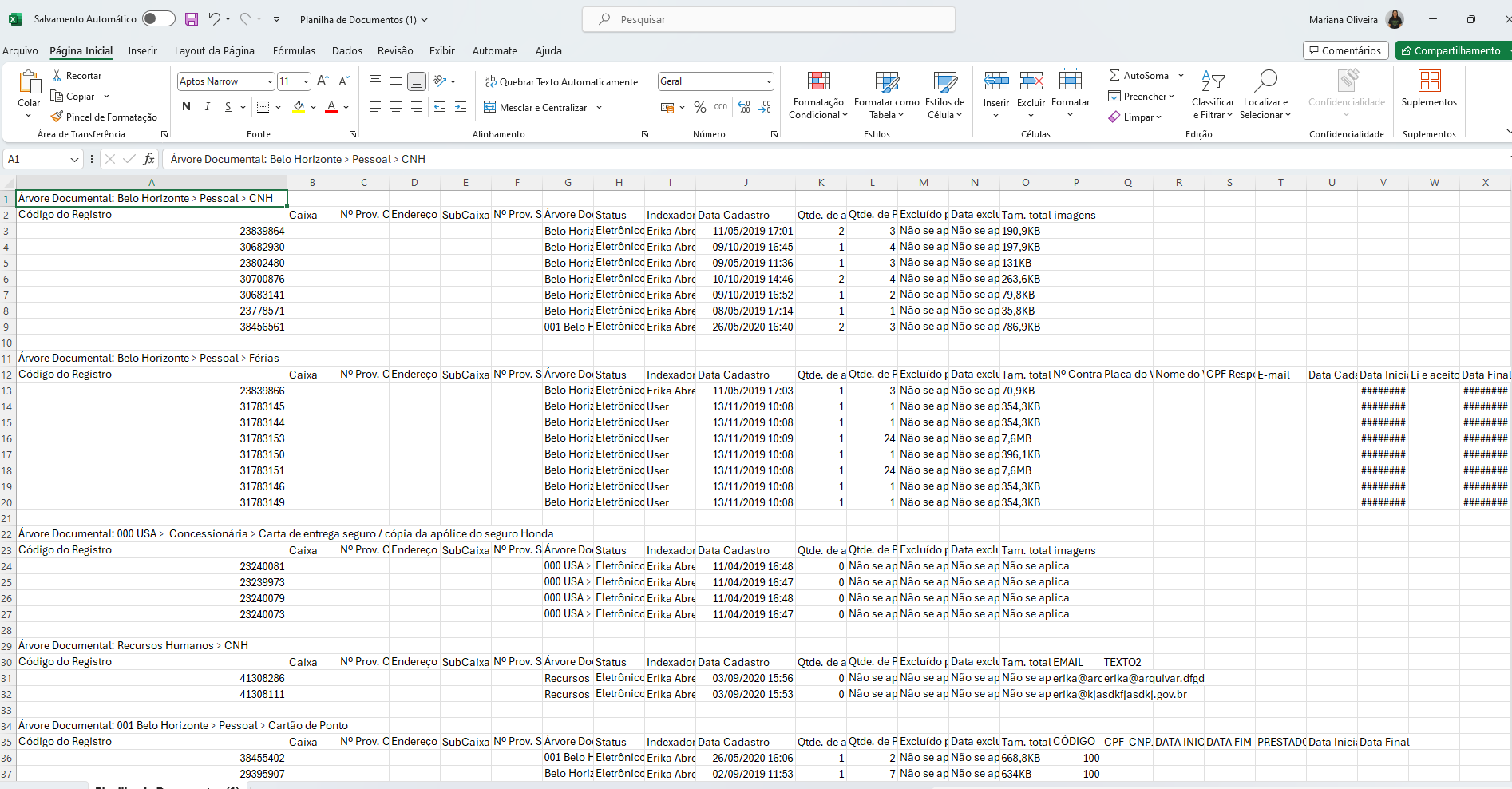
Relatórios com menos de 20 mil linhas, são exibidos na tela do usuário no momento da solicitação. Já os relatórios com mais de 20 mil linhas, a solicitação é encaminhada para a lista de Download em Massa.
Assinatura
Se o cliente possuir o serviço de Assinatura Digital contratado, será exibido o ícone “Assinatura”. Será possível realizar a assinatura em lote dos arquivos selecionados no grid de todos os arquivos dos resultados da pesquisa realizada (sendo limitado a 300 arquivos por vez).

Para executar a assinatura de documentos, é necessário realizar a instalação do ArqClient na máquina onde o processo será executado.
Para assinatura de documentos tratados em conformidade com o Decreto 10.278, os arquivos que atingirem 300MB ou mais deverão ser tratados com o fracionamento em partes sequenciais devidamente nomeadas. Caso haja numeração preexistente, como o número de atendimento, sugerimos utilizar essa identificação no nome do arquivo para facilitar a organização e a futura localização do registro no ArqGED.
Exemplo:
Prontuário de atendimento nº 100, o fracionamento correto do arquivo deve ser:
100 parte 01/03.pdf
100 parte 02/03.pdf
100 parte 03/03.pdf
Esse procedimento visa otimizar o manuseio e a entrega dos arquivos, evitando possíveis dificuldades no processo de assinatura do acervo.
Em conformidade com o Decreto nº 10.278/2020, que estabelece os requisitos técnicos para a digitalização de documentos públicos e privados, o processo de assinatura do documento digitalizado tem como finalidade atestar a integridade e a autenticidade do processo de digitalização. Dessa forma, o documento deve ser assinado digitalmente pelo responsável que realizou a digitalização.
No momento da assinatura digital, é gerado um hash criptográfico que garante que o arquivo não sofreu qualquer forma de alteração na digitalização. Caso o documento seja manipulado ou modificado posteriormente, esse hash é automaticamente corrompido, colocando o arquivo em desconformidade com os requisitos estabelecidos pelo Decreto nº 10.278/2020.
Portanto, não se deve realizar qualquer tipo de manipulação ou edição no documento, sob pena de invalidação do processo e perda da conformidade normativa.
Ativar novo fluxo
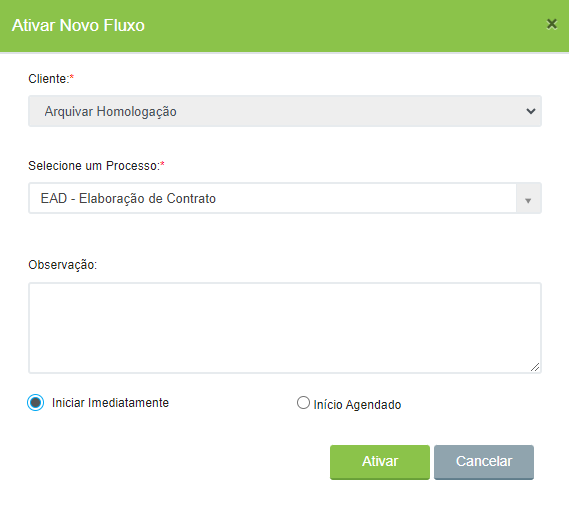
Utilizado para ativar um novo fluxo com o registro selecionado já associado a ele. Esse ícone só será habilitado se o cliente possuir o serviço ArqFlow contratado. Será aberta a tela “Ativar Novo Fluxo”.
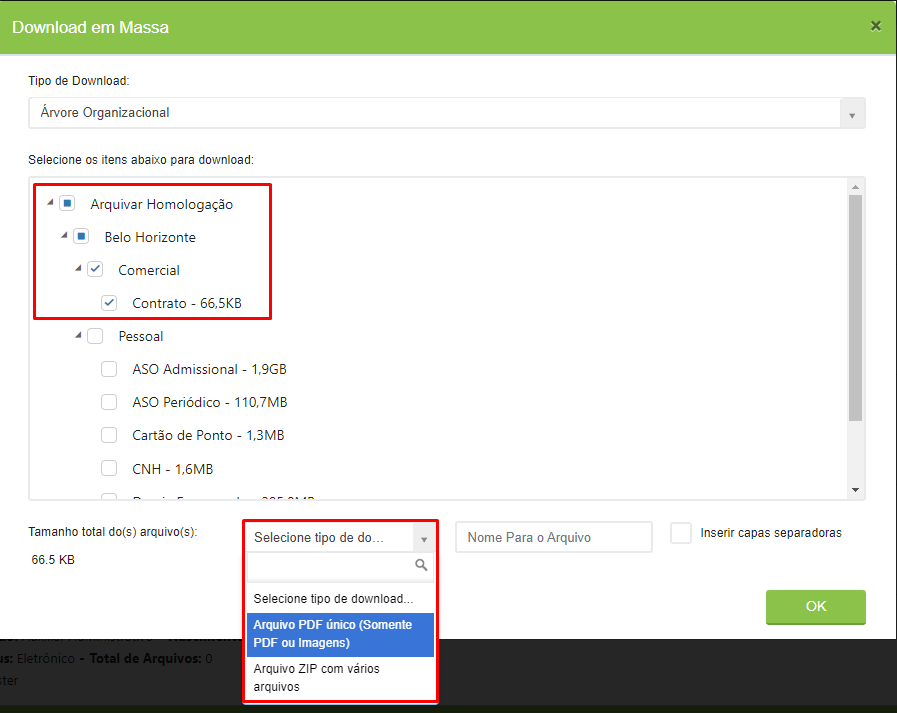
É possível solicitar um download em massa de documentos por árvore organizacional ou por lista do cliente, no campo “Tipo de Download”.
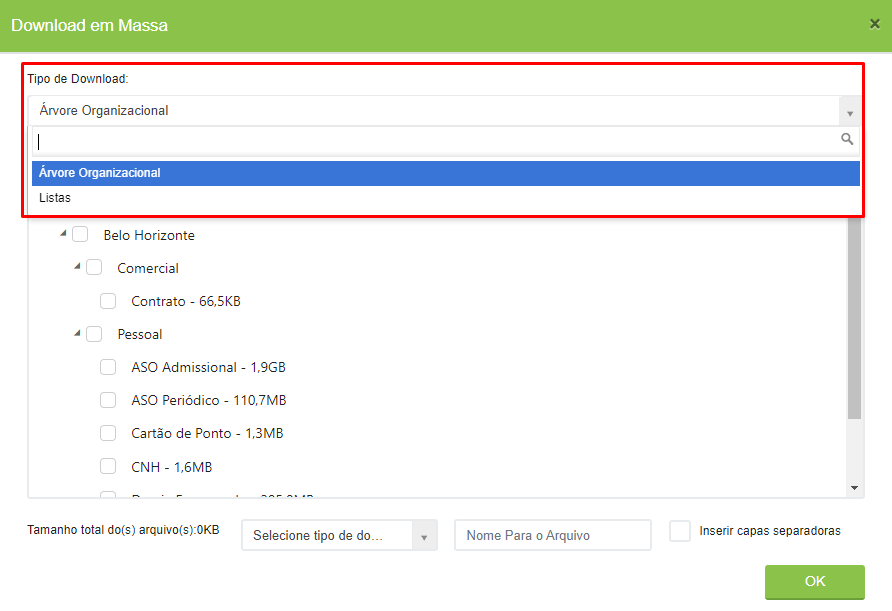
Depois de selecionar o tipo de download é preciso selecionar os itens que se deseja incluir no download em massa e o tipo de arquivo que será gerado, que pode ser arquivo único em formato PDF ou de todos os arquivos em uma pasta ZIP. No arquivo PDF podem também ser incluídas capas separadoras por tipo documental.
O arquivo gerado será disponibilizado em até 24 horas, dependendo do tamanho do arquivo solicitado, no menu Download em Massa. Os arquivos selecionados para download em massa devem totalizar até 500MB.
Ao lado de cada registro outros ícones podem ser exibidos. São eles:

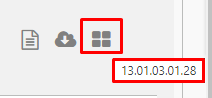
Endereço: Passando o mouse sobre esse ícone será possível ver o código do endereço onde aquele documento está alocado na unidade Arquivar ou na estrutura própria do cliente (documentos de Guarda Interna ou Guarda Terceirizada).
Editar: Clicando neste botão será possível editar os campos indexadores do documento.
Download: Clicando neste ícone será possível realizar o download dos arquivos do documento selecionado.
Se ao tentar realizar o download do arquivo for exibida a mensagem “Não foi possível carregar o plug-in”, siga os passos abaixo para ajustar as configurações do navegador:
1. Acesse as configurações do navegador.
2. Navegue até Privacidade e Segurança.
3. Localize a opção Documentos em PDF ou similar.
4. Em Comportamento Padrão, selecione a opção Fazer o download dos PDFs.
Essa configuração é padrão do navegador e pode interferir na visualização ou no download dos arquivos PDF, sendo necessário ajustá-la para corrigir o problema.
Atualizado há 10 dias