
• Guia do Cliente
👨💼 Menu Superior – Meu Perfil
No menu Meu Perfil são apresentadas as informações do usuário autenticado.

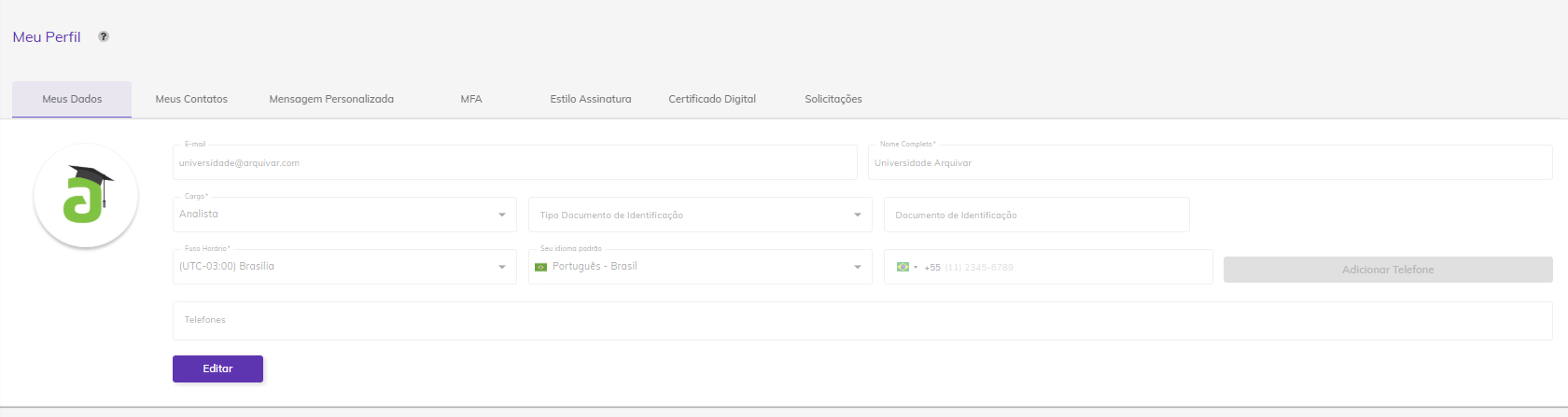
Aba Meus Dados
Na aba Meus Dados são apresentadas as informações de cadastro do usuário. É possível editar os dados clicando-se no botão “Editar”.
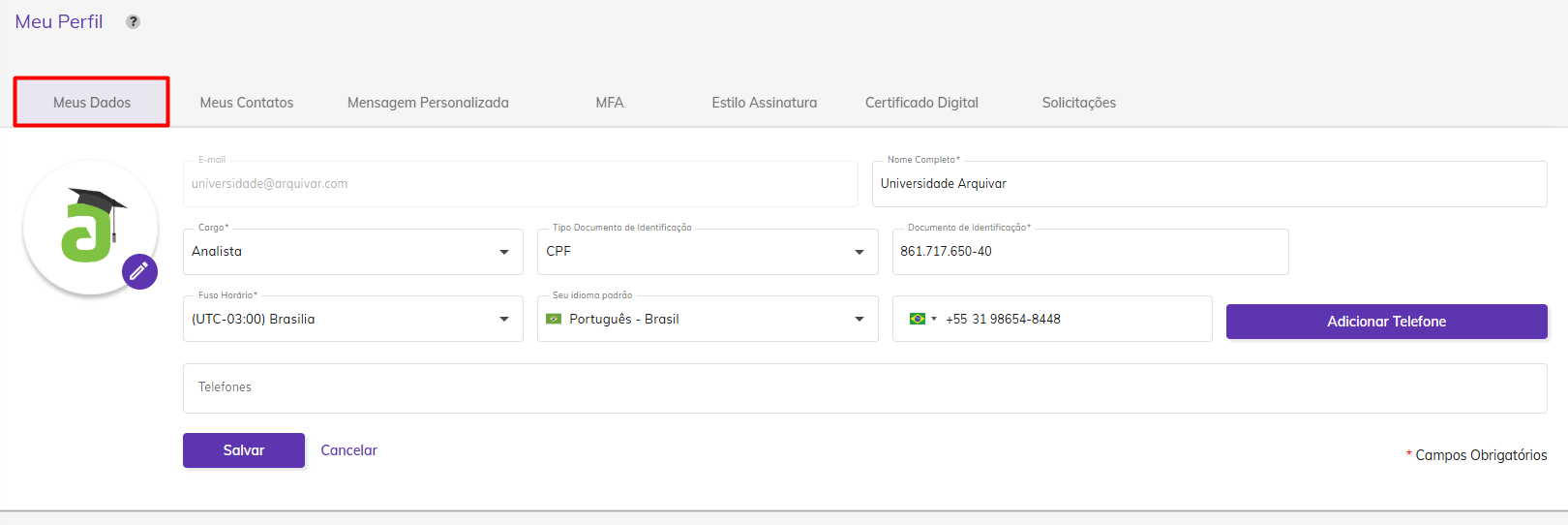
Foto do perfil: Para inserir ou editar a foto de perfil, clique sobre a imagem e selecione a opção “Upload Nova Imagem”. Selecione a foto desejada e clique em “Salvar”. Para excluir a foto de perfil, basta clicar na foto e selecionar a opção “Excluir Imagem Atual”.
E-mail: O e-mail apresentado neste campo é o mesmo utilizado no momento do cadastro da conta do usuário na plataforma e não pode ser alterado.
Caso queira utilizar outro e-mail como “Remetente de processos”, crie outro usuário para este outro e-mail. Na Plataforma ArqSign os usuários são ilimitados.
Nome Completo: Apresenta o nome completo do usuário. O nome cadastrado neste campo aparece como o remetente de processos deste usuário nos e-mails e mensagens de WhatsApp.
Cargo: O usuário pode informar neste campo o cargo que ocupa na empresa em que trabalha.
Tipo Documento de Identificação: Neste campo o usuário deve escolher um documento de identificação que pode ser CPF, CNH, RG ou outro documento.
Os dados do documento de identificação preenchidos no “Meu Perfil”, serão exibidos de forma automática no passo 2 da assinatura, quando a configuração exigir o preenchimento de um documento de identificação e este coincidir com o documento previamente cadastrado no “Meu Perfil”.
Documento de Identificação: Neste campo o usuário deve informar o número do documento escolhido no campo “Tipo Documento de Identificação”.
Fuso Horário: Neste campo o usuário pode escolher o fuso horário que deseja que a plataforma considere. Essa configuração é útil para as parametrizações que envolvam agendamentos, por exemplo.
Seu idioma padrão: O usuário pode escolher o idioma padrão em que deseja que a interface da plataforma seja apresentada entre “Português – Brasil”. “Inglês – EUA” e “Espanhol – Espanha”.
Telefone: Neste campo o usuário deve informar seu número de telefone de contato e clicar em “Adicionar Telefone”. Os números inseridos aqui serão apresentados logo abaixo, no campo “Telefones”.

Aba Meus Contatos
Na aba Meus Contatos o usuário pode cadastrar informações de destinatários para envio de processos.
Salvar os destinatários de um processo enviado para assinatura em minha lista de contatos: Ao deixar marcada essa opção, sempre que o usuário enviar um processo para assinatura para um destinatário que ainda não estiver incluso na lista de contatos, as informações de contato desse destinatário serão automaticamente salvas e ele passará a fazer parte da lista.
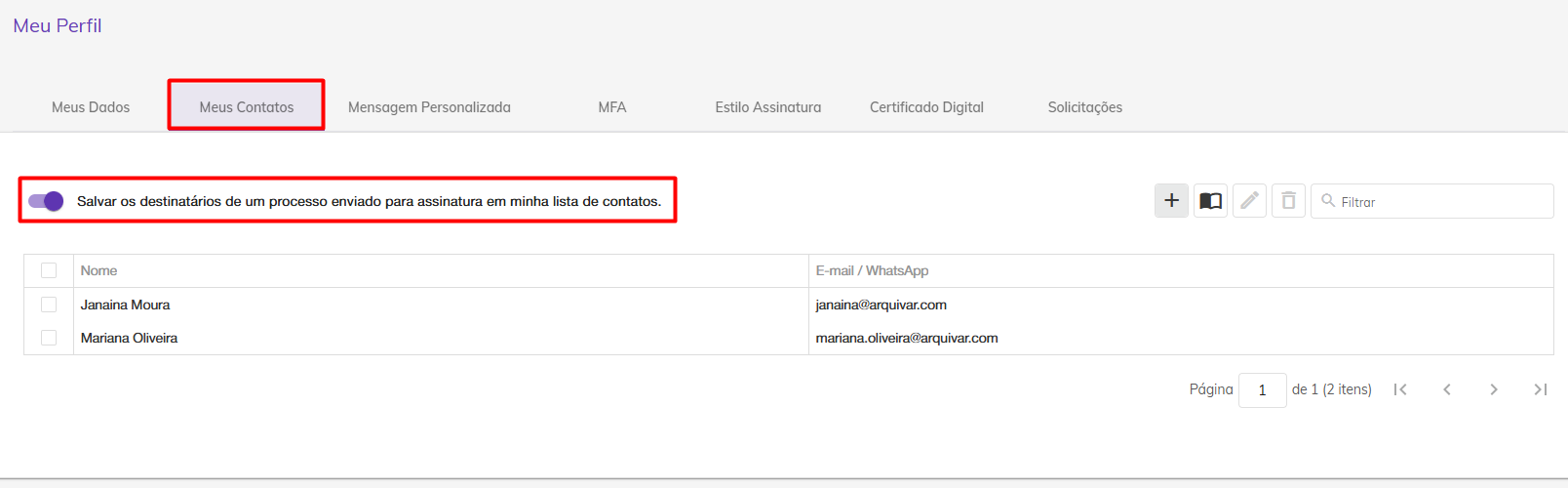
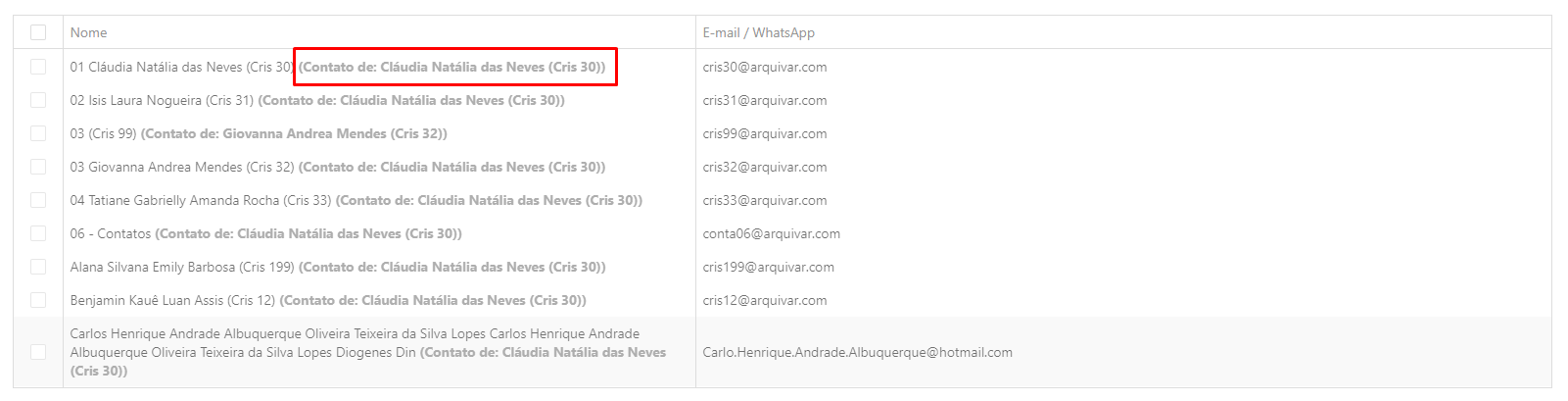
Coluna Nome: Nesta coluna é apresentado o nome do contato da mesma forma que foi cadastrado na lista ou como foi informado durante o envio de um processo. Caso o contato tenha sido compartilhado com o usuário por outro membro da conta, será exibido o nome do contato seguido da informação de quem o cadastrou.
Coluna E-mail / WhatsApp: Nesta coluna é apresentado o nome ou e-mail do contato informado no cadastro ou durante o envio de um processo.
Ícone Adicionar Contato: Para adicionar um novo contato manualmente, clique no ícone “Adicionar Contato” e informe o nome e e-mail ou número de WhatsApp do contato. Ao selecionar a opção “Compartilhar com todos os usuários da conta” o contato cadastrado será salvo na lista de contatos de todos os usuários que fazem parte da conta. Para concluir, clique em “Salvar”.
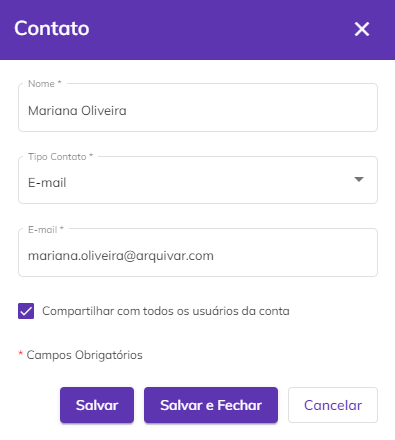
Ícone Editar Contato: Para editar as informações de um contato, selecione o destinatário desejado marcando a caixa de seleção do lado esquerdo e clique no ícone “Editar Contato”.
Ícone Excluir Contato(s): Para excluir um ou mais contatos, selecione os desejados marcando a caixa de seleção do lado esquerdo e clique no ícone “Excluir Contato(s)”.
Só é possível editar ou excluir contatos que tenham sido cadastrados pelo próprio usuário.
Barra de Pesquisa: É possível localizar um contato específico utilizando os filtros de e-mail ou WhatsApp para busca.

Importação de Contatos
Além da opção de adicionar novos contatos manualmente, o sistema também permite a importação de dados por meio de um arquivo no formato CSV. Para isso:
- Acesse Meu perfil no menu superior.
- Clique na aba Meus contatos.
- Clique no ícone de importação exibido ao lado da lista de contatos.
- Será aberta uma janela para realizar o upload do arquivo CSV.
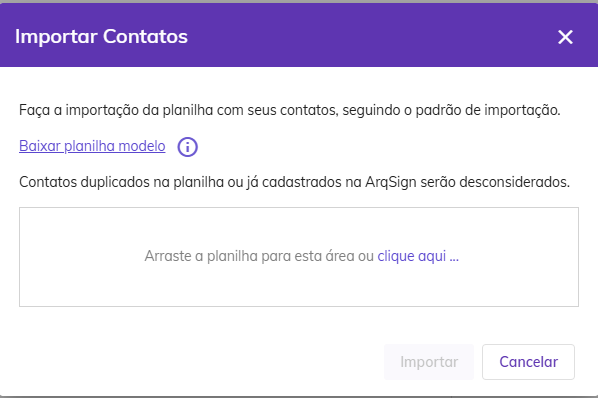

Planilha modelo
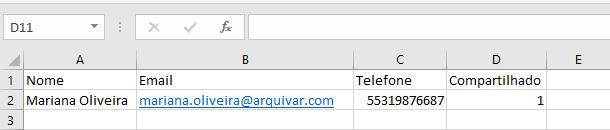
Clique em Baixar planilha modelo para fazer o download de um arquivo CSV em branco. Este é o modelo que deve ser utilizado para a importação.
Preencha o arquivo conforme as orientações:
- Campo “Compartilhado”: Preencha com 1 para indicar “Sim” ou 0 para indicar “Não”. Qualquer valor diferente será considerado como “0”.
- Campo “Telefone”: Deve ser informado no padrão internacional, com DDI + DDD + número. Exemplo: `553198766871`.
- Campos “E-mail” e “Telefone” preenchidos: Caso ambos sejam preenchidos, o contato será importado duas vezes. Para importar apenas uma vez, preencha apenas um dos campos.
Importação e logs
Caso o arquivo contenha erros em algum campo, apenas os registros válidos serão importados. Será gerado um LOG de falhas (conforme marcação verde a seguir) que poderá ser baixado para correção do arquivo e nova tentativa de importação.
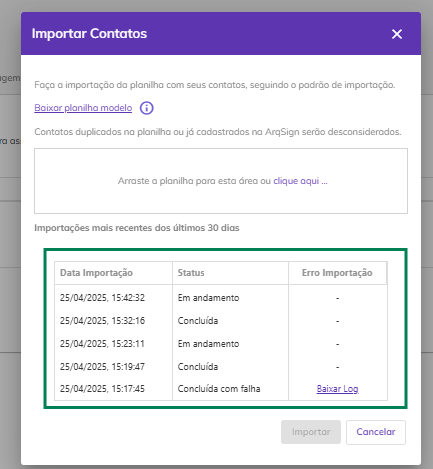
Registros já existentes na lista não serão duplicados.
A importação pode levar alguns segundos ou minutos, dependendo do tamanho do arquivo. O usuário pode fechar a tela e consultar os dados posteriormente.
Aba Mensagem Personalizada
Na aba Mensagem Personalizada o usuário poderá criar várias mensagens específicas para selecionar no momento de enviar um processo para assinatura.
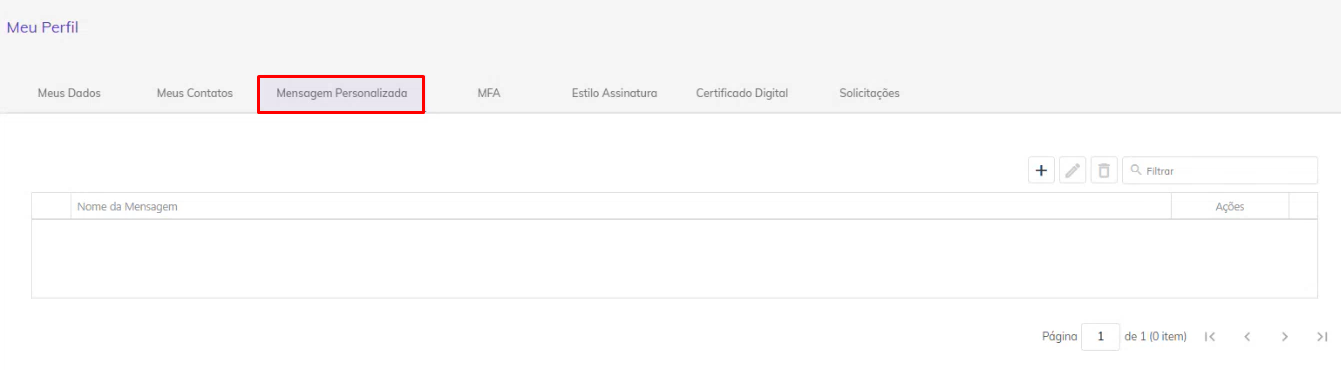
Adicionar: Clique em Adicionar “+”, para incluir uma nova mensagem.
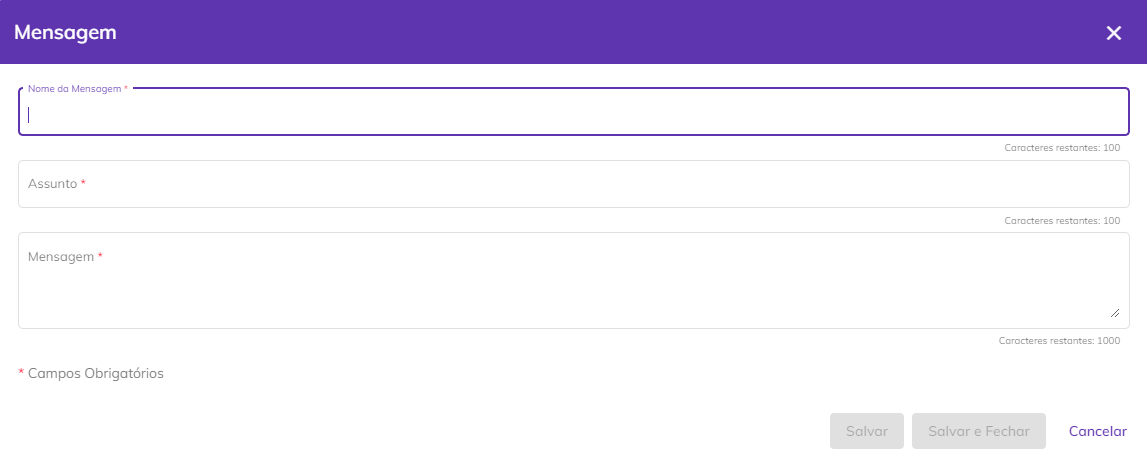
Preencha os campos apresentados na tela, atente-se ao limite de caracteres permitidos no preenchimento de cada um dos campos. Clique em Salvar.
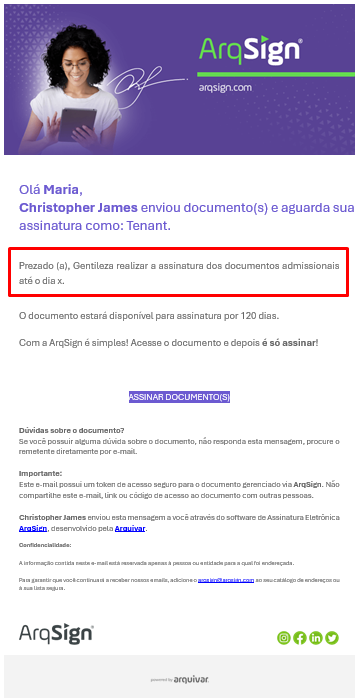
A mensagem personalizada criada será apresentada ao signatário conforme imagem, observe a área em destaque, nela encontra-se o texto previamente cadastrado na plataforma.
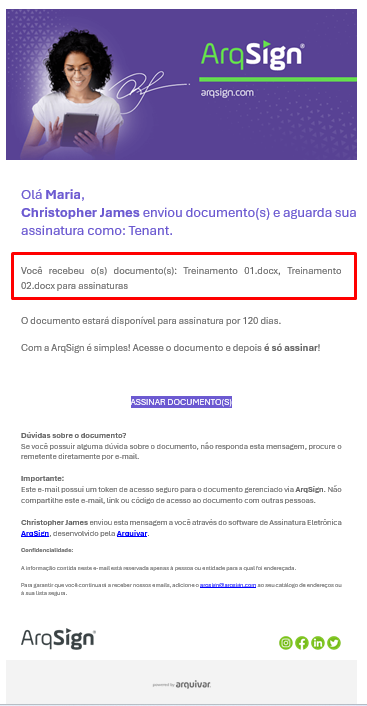
Quando o destinatário não definir uma mensagem personalizada da sua lista a plataforma deverá considerar o padrão do sistema. Observe na área em destaque o informativo do processo recebido considerando o nome dos arquivos anexados ao processo.
Repita o processo até adicionar todas as mensagens que deseja manter como padrão.
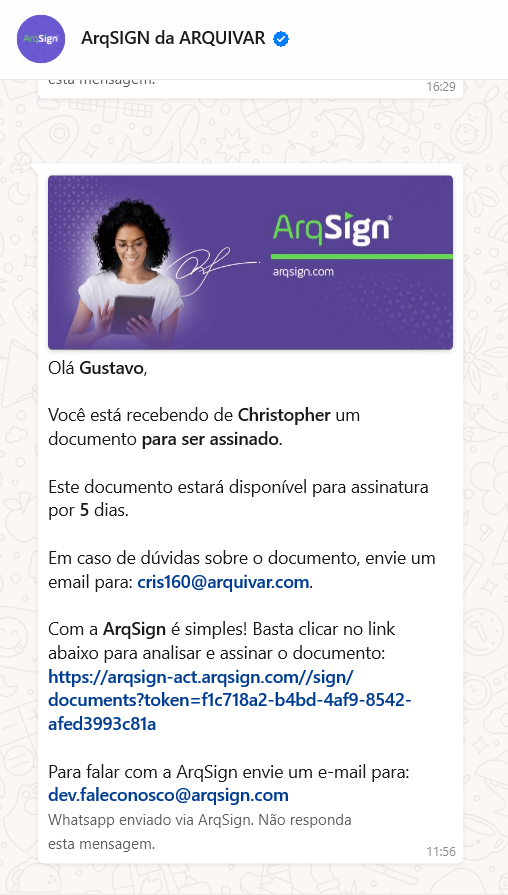
Em caso de mensagens enviadas através do WhatsApp, a mensagem personalizada terá um formato diferente, ela será exibida da seguinte forma:

A lista de mensagens personalizadas não pode ser compartilhada entre usuários, ou seja, cada usuário poderá visualizar e/ou selecionar apenas as mensagens criadas por ele.
Editar: Selecione na lista a mensagem que deseja alterar assim o sistema habilitará a opção de Editar.
Excluir: Seleciona lista a mensagem que deseja excluir.
Filtrar: Utilize para buscar uma mensagem padrão específica na lista disponível.
Aba MFA
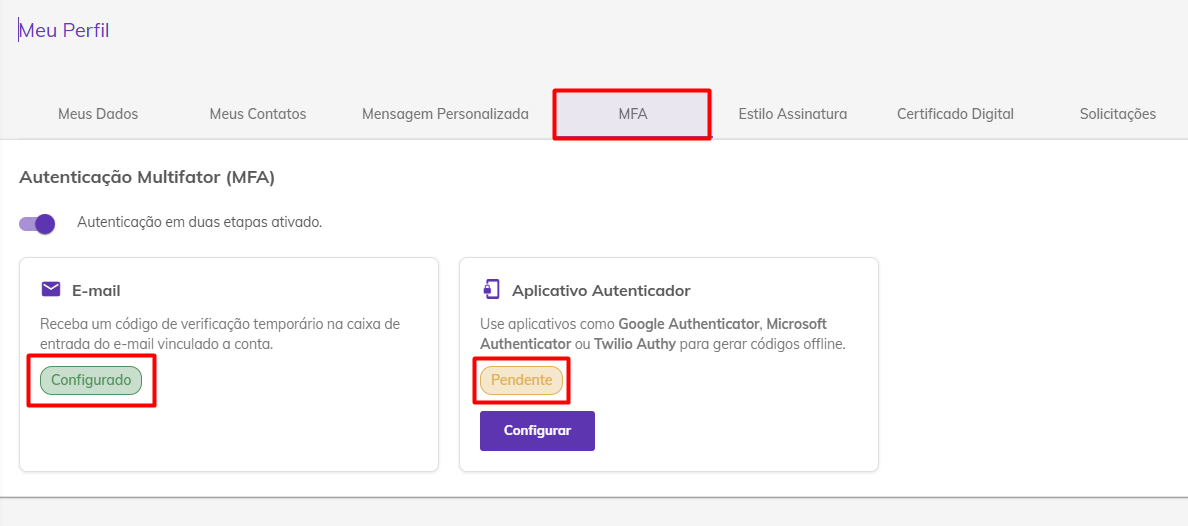
Na aba MFA o usuário poderá realizar o gerenciamento dos métodos de Múltiplo Fator de Autenticação ativados diretamente por sua área logada, podendo visualizar quais métodos estão ativos (Configurado) ou inativos (Pendente).
Nesta aba também é possível configurar os métodos que ainda estão pendentes Para realizar a configuração de um método pendente, ao clicar em “Configurar Agora” o usuário será direcionado para a tela de login, onde poderá configurar o método que ainda se encontra pendente.
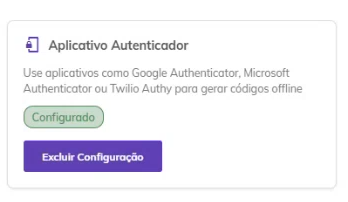
Se desejar, o usuário pode ainda excluir a configuração do Aplicativo Autenticador realizada anteriormente.
Se o usuário estiver utilizando uma Conta Teste Grátis, ele poderá escolher ainda se deseja desativar a autenticação em duas etapas.

Aba Estilo de Assinatura
Na aba Estilo de Assinatura o usuário deve definir representação visual de sua assinatura. O usuário pode cadastrar três tipos de Estilo de Assinatura clicando em “Editar”.
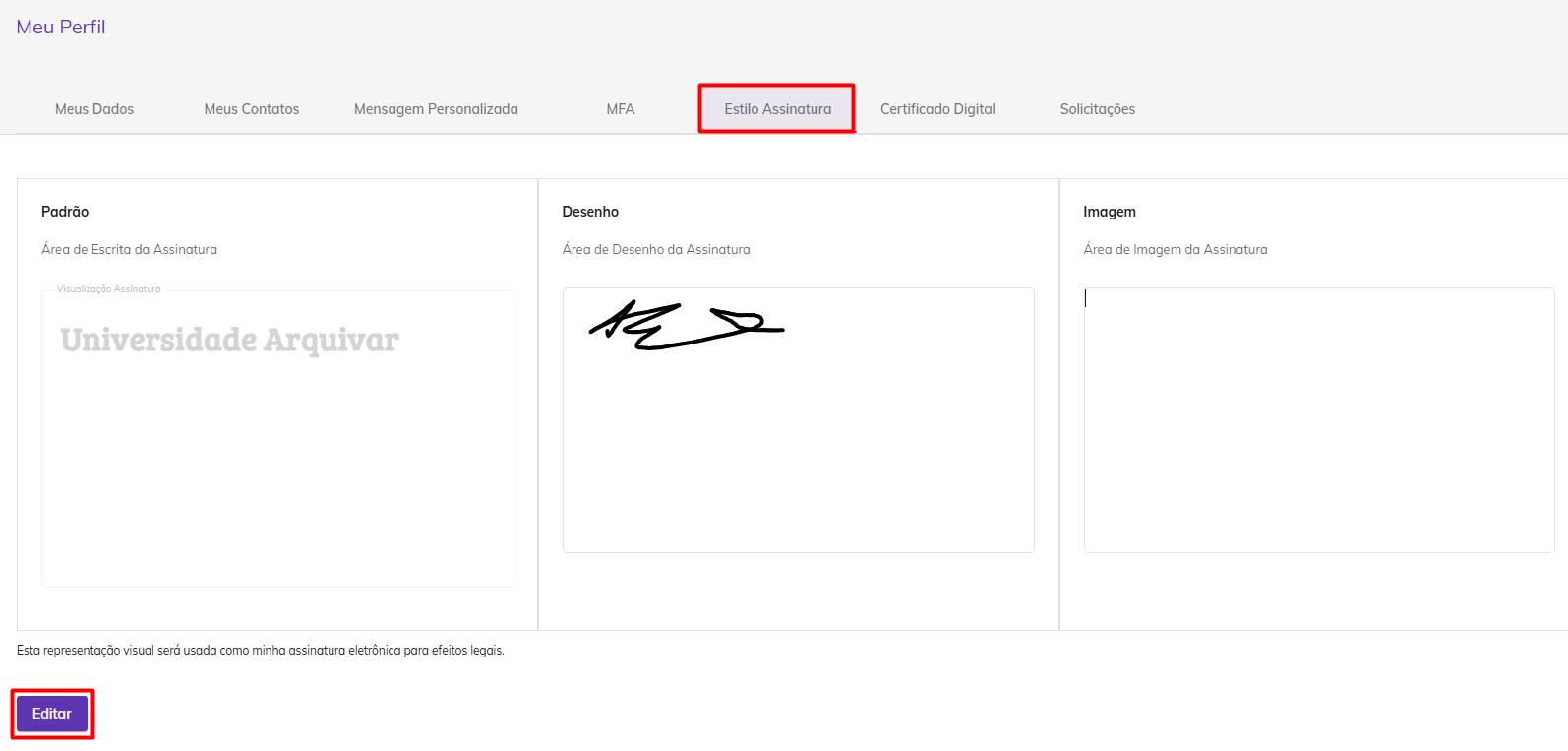
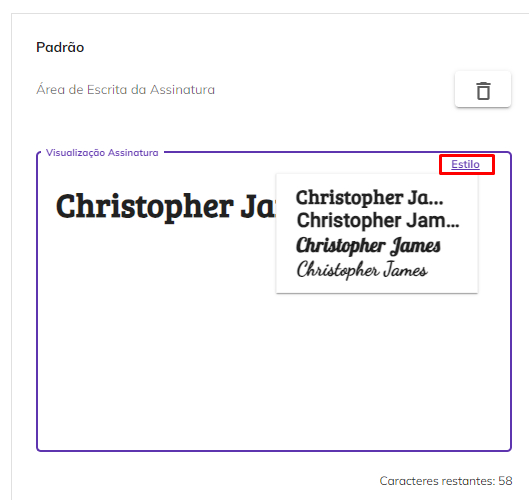
Estilo Padrão: Neste estilo de assinatura, o usuário deve informar o nome completo e definir o estilo de fonte para o texto. Para isso deve clicar em “Estilo” e fazer a definição. Para apagar, deve clicar no ícone de lixeira.
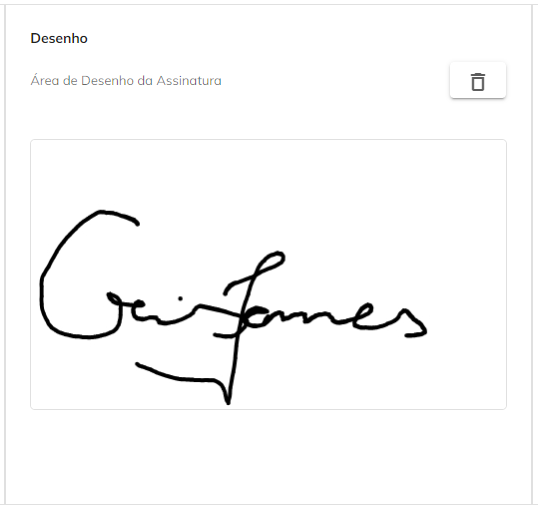
Estilo Desenho: Para assinar com um desenho, o usuário deverá, no campo “Área de Desenho da Assinatura” desenhar sua assinatura utilizando o mouse ou o dedo caso esteja utilizando um celular ou tablet. Para corrigir, deve clicar no ícone de lixeira.
Estilo Imagem: Se desejar, o usuário pode fazer o upload da imagem que represente sua assinatura. Para apagar, deve clicar no ícone de lixeira.

Os estilos de assinatura para as representações visuais cadastradas aqui serão exibidos para o usuário sempre que ele for assinar um documento. Para concluir a inclusão de um dos Estilos de Assinatura, selecione-o e clique em “Aplicar”.
Aba Certificado Digital
Na aba Certificado Digital devem ser cadastrados os certificados digitais do tipo A1 que serão utilizados por ele para a assinatura de processos.
Na tela principal são apresentadas as informações de todos os certificados cadastrados pelo usuário.
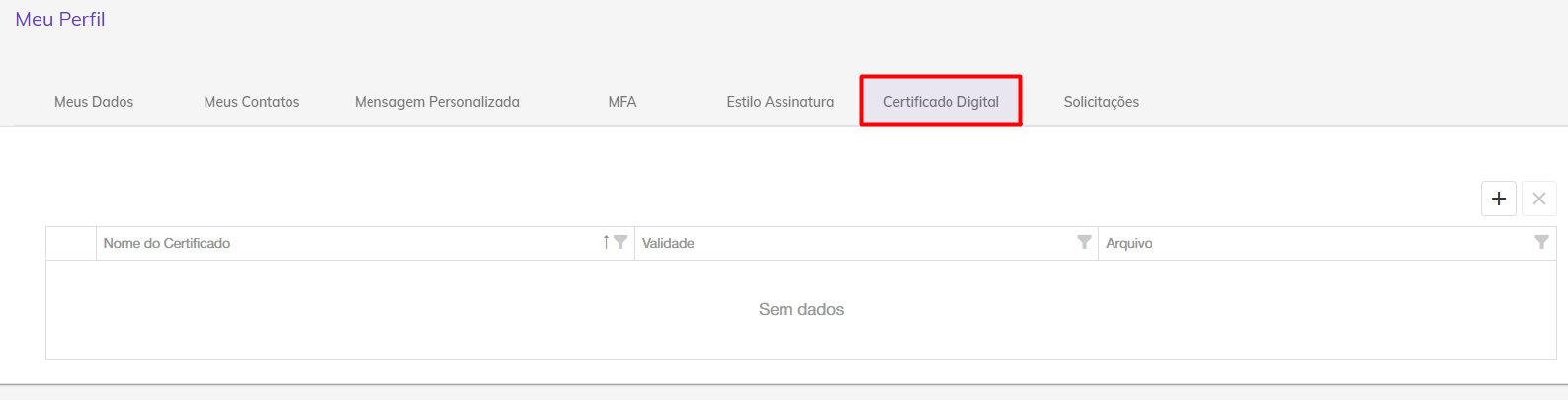
Ao importar um certificado digital A1, ele ficará hospedado na plataforma ArqSign (nuvem), podendo ser utilizado ao realizar a assinatura em qualquer dispositivo ou computador.

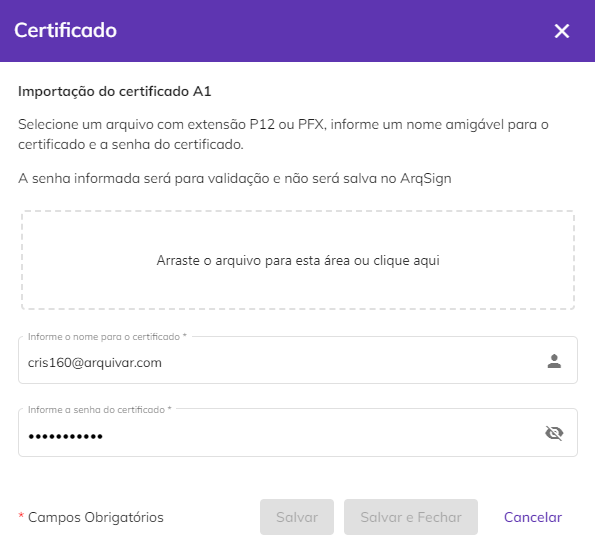
Para realizar o upload de um certificado, o usuário deve clicar no ícone “Novo”, fazer a importação do arquivo do certificado, definir um nome e informar sua senha do certificado.
Aba Solicitações
No menu Solicitações são apresentadas todas as solicitações de transferência de processo realizadas pelo usuário. Sempre que nos menus Pastas, Caixa de Entrada e Enviados o usuário transferir a propriedade de um processo de sua autoria para outro usuário, esta solicitação será exibida aqui.
Aqui constarão também as solicitações de transferência de propriedade de processo devido à inativação de usuários da conta.
Se foi solicitada a transferência de apenas um processo, ela é feita instantaneamente, mas se a solicitação de transferência for em lote, pode demorar até 24 horas para ser executada.
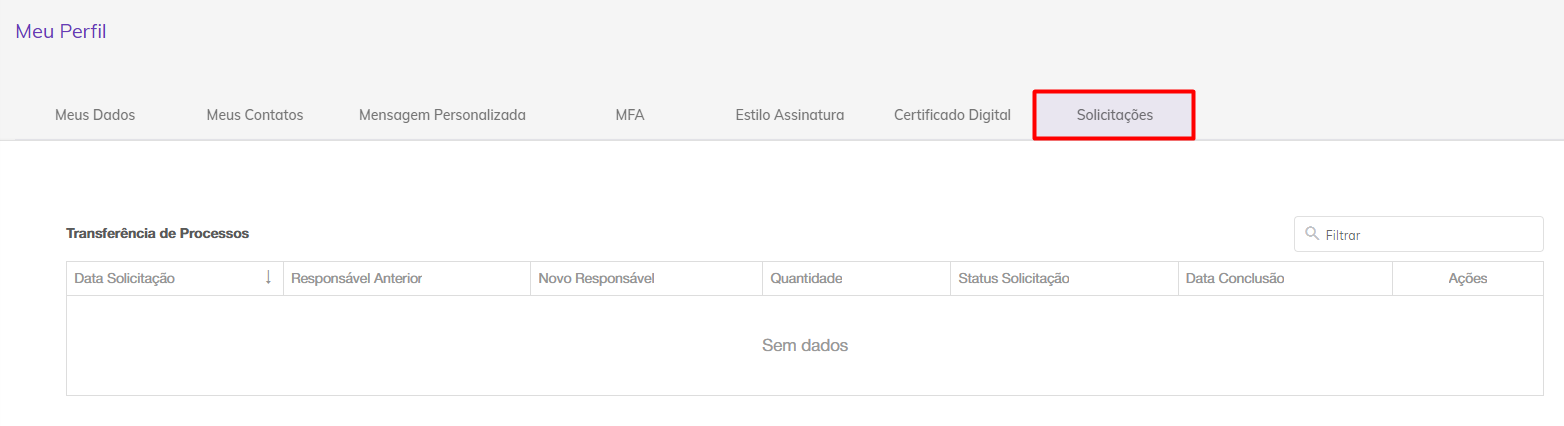
Data Solicitação: Nesta coluna é apresentada a data em que o usuário solicitou a transferência dos processos.
Responsável Anterior: Nome do usuário que solicitou a transferência de propriedade do processo.
Novo Responsável: Nomo do usuário que será o novo proprietário do processo.
Quantidade: Quantidade de processos que serão transferidos para o novo responsável.
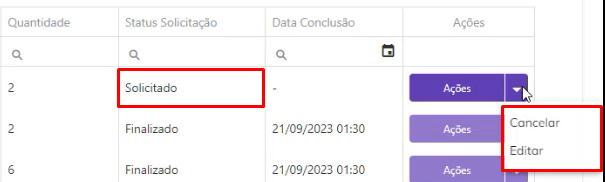
Status Solicitação: O status de uma solicitação de transferência pode ser “Finalizado” (a transferência foi concluída), “Em processo” (a transferência está sendo processada e deve ocorrem em até 24 horas após o momento da solicitação) ou “Solicitado” (foi agendada uma data futura para que a transferência ocorra).
Data Conclusão: Data de conclusão da transferência de propriedade.

Ações: Se o status da solicitação for “Finalizado” ou “Em processo” não será possível executar nenhuma ação em relação a ela. Se o status ainda for “Solicitado”, será possível executar duas ações em relação à solicitação:
- Cancelar: Cancela a transferência de propriedade.
- Editar: Altera o usuário definido como novo proprietário do processo.
Atualizado há 19 dias