
• Guia do Cliente
▫️Usuários
No menu Usuários são apresentados todos os usuários que participam da conta do usuário logado.
Os usuários administradores globais podem convidar outras pessoas para que participem da conta e realizem ações na plataforma.
A quantidade de usuários que podem ser convidados varia de acordo com o plano contratado. No plano gratuito, só é possível que um usuário acesse a conta.
Nos planos pagos, podem ser criados quantos usuários forem necessários (ilimitados).
Após a inserção de um novo usuário pelo Administrador Global, o convidado recebe por e-mail o convite para ingressar na conta. Se já tiver cadastro na plataforma, deverá informar apenas sua senha. Caso ainda não tenha, deverá informar o nome e criar uma senha para realizar o primeiro acesso.
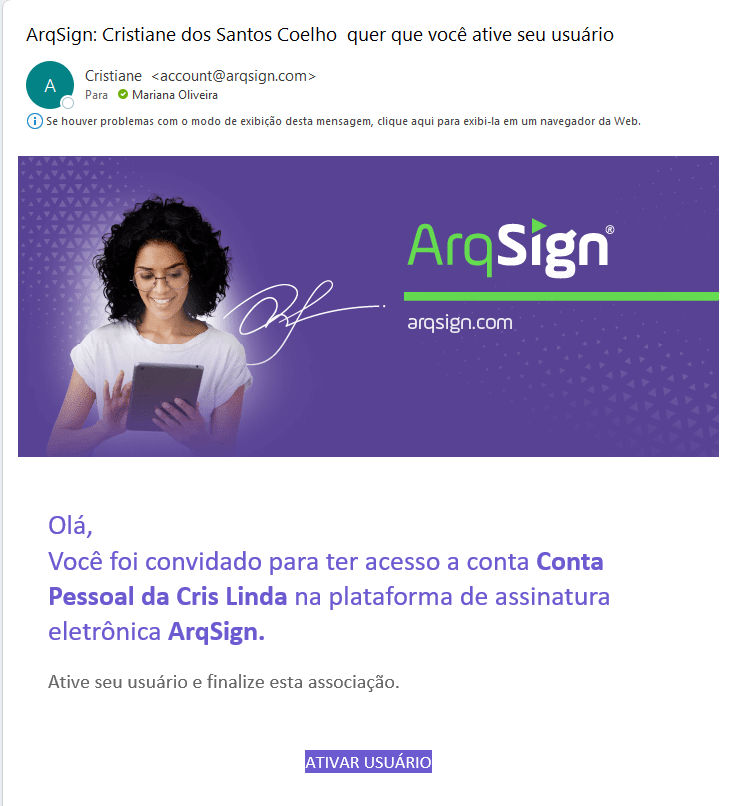
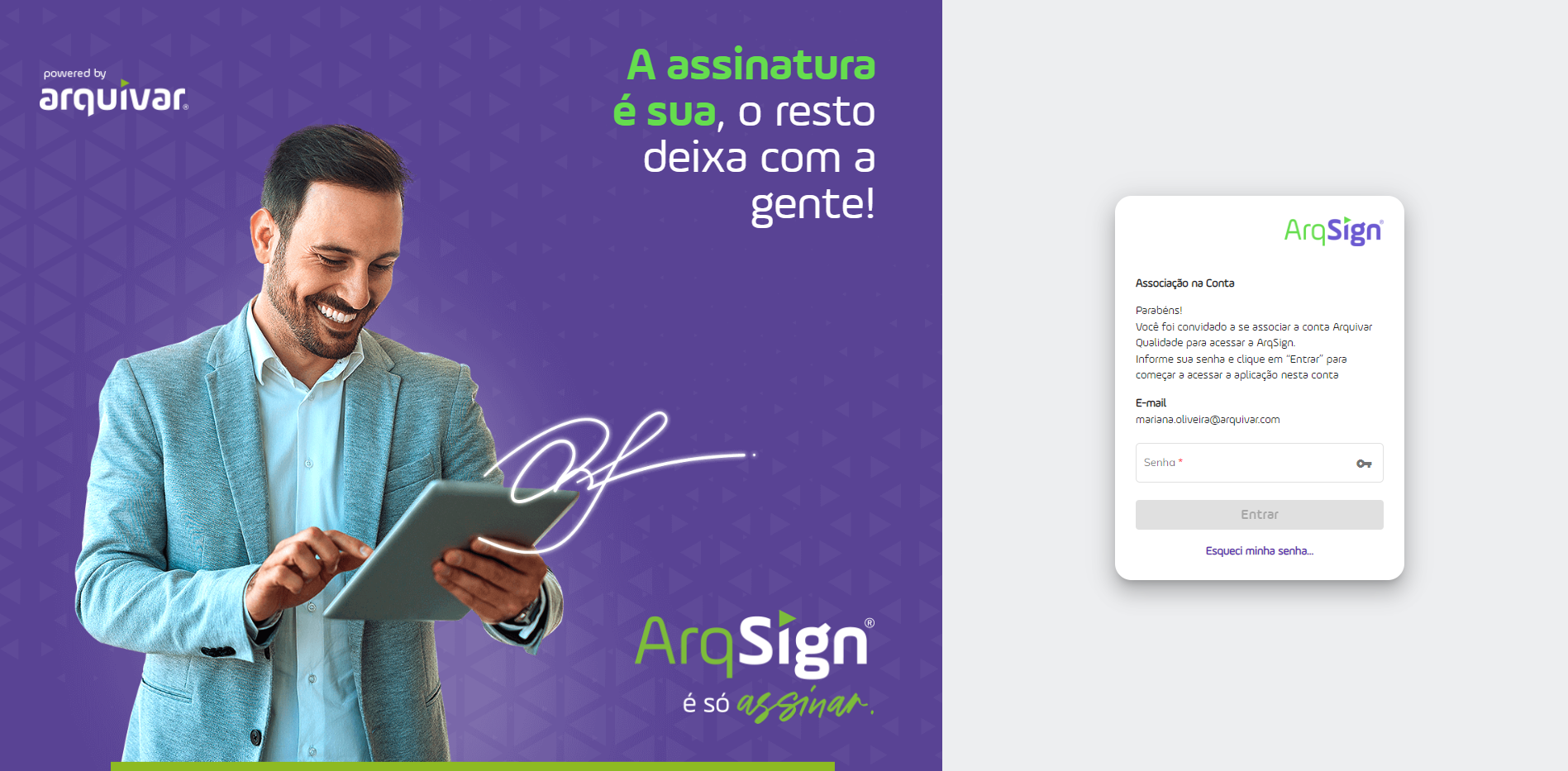
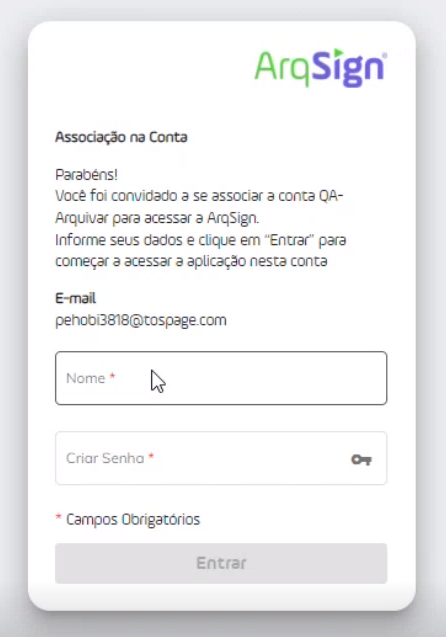
Para que as notificações exibam o nome do cliente como remetente, é necessário informar o nome da empresa no campo “Nome” ao cadastrar o usuário.
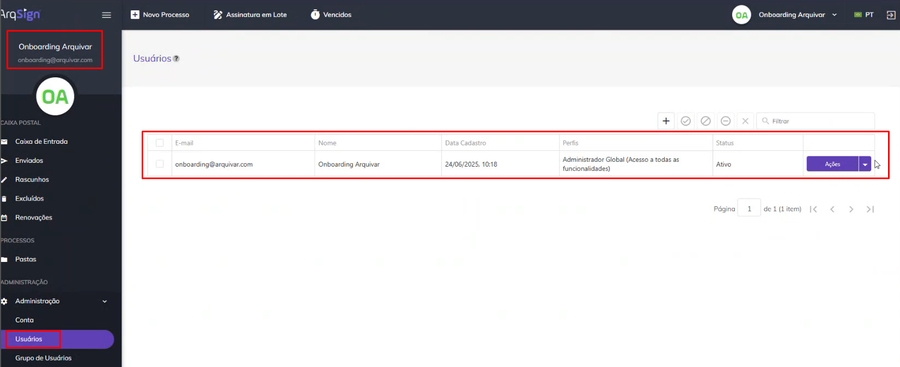
Utilize também um e-mail válido para identificação do processo e recebimento das notificações durante a tramitação do documento.

Colunas da tela principal – Usuários

E-mail: Mostra o e-mail dos usuários associados ou convidados para a conta.
Nome: Apresenta os nomes dos usuários. Para usuários com status “Pendente” não é exibido o nome porque ainda não realizaram o cadastro na plataforma
Data Cadastro: Mostra a data e hora em que o usuário foi cadastrado na conta.
Perfis: Mostra os perfis atribuídos ao usuário, que podem ser Administrador Global (acesso a todas as funcionalidades) e Remetente de Processos (envia e assina documentos). Um mesmo usuário pode ter os dois perfis.
Departamento: Exibe o departamento ao qual o usuário foi associado.
Status: Apresenta o status do usuário, que pode ser “Ativo” (já está cadastrado na conta), “Pendente” (ainda não aceitou o convite para ingressar na conta), “Bloqueado” ou “Inativo”. (usuário que não faz mais parte da conta).
DIFERENÇA ENTRE USUÁRIO BLOQUEADO X INATIVO:
Ao bloquear um usuário seu acesso à conta é impedido. Os processos que são de sua responsabilidade permanecem com ele e quando ocorre o desbloqueio o usuário continuará tendo acesso a eles normalmente. Essa funcionalidade é útil em casos de ausência temporária de um funcionário, por exemplo.
Ao inativar um usuário o seu acesso à conta é impedido e os processos que são de sua responsabilidade podem permanecer com ele ou serem transferidos para outro proprietário. Se ocorrer a ativação desse usuário novamente e os documentos tiverem sido transferidos, ele perderá o acesso aos arquivos. Se não tiverem sido, ele continuará tendo acesso a eles normalmente. Essa funcionalidade é útil em casos de desligamento de um funcionário, por exemplo.
Visualização de Usuário
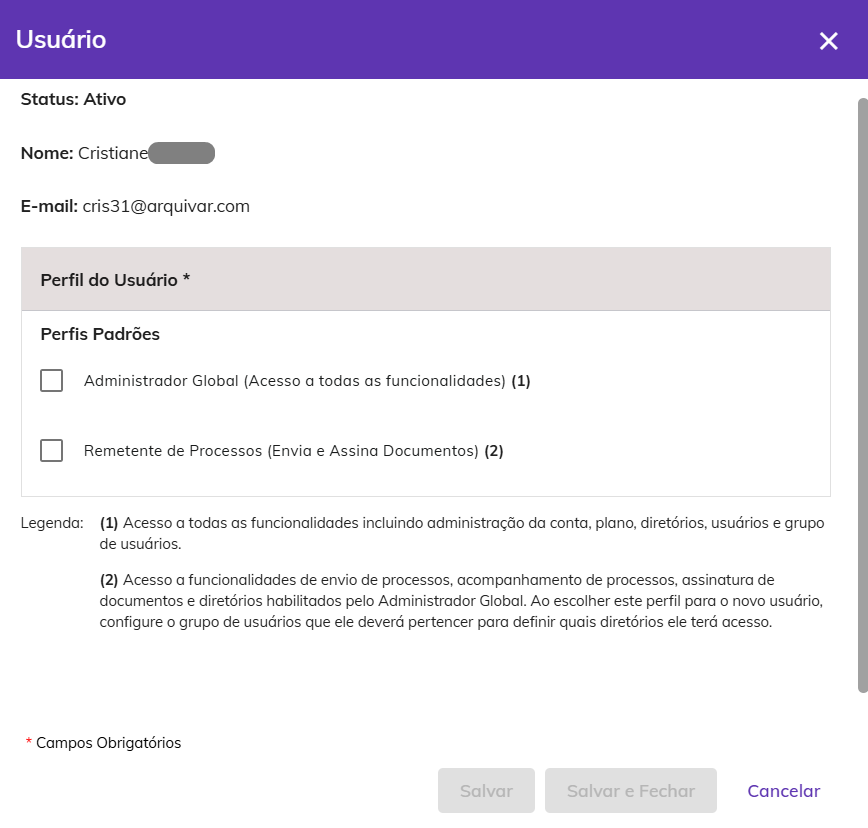
Ao clicar em um nome na tela de Usuários é aberta a tela de visualização de informações. Nela é possível visualizar o status, nome, e-mail, perfil e departamento do usuário selecionado. É possível ainda criar um usuário por meio do botão “Novo” e editar as informações do usuário selecionado
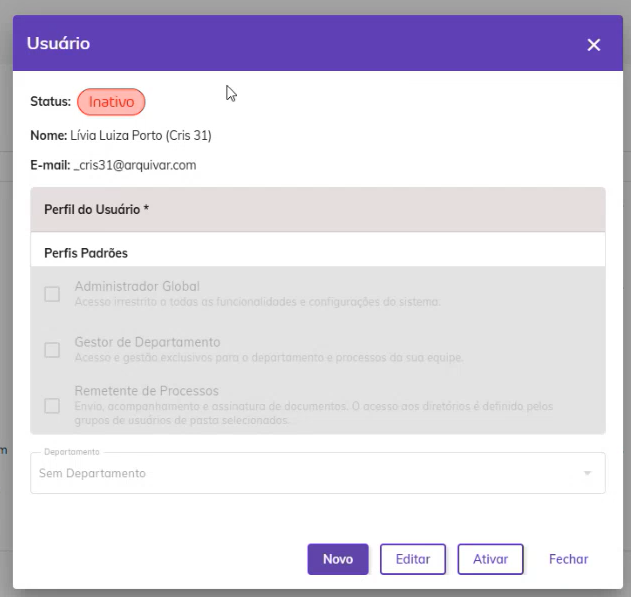
O status do usuário pode ser Pendente, Ativo, Bloqueado ou Inativo e dependendo desse status são habilitados os botões:
- Se o status estiver como “Inativo” será habilitado o botão “Ativar”.
- Se o status estiver como “Pendente” serão habilitados os botões “Reenviar token” e “Excluir”.
Ações da tela – Usuários
As ações da tela de Usuários podem ser acessadas por meio dos botões superiores, da coluna ações à direita ou clicando-se sobre qualquer informação do usuário no grid da tela principal.

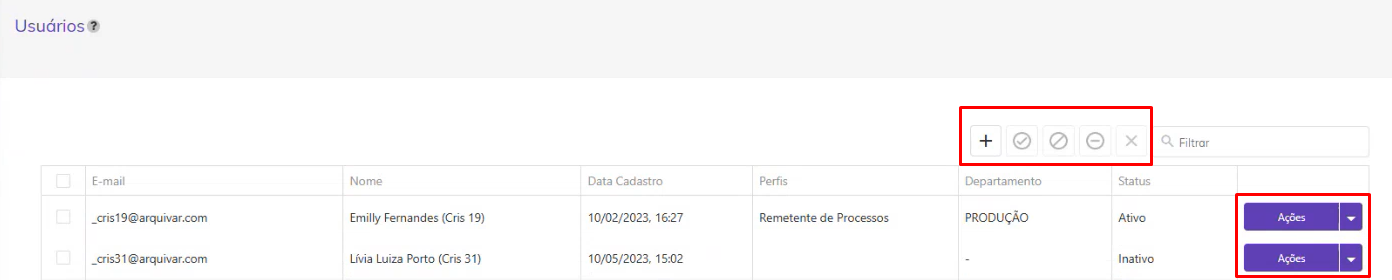

Novo (Cadastro de usuário)

Para convidar um “novo usuário” para ingressar na conta, clique em “Novo”. Será exibida uma nova tela, onde o responsável deve informar o e-mail do usuário e definir o tipo de perfil que será atribuído a ele, que pode ser Administrador Global (acesso a todas as funcionalidades), Gestor de Departamento (acesso e gestão dos processos do departamento da própria equipe) e Remetente de Processos (envia e assina Processos). O usuário pode possuir mais de um tipo de perfil.
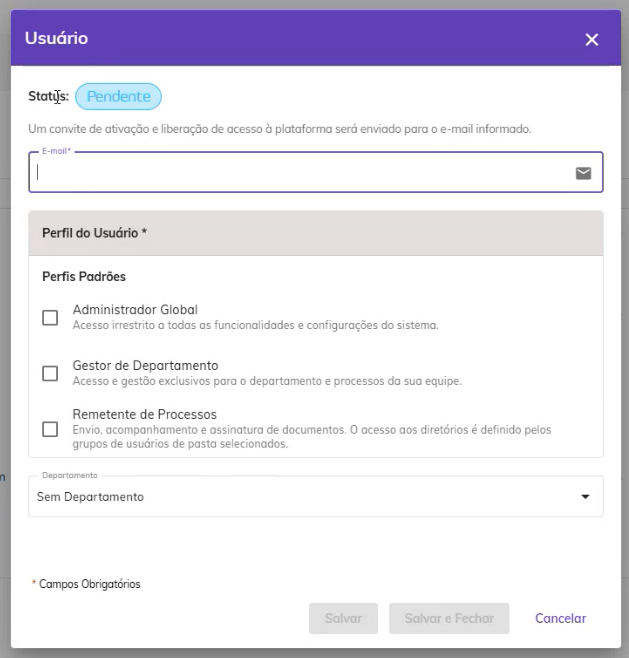
Deverá ser selecionado também o Departamento ao qual o usuário será vinculado. Caso o departamento ainda não tenha sido criado no menu Administração > Departamentos, nesta tela ele poderá ainda criá-lo.
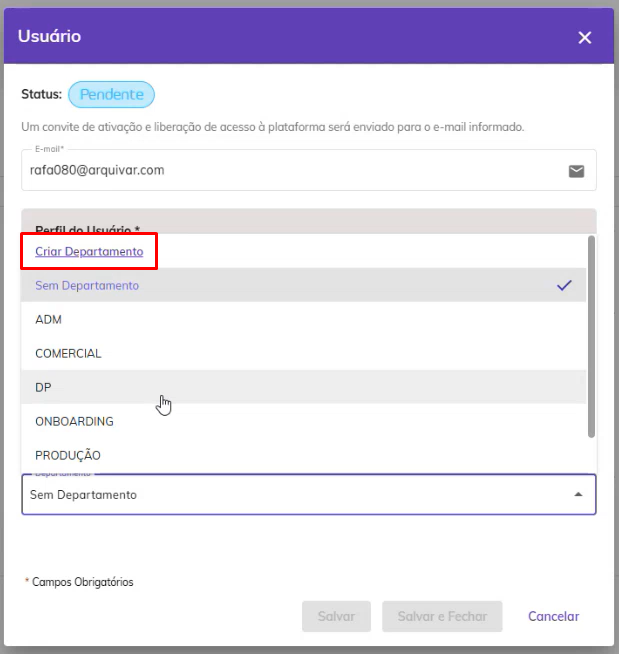
Por padrão o usuário ficará com status “Pendente” até que aceite o convite para ingressar na conta.
 Se o usuário convidado tiver o perfil somente de Remetente de Processos, será preciso definir também o Grupo de Usuários de Pasta ao qual o convidado será associado. Esse grupo de usuários determinará a quais pastas do diretório o novo membro da conta terá acesso e deverá ter sido anteriormente criado no menu Administração > Grupo de Usuários. Também é possível criar um grupo clicando em “Criar Grupo”.
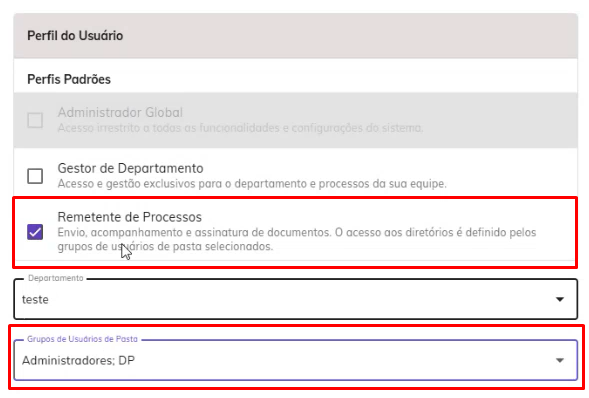

Caso seja feita essa definição, o perfil Administrador Global será automaticamente desabilitado, já que estes usuários têm acesso a todas as Pastas da conta, não sendo possível, portanto, fazer essa restrição.
Ativar
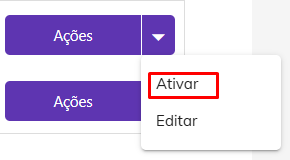
A opção de “Ativar” encontra-se disponível no ícone e no botão de ações da tela:

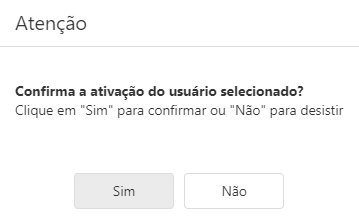
Podem ser ativados apenas usuários com status “Bloqueado” ou “Inativo”. Selecione o usuário na tela e clique para “Ativar”. Ao ativar os usuários bloqueados ou inativos eles terão acesso novamente à conta. Será exibida na tela uma mensagem para confirmar a ativação do usuário.
A opção de ativar um usuário também é exibida no botão de “Ações” da tela.
Bloquear

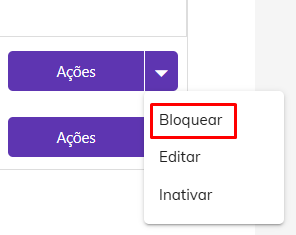
Podem ser bloqueados apenas usuários com status “Ativo”. Usuários bloqueados perdem a propriedade de todos os documentos. Ao selecionar o
usuário na lista e clicar na opção de “Bloquear”, é exibida mensagem de confirmação da ação.

A opção de bloquear um usuário também é exibida no botão de “Ações” da tela.
Inativar

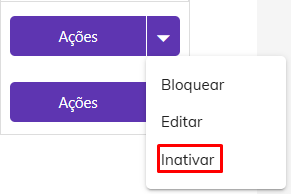
Podem ser inativados apenas usuários com status “Ativo”. Ao inativar um usuário, será preciso definir se os processos enviados por aquele usuário que será inativado serão transferidos de responsabilidade para outro membro da conta ou se será feita a inativação sem transferência.
Se for escolhida a opção “Inativar sem Transferir” o usuário apesar de inativo continuará como proprietário dos documentos.
Importante ressaltar que para os arquivos mantidos na responsabilidade de proprietários inativos, se em algum momento for necessário realizar a transferência destes documentos, o processo será:
- Ativar novamente o usuário responsável;
- Solicitar a inativação para acessar a opção de “Transferir” os documentos para um novo responsável.

Uma vez realizado o processo de transferência, não será mais possível transferir a documentação. Desta forma a opção de “Transferir” não será novamente habilitada na tela, será exibida somente a mensagem de confirmação da inativação:

Portanto é importante refletir se o processo de “Inativar sem transferir” é realmente a melhor opção para o seu cenário.
Se for escolhida a opção “Transferir” será preciso informar quem será o novo proprietário dos processos e se serão transferidos todos os documentos ou somente aqueles em processo de assinatura ou com renovação agendada.
O novo responsável pelos processos poderá visualizá-los em Caixa Postal > Enviados, porém, vale ressaltar que eles serão exibidos com o nome do antigo responsável.
A opção de inativar um usuário, também é exibida no botão de “Ações” da tela.
Excluir

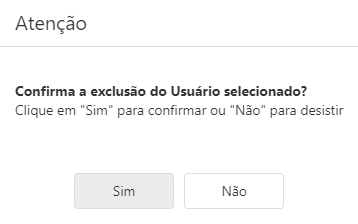
Só podem ser excluídos da conta aqueles usuários com status “Pendente”, ou seja, que foram convidados, mas ainda não ingressaram na conta. Ao clicar na opção de “Excluir”, é exibida na tela uma mensagem de confirmação da ação.
Filtrar

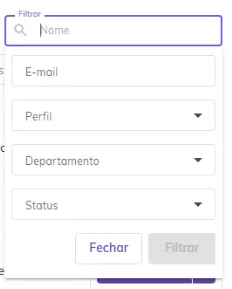
É possível pesquisar um usuário utilizando os filtros disponíveis na barra de pesquisa superior. Ao clicar no campo de filtro, são exibidas as opções de busca abaixo. Inclua as informações e clique em “Filtrar”.
Editar
A opção de “Editar” pode ser acessada clicando no botão de “Ações” no canto direito da tela ou com clique duplo na linha do usuário que deseja alterar.
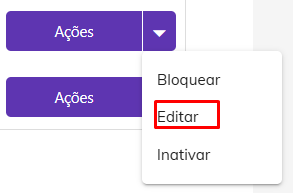
É exibida uma nova tela para ajuste do perfil do usuário na plataforma. Após realizar os ajustes, clique em “Salvar” ou “Salvar e Fechar” para concluir.
Atualizado há 1 mês