
• Guia do Cliente
📩 Caixa Postal – Enviados
Visualizar Processo
Na caixa Enviados são apresentados todos os processos enviados pelo usuário para os signatários, inclusive aqueles em que ele mesmo é assinante.

Ao clicar em um processo, será aberta a tela de visualização, que apresenta os arquivos enviados para assinatura, o status geral do processo e a data de vencimento. No canto direito da tela, são exibidas informações detalhadas dos signatários, como dados pessoais, papel atribuído no processo e status da assinatura.
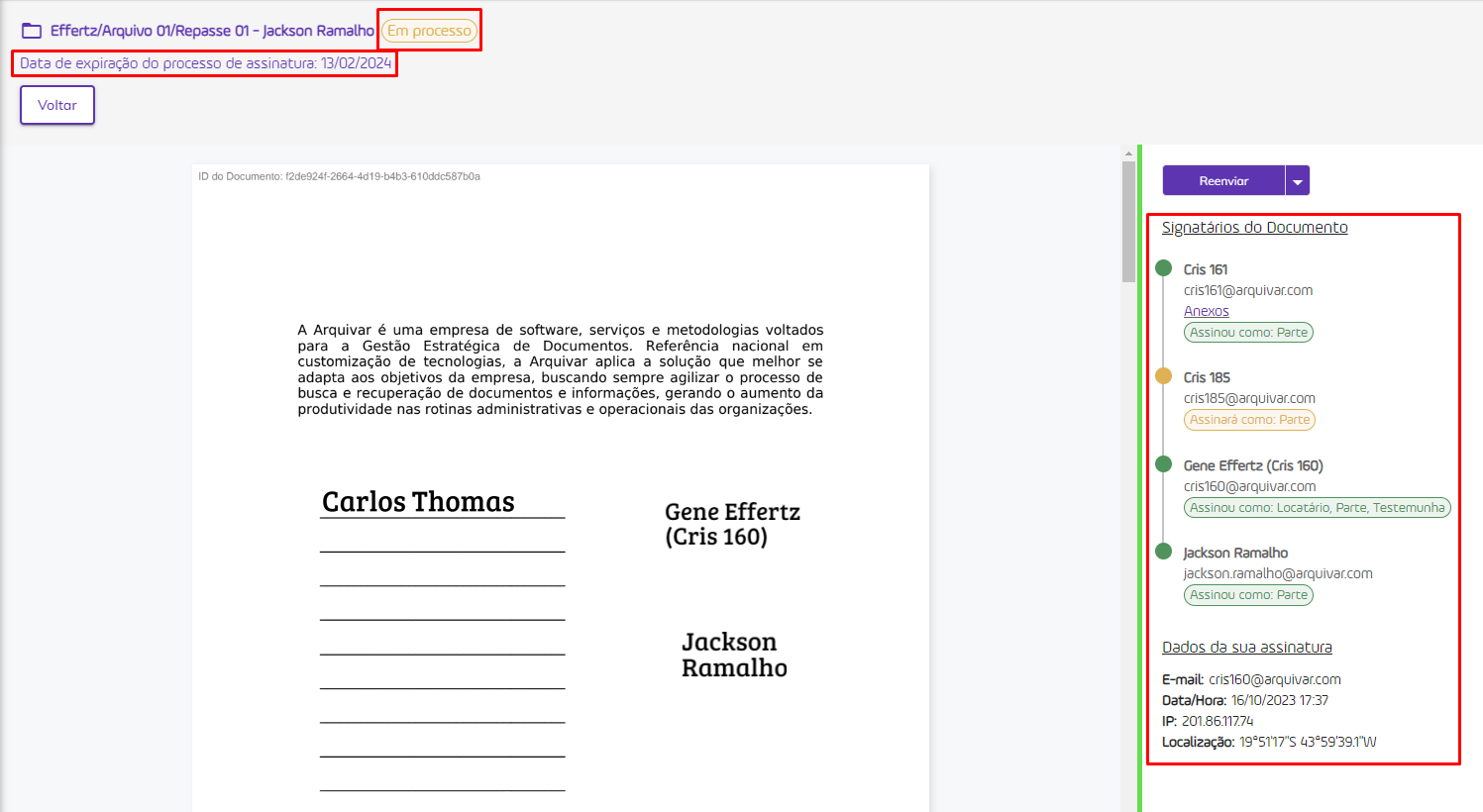
Quando o processo contiver mais de um documento não agrupado, o sistema exibirá a lista desses documentos, ordenados conforme a ordem definida no processo. O usuário poderá navegar entre os documentos, sendo exibido na tela aquele que estiver selecionado.
Visão usuário logado

Visão usuário Não Logado

Por padrão, os dados do signatário são apresentados abertos na tela, basta fechar a lista e continuar com a navegação no documento.
Colunas da tela principal – Enviados

Coluna Nome do Processo: Nesta coluna são exibidos o nome do processo e o nome do signatário. Se houver mais de um signatário será mostrado o nome do primeiro e a quantidade de outras pessoas que deverão assinar.
Coluna Responsável: Nesta coluna são apresentados o nome e e-mail de quem enviou o documento (remetente). Na tela Enviados o único nome e e-mail apresentados serão os do próprio usuário.
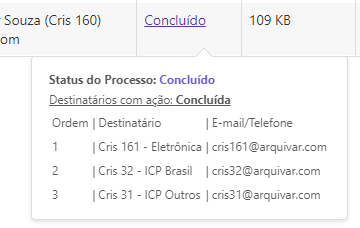
Coluna Status: Os status possíveis para um processo são: “Aguardando” (nenhum participante assinou o processo até o momento), “Em processo” (um ou mais participantes já assinaram o processo, mas ainda faltam assinaturas), “Concluído” (todos os participantes já assinaram o processo) e “Cancelado” (o processo teve o envio cancelado e o fluxo de assinatura foi interrompido). Ao passar o mouse sobre o status são exibidas informações sobre quais signatários ainda estão com assinatura pendente e quais já concluíram, além dos dados desses signatários. Também é exibido o código de segurança enviado para os destinatários (se houver).
Coluna Tamanho: Nesta coluna é exibido o tamanho do(s) arquivo(s) do processo.
Coluna Pasta: Nesta coluna é exibida a pasta do diretório onde o(s) documento(s) do processo estão armazenados. Caso o usuário não tenha permissão de acesso à pasta, será exibido “Sem pasta”.
Coluna Enviado: Informações sobre a data e hora em que o processo foi enviado.
Coluna Concluído: Informações sobre a data e hora em que o processo de assinatura do documento foi concluído. Caso ainda não tenha sido concluído esta coluna ficará em branco.
Coluna Ações: Esta coluna exibe botões de ação sobre o processo. Esses botões serão exibidos de acordo com o perfil do usuário. Será sempre exibida nesse botão a ação prioritária de execução, de acordo com o perfil do usuário e status do processo.
Barra de filtro: É possível localizar um ou mais processo utilizando-se os filtros disponíveis para busca. A busca pode ser feita pelo nome ou e-mail do responsável pelo envio, pelo nome de um dos signatários, pelo status do processo (na caixa Enviados serão exibidos os processos com status “Concluído”, Aguardando”, “Em processo” e “Cancelado”), pela pasta onde o processo está armazenado ou pela data de conclusão das assinaturas.

Ações individuais – Enviados

Importante ressaltar que as “Ações” apresentadas na tela dependem do “Status” do processo de assinatura.
Reenviar
É possível realizar o reenvio de processos que ainda não foram assinados por todos os signatários. Nos casos em que o prazo de assinatura tenha expirado antes da conclusão por todos os participantes, o sistema exibirá a mensagem: “Vencido antes da conclusão das assinaturas”. Nessa situação, o reenvio será permitido apenas para os signatários que ainda não assinaram.
Ao clicar em “Reenviar”, serão exibidas as informações de ordem de assinatura dos signatários, os canais utilizados para envio do processo (e-mail ou telefone) e, se configurado, o código de segurança necessário para acesso ao conteúdo.

No ícone “Editar”, é possível realizar a edição das informações do destinatário, bem como as informações definidas para validação do processo nas configurações do destinatário.

Os dados de validação do processo só poderão ser editados nesta tela se configurados anteriormente. A “Edição” não permite a inclusão de dados para validação.
Os processos de assinatura enviados através do ArqGED-ArqFlow só poderão ser reenviados por meio de uma nova ação no ArqGED-ArqFlow.
Dessa forma, na coluna Ações, não haverá a opção “Reenviar”

Também não haverá a opção “Reenviar” ao abrir o processo pela plataforma ArqSign.

Alterar Pasta
Esta opção só será exibida se o usuário tiver acesso à pasta na qual o documento está armazenado. Ao clicar nesta opção ele poderá alterar a pasta do diretório onde o documento está armazenado.

Alterar Proprietário
Ao clicar nesta opção, o usuário poderá alterar o responsável pelo processo. Após a execução dessa ação, não será possível realizar outras atividades de gestão relacionadas ao processo em questão.
Só podem ser selecionados como novo proprietário usuários cadastrados na mesma conta do responsável.

Baixar Arquivo
Quando o processo possuir apenas um documento, ou quando for realizado o compartilhamento de um único documento do processo, o sistema fará o download do arquivo em uma pasta `.zip`. Essa pasta será nomeada com o nome do processo, e o arquivo de registro de assinaturas será nomeado como `NomeDocumento_Registro de assinatura`.

Quando o processo possuir mais de um documento, o sistema exibirá uma modal com a lista dos documentos vinculados ao processo, permitindo que o usuário selecione quais deseja baixar. Nos casos de compartilhamento, serão listados apenas os documentos efetivamente compartilhados, respeitando os critérios definidos no ato do envio.

O Registro de Assinaturas exibe todas as informações sobre as assinaturas eletrônicas e digitais realizadas durante o processo, como nome dos signatários, data e hora da assinatura, localização, IP de onde foi realizada, dados dos certificados digitais utilizados etc.


Cancelar
Ao clicar nesta opção, o processo é cancelado e as assinaturas em andamento são imediatamente interrompidas.
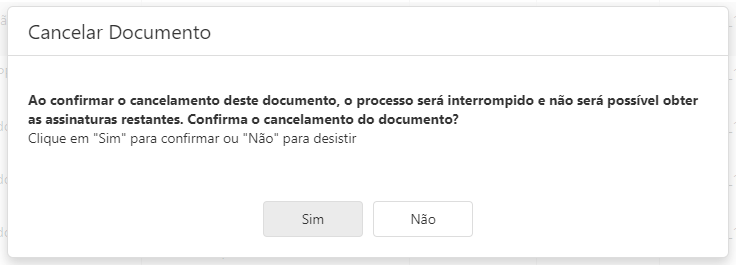
Somente o usuário responsável pelo envio do processo poderá realizar o cancelamento por esta opção, ou se o processo for “recusado” por parte do signatário também será configurado o cancelamento.
Histórico
Utilizado para visualizar informações detalhadas sobre o processo e o histórico de eventos relacionados. Também permite o download dos arquivos originais enviados, antes da conclusão das assinaturas. Esta opção estará disponível apenas para processos com o status “Concluído”.
Com o botão de eventos posicionado para a direita, observamos os dados do processo na tela.

Com o botão de eventos posicionado à esquerda, é possível visualizar os IDs e os hashes dos documentos, nos casos em que o processo possui mais de um documento não agrupado.

Alterar Renovação
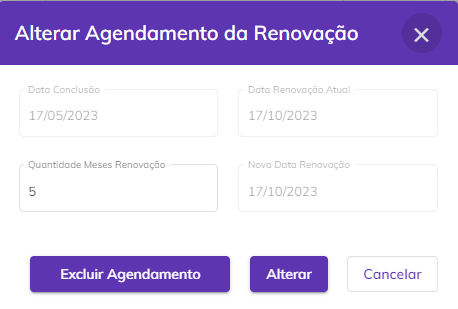
Esta opção estará disponível apenas para processos com status “Concluído”. Ao acioná-la, é possível incluir ou alterar a data de renovação do processo, conforme definida previamente no campo “Agendar renovação ___ meses após a conclusão das assinaturas”, localizado na etapa Novo Processo > Adicionar Documentos e Destinatários > Adicionar Documentos.
Para modificar o intervalo entre renovações, edite o campo Quantidade Meses Renovação.
Corrigir
Será exibido esse botão quando a informação de contato (e-mail ou telefone) para envio do documento de um ou mais signatários estiver incorreta. Nesse caso será necessário corrigir a informação incorreta para que o sistema reenvie o documento.
Excluir
Utilizado para excluir o processo. Os processos excluídos irão para a caixa Excluídos.

Renomear
Esta opção só será exibida se o usuário além de signatário for também o remetente do processo.
Quando o processo possui apenas um documento, o sistema permite alterar o nome do processo:

Quando processo possui mais de um documento, o sistema permite alterar o nome do processo e o nome dos documentos do processo.

O campo “Renomear documentos do processo” é exibido, somente se o usuário logado for o remetente do processo e o processo possuir mais de um documento/arquivo.
Por padrão, este campo é exibido desmarcado e ao ser marcado, o sistema lista todos os documentos do processo habilitados para edição.
O usuário tem a possibilidade de mover os documentos, alterando a ordenação deles. Ao mover os documentos, o sistema atualiza a numeração na frente de cada documento.
Compartilhar
Essa opção permite que o usuário crie um link de acesso a um ou mais documento do processo que poderá ser compartilhado com outras pessoas que não sejam participantes do processo de assinatura. Esse link pode ter prazo de validade determinado ou indeterminado e o usuário pode definir se deseja permitir que as pessoas que acessarem visualizem também os anexos enviados pelos signatários.
Quando o processo com mais de um documento não agrupados não possui compartilhamento de documentos, o sistema abre a modal para o usuário selecionar os documentos do processo que deseja compartilhar.

Quando o processo com mais de um documento possui compartilhamento de documentos, o sistema abre a modal com os links já compartilhados.

Ao expandir as ações do link de compartilhamento, é possível visualizar a tela de compartilhamento novamente ou e excluir o compartilhamento realizado.

Ao compartilhar os documentos do processo, o usuário tem a possibilidade de enviá-los por e-mail clicando no botão “Enviar Link por e-mail”.

Adicione no campo indicado todos os e-mails que devem receber a documentação compartilhada.

Ao compartilhar documentos de um processo, é importante ressaltar que o destinatário do compartilhamento poderá visualizar apenas os documentos selecionados para compartilhamento e não todos os documentos que compõem o processo de assinatura.
Visualização de documentos compartilhados
Quando for realizado o compartilhamento de apenas um documento de um processo que contém mais de um documento não agrupado, o sistema exibirá somente o documento compartilhado ao usuário que acessá-lo. Os demais documentos do processo não serão visíveis, preservando o acesso restrito ao conteúdo compartilhado.
Observe que são apresentados na lista apenas os dados dos signatários:

Quando realizado o compartilhamento de mais documentos do processo, é apresentado na lista, além dos dados dos signatários, os demais documentos do processo:

Ações em lote – Enviados
É possível selecionar mais de um processo marcando o checkbox ao lado do nome do arquivo e selecionando um dos ícones de execução de ações em lote.

Mover Processo (s)
Ao clicar neste ícone será possível alterar a pasta onde os processos selecionados estão armazenados. Não será possível executar essa ação em processos com o status “Em andamento”.

Alterar Proprietário
Ao clicar neste ícone, será possível alterar a propriedade dos processos selecionados, transferindo as funções de administração para outro usuário. Essa ação só poderá ser revertida caso o novo proprietário devolva a titularidade ao proprietário original ou a repasse para outro usuário.
A alteração de proprietário em lote possui um prazo de até 24 horas para ser concluída. O acompanhamento da solicitação pode ser feito acessando o menu Meu Perfil > Aba Solicitações.
Só podem ser selecionados como novo proprietários usuários cadastrados na mesma conta do responsável.

Visualizar Documento
Ao clicar neste ícone será possível visualizar o documento ou os documentos do processo de assinatura. Esta opção deve ser utilizada quando selecionando um processo por vez.
Reenviar
Ao clicar neste ícone será possível reenviar os processos selecionados para os destinatários que ainda não assinaram. Só será possível executar essa ação em processos que não estejam com o status “Concluído”.
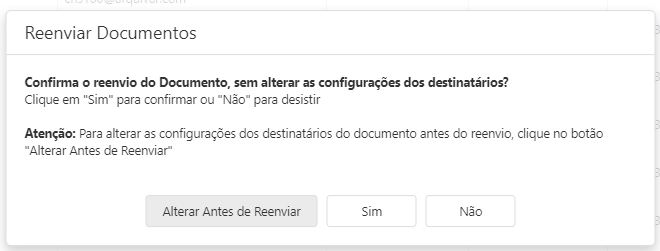
Para ação de reenvio em lote o sistema não habilita o ícone de reenviar se ao menos um processo selecionado estiver marcado como “Enviado via ArqFlow”.

Cancelar Envio
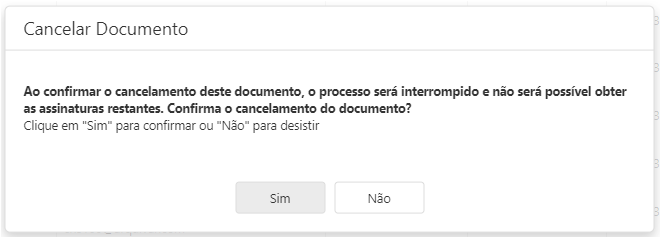
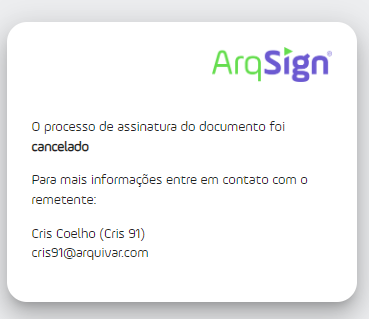
Ao clicar neste ícone, será possível cancelar o envio dos processos selecionados, interrompendo os respectivos fluxos de assinatura. Essa ação só poderá ser realizada em processos que não estejam com o status “Concluído”.
Excluir
Ao clicar neste ícone será possível excluir os processos selecionados. Só será possível executar essa ação em documentos com o status “Concluído” ou “Cancelado”.

Falhas na entrega de emails
Quando houver falha de envio do processo, o sistema sinaliza o processo com a falha de envio.
Quando houver falha de envio do código de segurança para algum destinatário do processo, o sistema sinaliza o destinatário com a falha de envio do código de segurança.

Atualizado há 4 meses