
• Guia do Cliente
➕Menu Superior – Enviar para Assinar
Na tela Novo Processo o usuário poderá cadastrar um ou mais documentos que será(ão) enviado(s) a signatários para assinatura.
Etapa 1: Adicionar Documentos e Destinatários
A. Adicionar Documentos (Upload de arquivos)
Para incluir os documentos que deverão ser assinados, arraste os arquivos desejados até o campo de inclusão dos documentos ou selecione-os para upload a partir de um diretório do seu dispositivo.
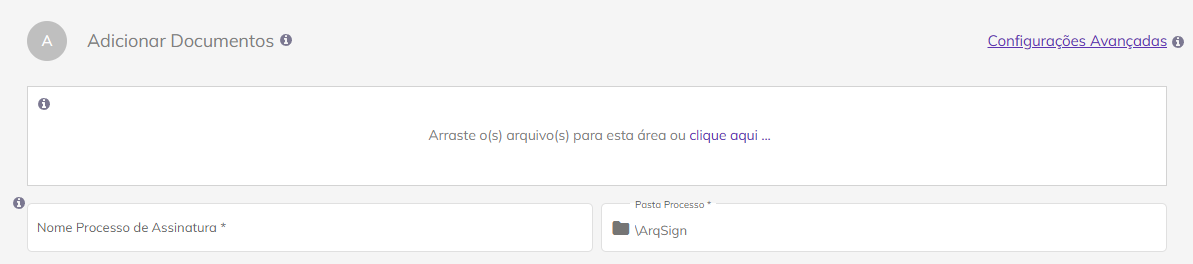
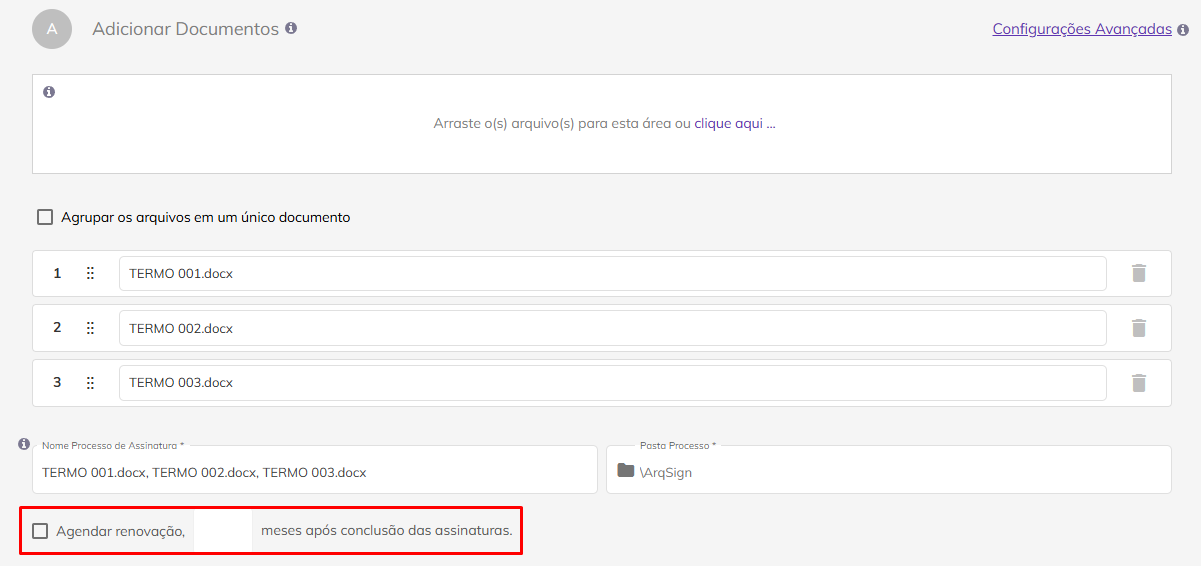
Podem ser incluídos mais de um arquivo no mesmo processo de assinatura. Neste caso, a opção “Agrupar os arquivos em um único documento” ficará disponível e poderá ser marcada ou desmarcada.
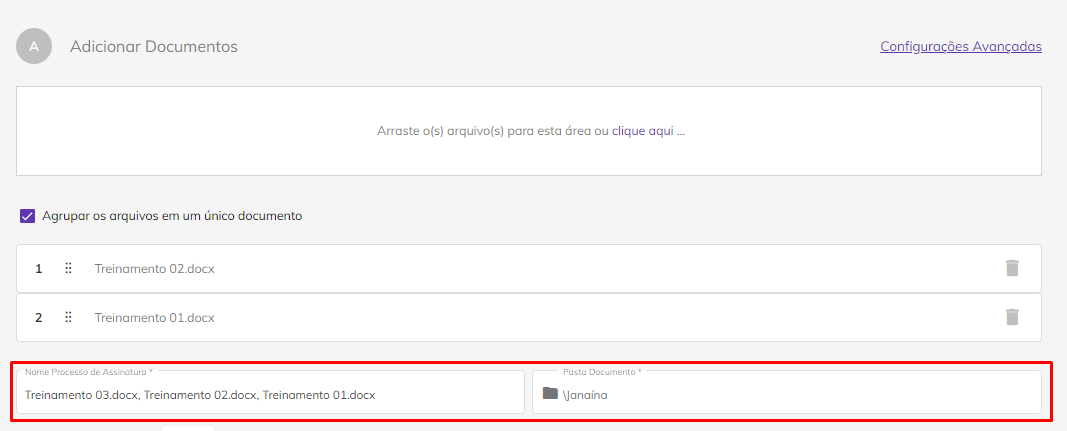
Quando esse campo estiver marcado, a ArqSign exibe os arquivos agrupados na área de listagem, onde é permitido alterar a ordem dos documentos, clicando e arrastando-os para a posição desejada. Neste caso não é permitido alterar o nome de cada um dos arquivos, apenas o nome do processo.
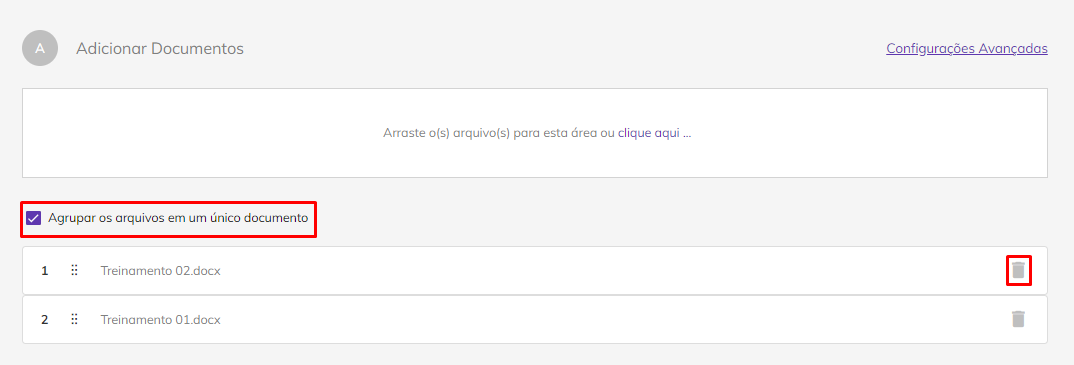
Para remover um arquivo, clique no ícone da lixeira disponível para cada um dos arquivos na tela.
Quando este campo estiver desmarcado, a ArqSign exibe os arquivos desagrupados na área de listagem, permitindo que sejam alterados a ordem e o nome dos arquivos.

São permitidos arquivos das seguintes extensões:
Documento: .doc, .docx, .pdf, .txt.
Imagem: .jpg, .jpeg, .png, .tif, .tiff
Apresentação: .ppt, .pptx
Planilha: .csv, .xls, .xlsx
Poderão ser enviados até 25 arquivos por processo, considerando as seguintes condições:
- Um usuário que adicionar dois arquivos de 35Mb e um arquivo de 30Mb, terá consumido a capacidade máxima do limite de “peso” de arquivos e não poderá adicionar mais documentos.
- Um usuário que adicionar 25 arquivos de 2Mb, embora tenha consumido apenas metade do limite de “peso”, consumiu todo o limite que quantidade e não poderá adicionar mais documentos.
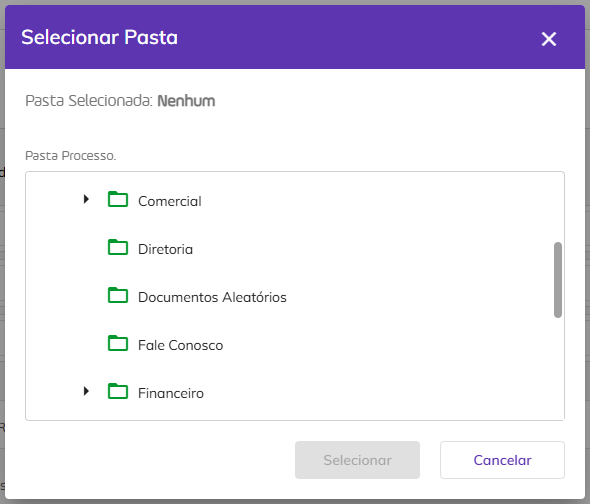
Por último, para agendar a renovação dos processos que estão sendo cadastrados de forma automática, selecione o checkbox do campo “Agendar renovação ___ meses após a conclusão das assinaturas” informando a quantidade de meses em que deseja ser avisado sobre a renovação do processo. Assim que as assinaturas do primeiro envio forem concluídas, o sistema passará a contar o prazo determinado e quando o período de renovação for atingido, o responsável pelo processo (remetente) receberá uma notificação informando que os documentos do processo estão aptos a serem renovados .
-
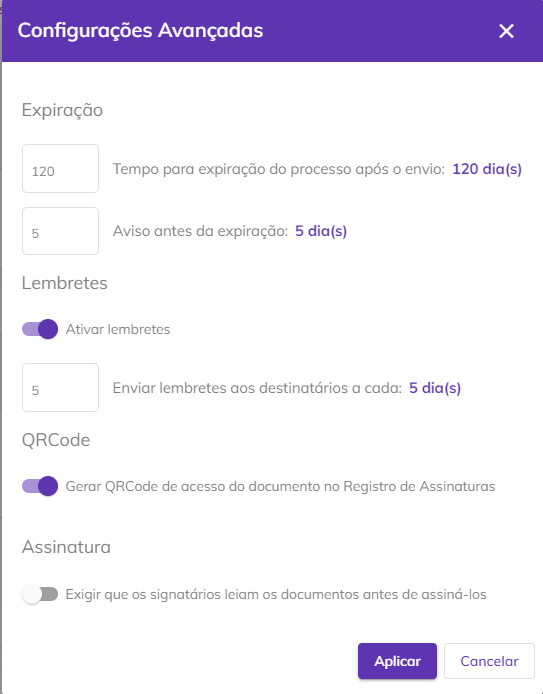
Realizado o “Envio” ou “Reenvio” do processo não é possível realizar a alteração do prazo de expiração.
-
-
-
-
-
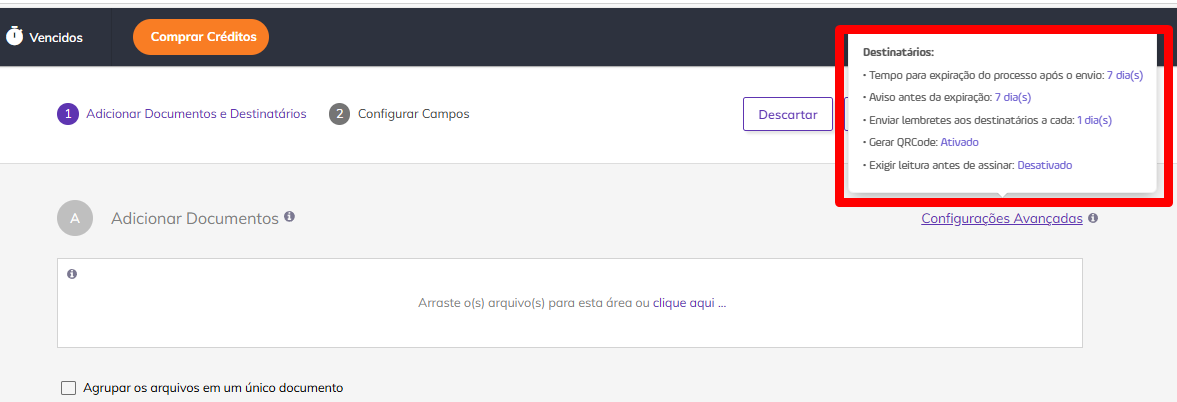
Já para editar pontualmente as configurações de um determinado arquivo, clique em Configurações Avançadas, conforme imagem abaixo.

B. Destinatários
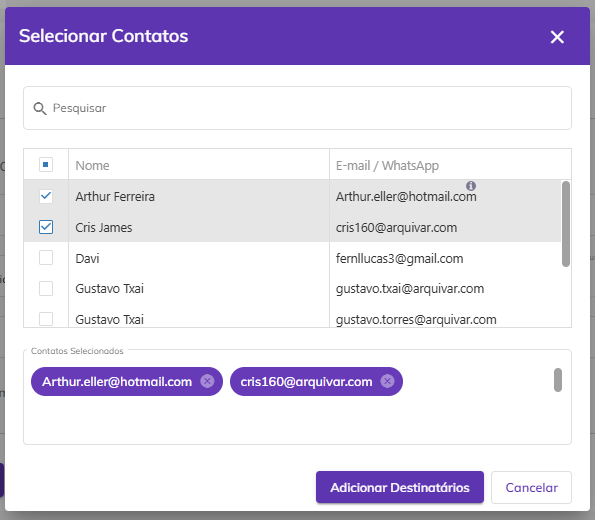
É possível adicionar um destinatário salvo a partir lista de contatos salva, clicando no ícone “Adicionar destinatário a partir dos meus contatos”.
Importante: a lista de contatos deve ser criada anteriormente no menu Meu Perfil.

Ao clicar neste botão é exibida a lista. Para adicionar os destinatários desejados, selecione-os clicando no checkbox ao lado do nome e clique em “Adicionar Destinatários”.
Utilizando a barra de pesquisa é possível filtrar os destinatários por nome, e-mail ou WhatsApp.
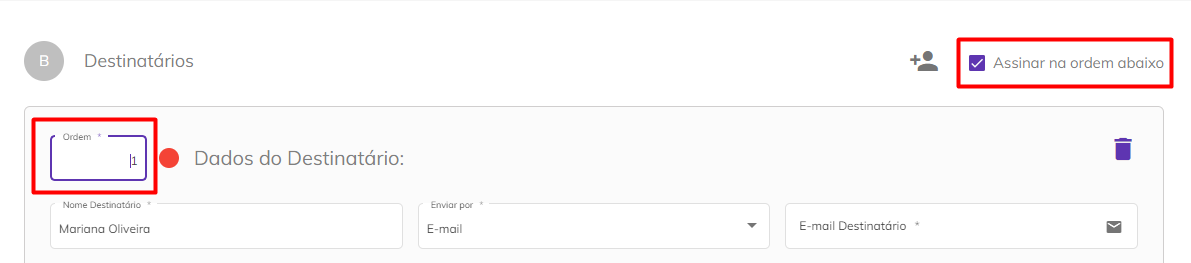
Ao marcar o checkbox “Assinar na ordem abaixo” o processo será enviado aos destinatários na ordem definida no campo “Ordem” que aparecerá na parte superior de “Dados do Destinatário”. Ao definir essa opção um usuário só receberá o processo quando o anterior concluir sua ação de assinatura.
Se a opção “Assinar na Ordem abaixo” não estiver marcada, todos os signatários receberão o documento para assinar no mesmo momento.
Ao sinalizar a assinatura em ordem, mas informar o mesmo número para um ou mais signatário, os signatários com mesmo número, também receberão o documento no mesmo momento.
Quando utilizada a opção de assinatura em ordem, o signatário somente visualiza e assina o documento após todos os signatários anteriores concluírem o processo de assinatura.
Caso o usuário anterior tenha tido apenas ação de visualização, o próximo signatário receberá o documento quando o último signatário anterior a ele concluir a assinatura.
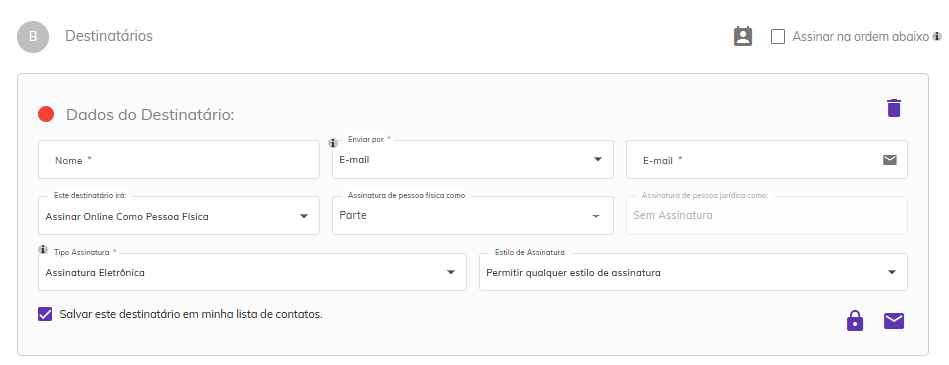
Nome Destinatário: Informe o nome do destinatário.
Enviar por: Selecione se o processo será enviado por e-mail ou WhatsApp para o destinatário.
A opção de envio por WhatsApp só será exibida se a conta do usuário tiver créditos de mensagens de WhatsApp.
Dependendo da opção escolhida anteriormente, informe o e-mail ou número de telefone do destinatário para envio do processo.

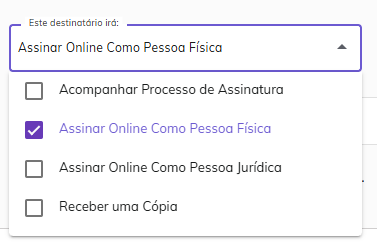
Este destinatário irá: Informe se o destinatário irá assinar o processo online como Pessoa Física, Jurídica ou ambas, se irá somente receber uma cópia do documento no fim do processo de assinaturas ou se irá apenas acompanhar o processo de assinatura.
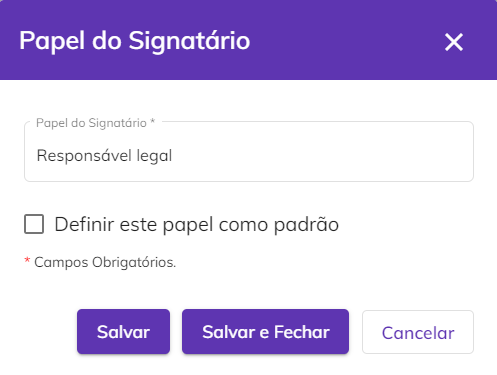
Caso tenha sido determinado que o destinatário irá assinar como pessoa física ou jurídica é preciso definir seu papel de signatário no processo. Selecione entre um ou mais papéis listados ou adicione um “Papel do Signatário” personalizado clicando em “Adicionar papel”.

Os papéis do signatário apresentados aqui são anteriormente criados no menu Administração > Conta > Aba Configurações > Papel do Signatário. Por padrão a plataforma apresenta os papéis “Contratada”, “Contratante”, “Fiador” e “Locatário”, mas é possível editar ou excluir esses papéis, além de criar outros se necessário.
Caso tenha sido selecionada a opção “Acompanhar Processo de Assinatura”, o destinatário selecionado será notificado assim que o envio para assinaturas for iniciado, sempre que uma nova assinatura for realizada e quando o processo de assinaturas do documento for concluído ou cancelado. Como essas notificações ocorrem sempre por e-mail, ao selecionar essa opção só será permitido o envio do processo para o destinatário selecionado por e-mail, ficando o campo “Enviar por” bloqueado.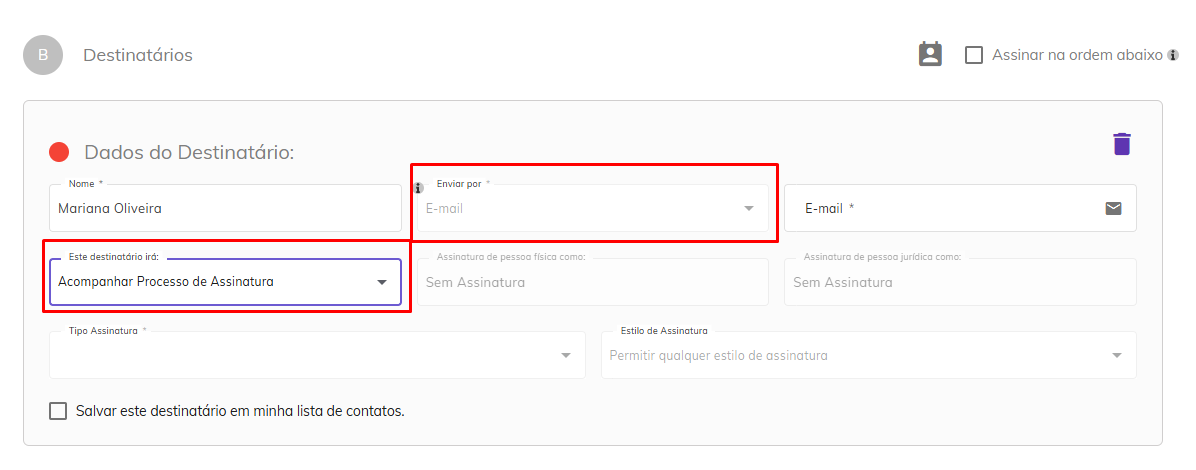
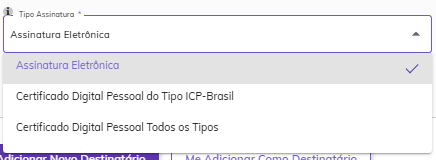
Tipo de Assinatura: Selecione se o destinatário deverá utilizar assinatura eletrônica ou um certificado digital para assinar o processo.
ASSINATURA ELETRÔNICA X ASSINATURA DIGITAL (ICP Brasil e ICP Outros)
Assinatura eletrônica é aquela que não precisa de um certificado digital. É mais utilizada para assinar contratos e documentos entre entes privados (B2B, B2C).
Assinatura digital é aquela que precisa de um certificado digital. É mais utilizada para emissão de notas fiscais e para transações com o governo.
Na Plataforma Arqsign, ao configurar um fluxo de assinaturas você pode determinar qual tipo de assinatura deverá ser executada por destinatário escolhendo entre:
a) Assinatura eletrônica (a ArqSign produz assinaturas eletrônicas avançadas com validade jurídica de acordo com MP 2.200-2 de 24/08/2001 e Lei 14.063 de 23/11/2020). Sempre que um signatário assina um documento de forma eletrônica a Arqsign aplica um certificado digital próprio da plataforma, capturando o Hash (identificação única) do arquivo, verificando a integridade do arquivo e anexando ao certificado a identificação do signatário.
b) Assinatura digital – ICP-Brasil ou Outros (A ArqSign produz assinaturas digitais qualificadas de acordo com MP 2.200-2 de 24/08/2001 e Lei 14.063 de 23/11/2020). Quando o usuário já possui um certificado digital e deseja utilizá-lo para realizar a assinatura por meio da ArqSign, este certificado é utilizado para verificar a integridade da assinatura e identificar o usuário como signatário no documento.
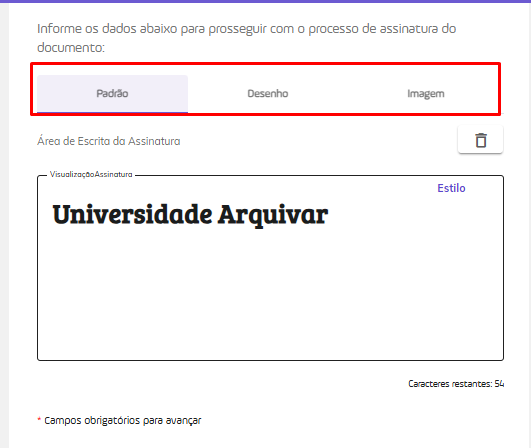
Estilo de Assinatura: Selecione qual deve ser a representação visual utilizada pelo destinatário no momento da assinatura. Ao optar pela primeira opção (Permitir qualquer estilo de assinatura), ele poderá utilizar qualquer uma das representação, no caso das demais opções a utilização ficará restrita a representação selecionada neste momento. Caso o administrador da conta tenha optado por definir um estilo de assinatura padrão na configuração da conta, neste momento ela será exibida ao usuário na tela.
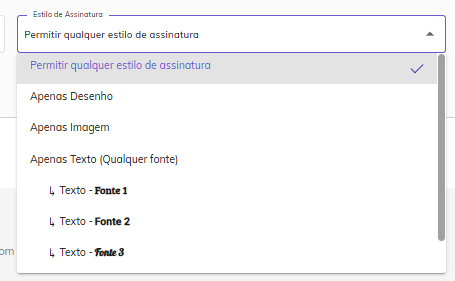
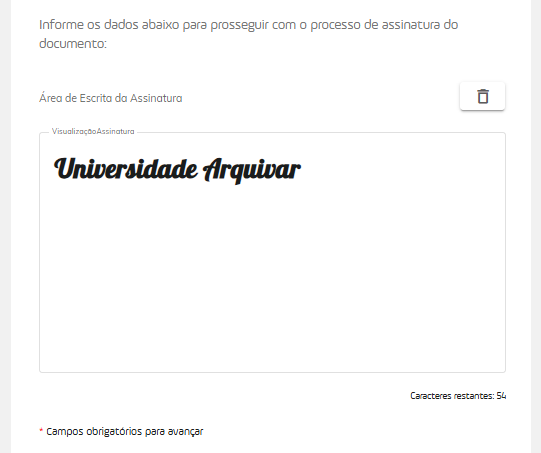
Quando definido um estilo de assinatura de texto de fonte específica, será exibido ao destinatário apenas o elemento de texto, sem opção de alteração do estilo de assinatura.
Exemplo: Ao selecionar o Estilo de Assinatura – Texto – Fonte 3, a visualização da assinatura exibida ao destinatário segue a definição da fonte previamente selecionada e não exibe as demais opções de visualização da assinatura:
Ao marcar a opção “Salvar este destinatário em minha lista de contatos” os dados informados do destinatário serão salvos automaticamente na lista de contatos do usuário.

Ícone “Código de Segurança”: Ao clicar neste ícone será criado um código numérico que será enviado ao destinatário para que ele consiga acessar o processo. O código pode ser gerado automaticamente pelo sistema ou informado manualmente pelo usuário.

Depois de gerar o código escolha se ele será enviado por e-mail, Whatsapp ou SMS e informe o e-mail ou telefone para envio. Também é possível não enviar o código, deixando a cargo do usuário informá-lo ao destinatário da forma que preferir. Para excluir o código criado, basta clicar em “Excluir Código de Segurança”.
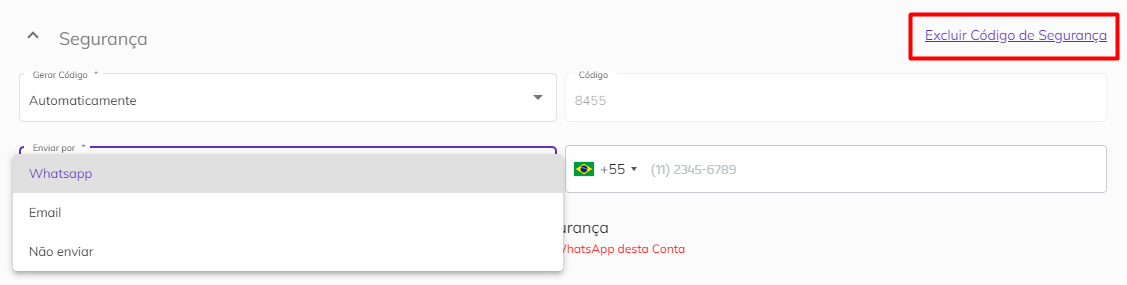
Se selecionada a opção de envio por WhatsApp é possível permitir que o destinatário solicite o reenvio do código, marcando a checkbox “Permitir que este destinatário possa solicitar reenvio do código de segurança”.
Cada reenvio do código de segurança solicitado pelo destinatário irá consumir um crédito de WhatsApp da conta do usuário que está enviando o documento.

Ícone Mensagem Privada: Ao clicar neste ícone será possível inserir uma mensagem que será enviada ao destinatário junto com o processo. Para isso, preencha os campos “Assunto” e “Mensagem”. Caso deseje excluir a mensagem, clique em “Excluir Mensagem Privada”.
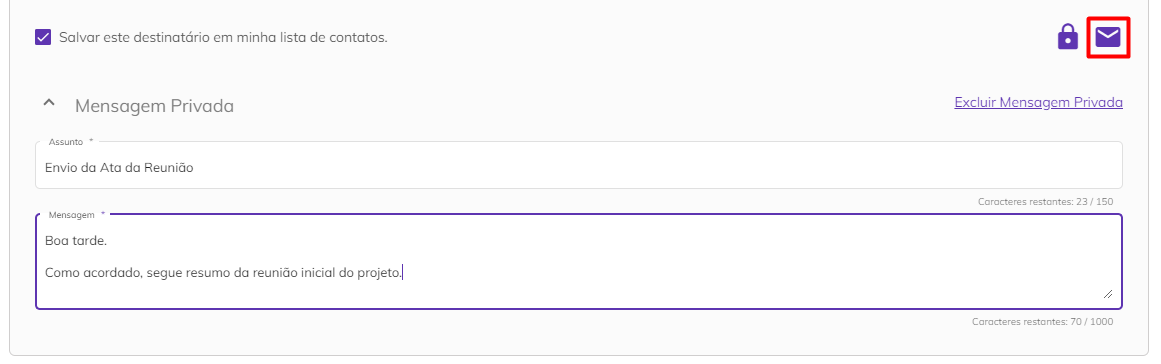
Os itens Código de Segurança e de Mensagem privada são expansíveis e quando recolhidos contam com o ícone de edição, sinalizando ao usuário que podem ser alterados.

Para inserir outros destinatários clique no botão “Adicionar Novo Destinatário”. Se desejar incluir a si mesmo como destinatário, clique em “Me adicionar como destinatário”. Os campos de nome e e-mail serão preenchidos automaticamente com as informações cadastradas no seu perfil de usuário e o campo “Enviar por” será preenchido com a opção “E-mail”.

C. Mensagem Geral
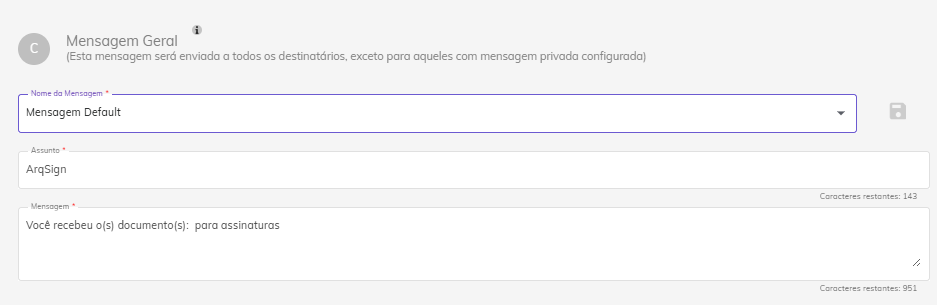
No campo “Mensagem Geral” pode-se manter a mensagem geral criada pela plataforma ou selecionar na lista sua mensagem personalizada, criada no “Meu Perfil“, que será enviada a todos os destinatários, preenchendo-se os campos “Assunto” e “Mensagem”.
No caso de destinatários que tiverem os campos de Mensagem Personalizada preenchidos será enviada a mensagem informada em substituição à mensagem geral.
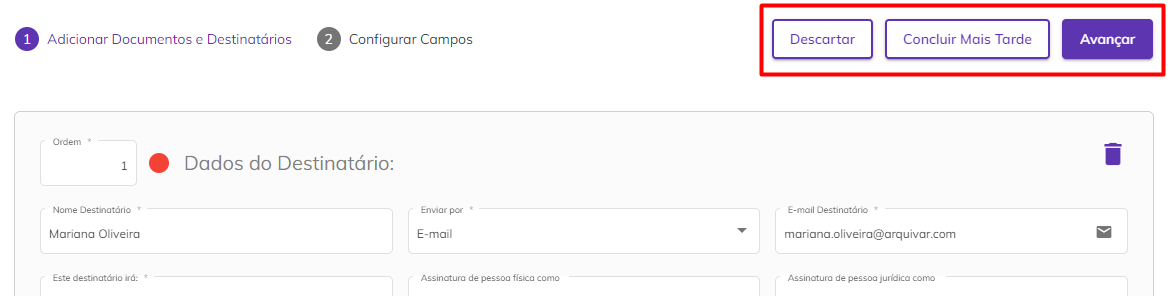
Depois de concluir essas configurações, clique em “Avançar” para seguir para a próxima etapa, “Concluir Mais Tarde” para salvar o fluxo como rascunho ou “Descartar” para cancelar o cadastro.
Etapa 2: Configurar Campos
Na próxima etapa serão exibidos os documentos que foram inseridos na etapa anterior em formato PDF e deverão ser configurados os campos de assinatura, informações de preenchimento e anexos.
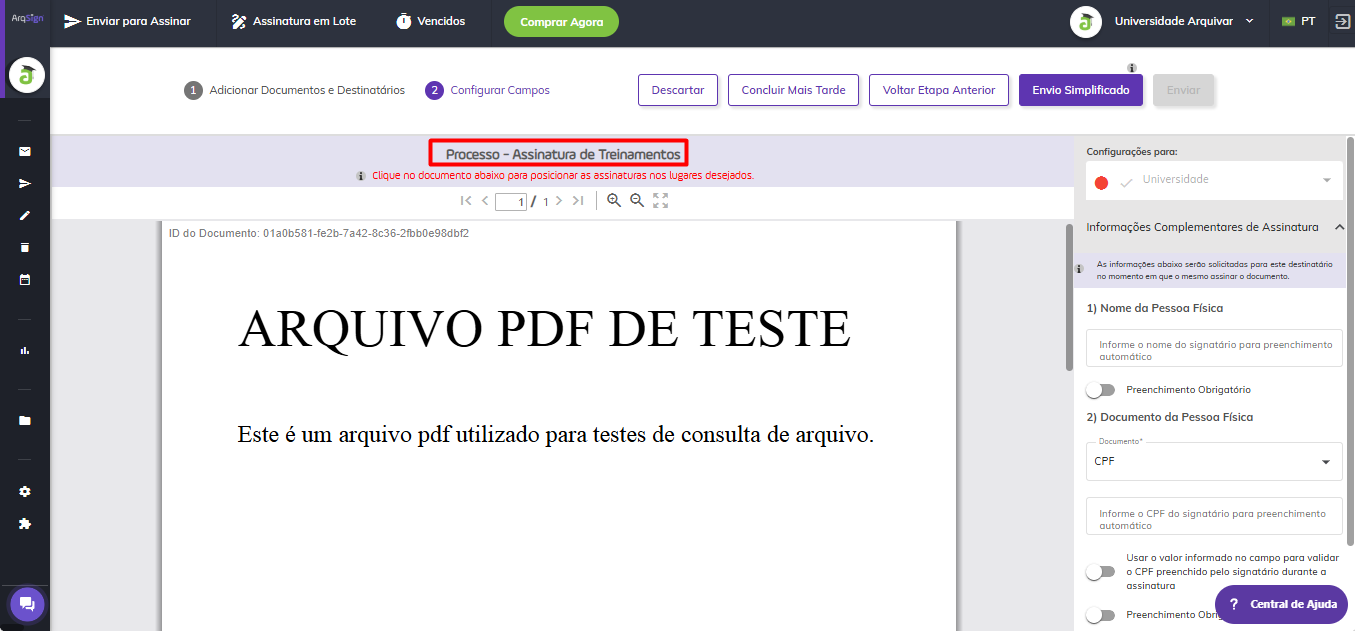
Processo com um documento ou mais documentos agrupados
Quando o processo possui um ou mais documentos agrupados, o sistema exibe o nome do processo.
Processo com mais de um documento não agrupados
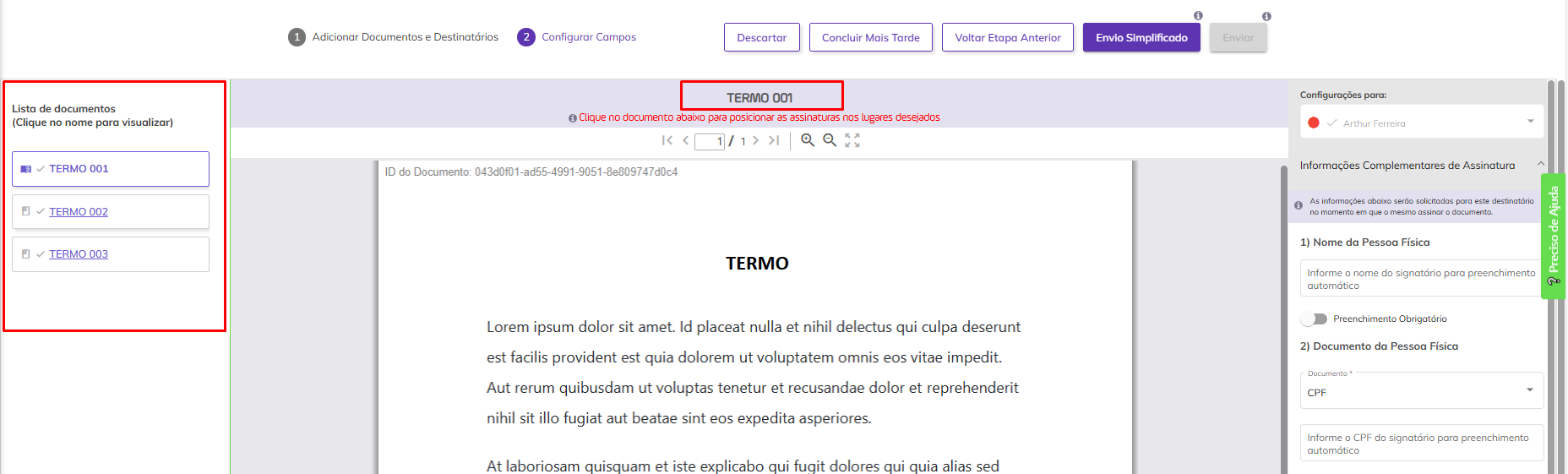
Quando o processo possui um ou mais documentos não agrupados, o sistema exibe:
- Na parte superior da tela, o nome do documento que está sendo exibido;
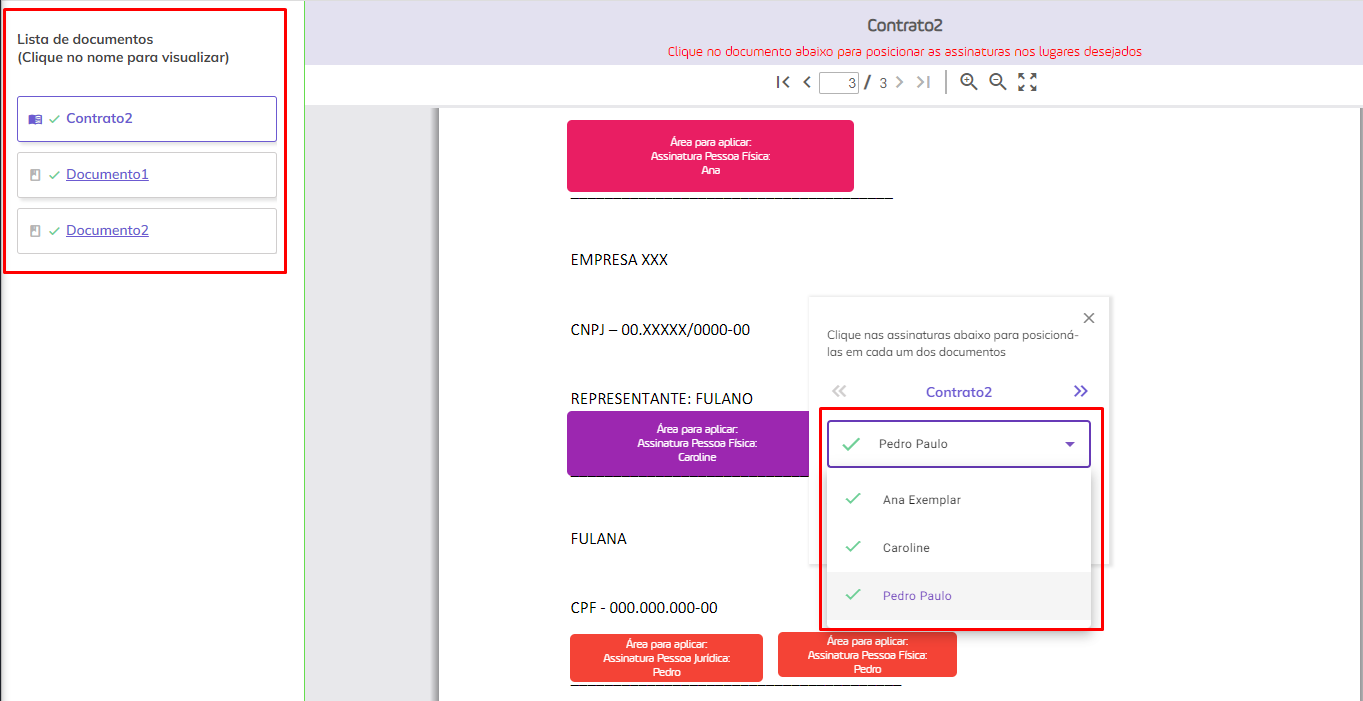
- No canto esquerdo da tela, a lista de documentos do processo ordenados conforme a configuração de ordem definida na Etapa 01, sinalizando se o documento está sendo visualizado ou não. Ao clicar sobre o documento, o sistema o exibirá na tela.
Campos de Assinatura
Representação da assinatura
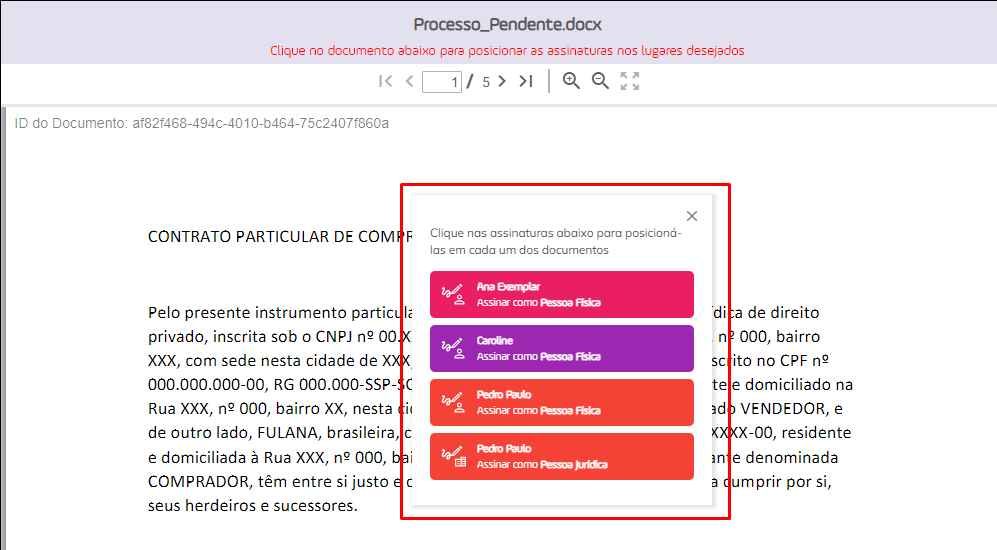
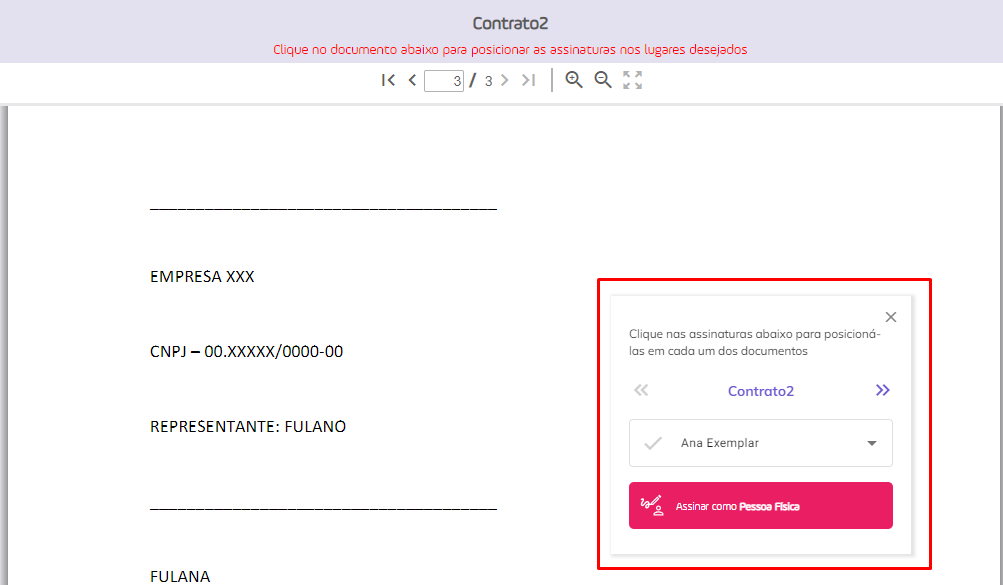
Ao clicar no documento, o sistema exibe a modal de configuração da representação visual listando os signatários pendentes de configuração da representação da assinatura ordenados alfabeticamente ou conforme a ordem de assinatura definida na etapa 01.
Para cada documento listado, o sistema exibe a(s) respectiva(s) representação(ões) para cada signatário(s) conforme o tipo de assinatura definida na etapa 01 (campo “Este Destinatário irá”), possibilitando ao usuário configurar a representação para cada signatário(s) com ação de assinar online em cada documento.
Ao incluir a configuração da representação visual, a aplicação exibe a representação no documento na posição que o usuário inseriu, possibilitando o ajustar o tamanho e/ou excluir a representação da assinatura que está inserida no documento.
Se na Etapa 1 tiver sido definido que o destinatário irá assinar como pessoa física e jurídica, serão exibidos dois quadros com o nome do destinatário na mesma cor. Os quadros de cada um dos destinatários serão exibidos em cores diferentes para sinalizar visualmente onde cada um deverá assinar.
Modal de representação visual de assinatura para processo com um documento ou mais documentos agrupados
Quando o processo possui um documento ou mais de um documento agrupado, o sistema lista as representações dos destinatários, conforme o tipo de pessoa (PF e/ou PJ) exibindo uma barra de rolagem na modal.

Modal de representação visual de assinatura para processo com mais de um documento não agrupados
Quando o processo possui mais de um documento, o sistema exibe um “carrossel”, permitindo a navegação entre os documentos e os signatários.
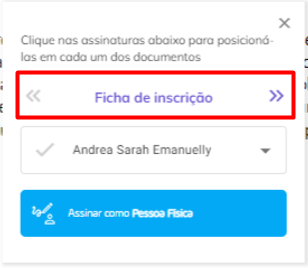
Ao concluir a configuração da assinatura de todos os signatários no documento, o sistema sinaliza o documento como configuração da representação concluída, marcando o checked para verde no canto esquerdo da tela.
Ao concluir a configuração da assinatura do signatário em todos os documentos, o sistema sinaliza este signatário como configuração da representação concluída, marcando o checked para verde na frente do nome de cada signatário.
Dados de assinatura e anexos
No canto direito superior da tela, é exibido o campo “Configurações para”, onde é apresentado o nome do destinatário que está selecionado para configuração. Cada destinatário possui uma cor atribuída automaticamente pela plataforma, e ao lado desse ícone, aparece um símbolo de “checked”, que muda de cor, aparece em verde, para sinalizar que as Informações Complementares de Assinatura foram incluídas ou permanece em cinza quando não incluídas.
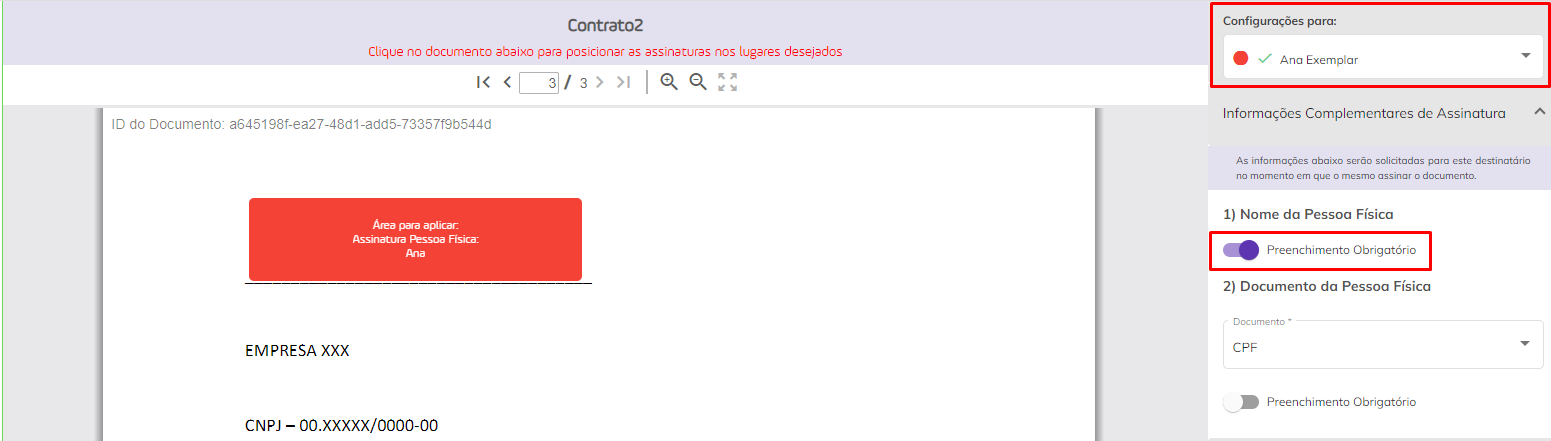
Se não houver ordem de assinaturas configurada na Etapa 1, o item “Configurações para” mostra a lista dos signatários ordenados alfabeticamente. Já se houver ordem de assinaturas configurada, a lista dos signatários estará agrupada por ordem de assinaturas e ordenados alfabeticamente.
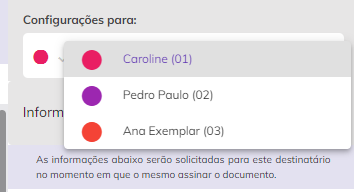
Envio Simplificado
Caso o usuário não deseje inserir as assinaturas manualmente no documento, pode-se selecionar a opção Envio Simplificado.
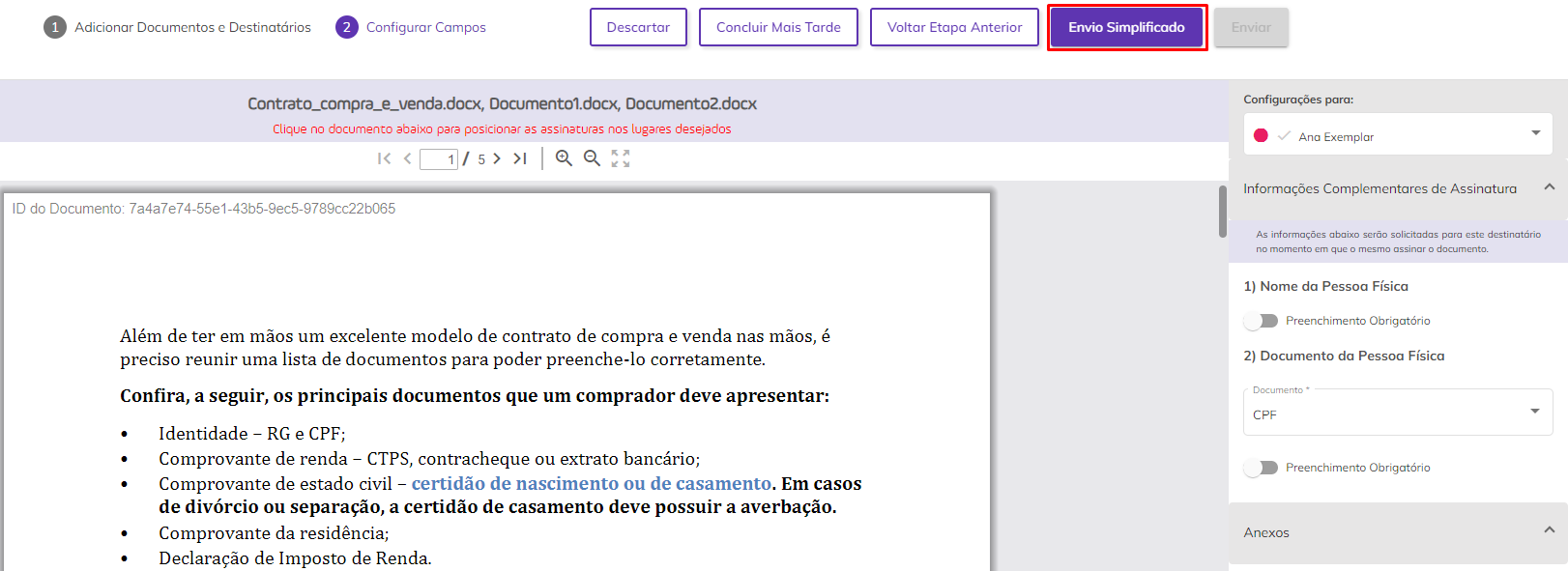
O Envio Simplificado permite ao usuário que envie o processo sem o ajuste manual da posição da assinatura, desta forma a plataforma insere uma página de forma automática ao final do documento, com as representações das assinaturas, considerando as configurações definidas anteriormente na inserção dos documentos e as seguintes regras:
- Se o campo “Agrupar os arquivos em único documento” da Etapa 1 estiver desmarcado:
A plataforma insere uma página ao final de cada documento com a posição da assinatura de cada destinatário com ação de Assinar Online, conforme o tipo de assinatura de cada um (Pessoa Física e/ou Pessoa Jurídica) configurada no campo “Este Destinatário irá”.
- Se o campo “Agrupar os arquivos em único documento” da Etapa 1 estiver marcado:
A plataforma insere uma página ao final do documento com a posição da assinatura de cada destinatário com ação de Assinar Online, conforme o tipo de assinatura de cada um (Pessoa Física e/ou Pessoa Jurídica) configurada no campo “Este Destinatário irá”.
Caso o usuário tenha optado anteriormente pela opção de configurar a assinatura manualmente em algum documento do processo, o sistema exibe uma mensagem de confirmação de envio simplificado. Ao confirmar, os campos inseridos manualmente serão excluídos e todas as assinaturas serão posicionadas na página automática gerada pela plataforma.
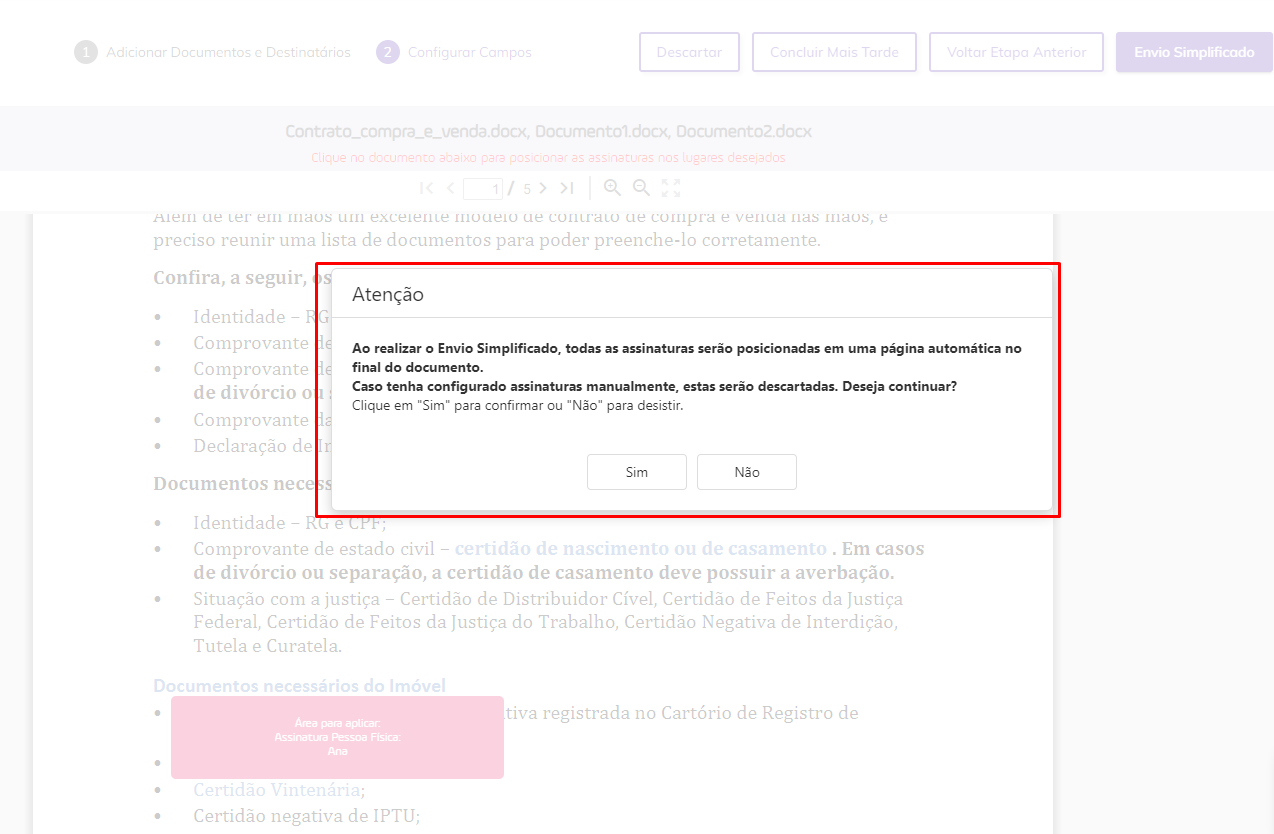
Informações Complementares de Assinatura
O campo “Configurações para” exibe o nome dos destinatários selecionados para configuração com ícone da cor definido pela plataforma para o destinatário, sinalizando se a configuração dos dados complementares e/ou anexos foi incluída ou não.
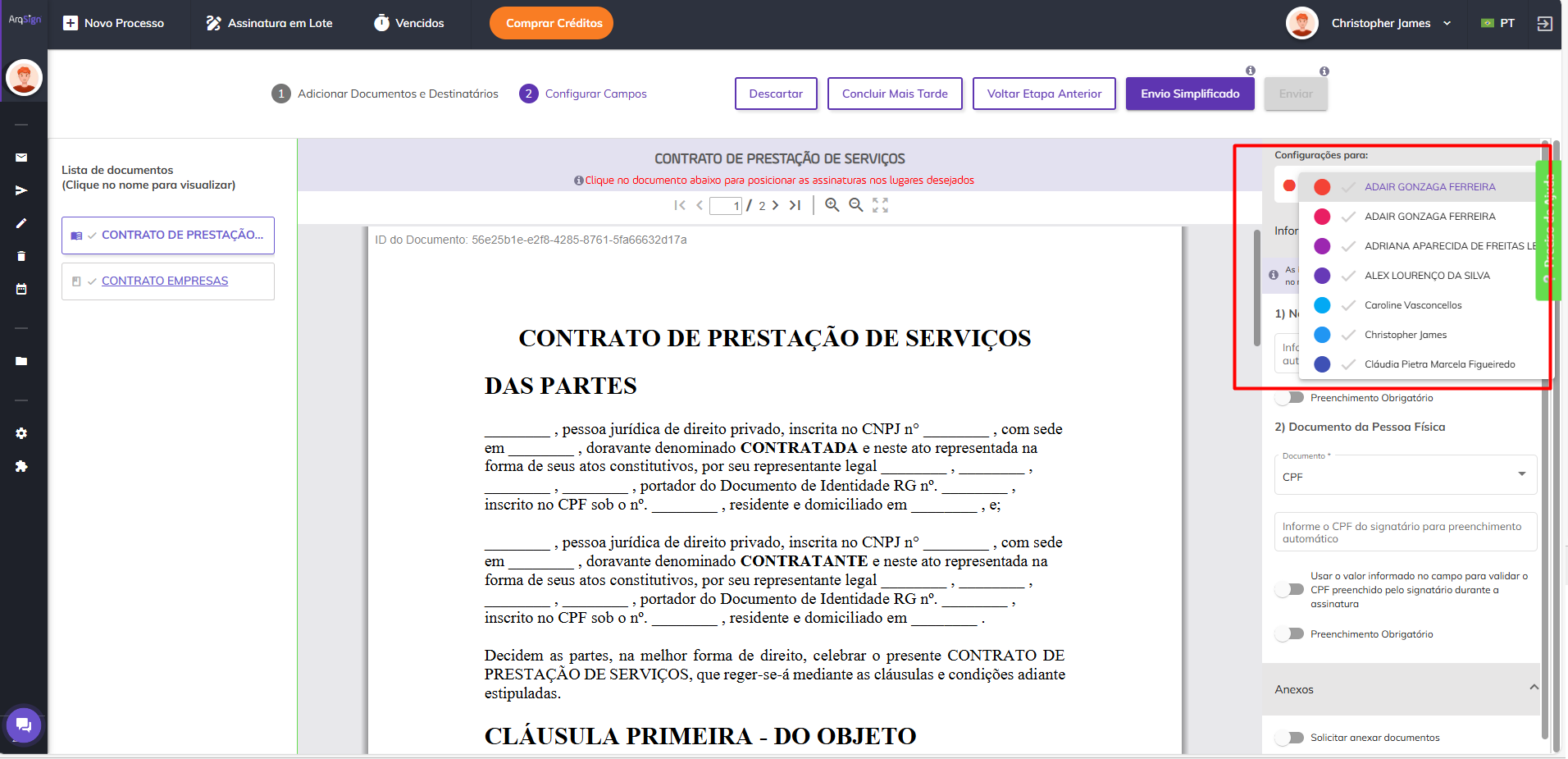
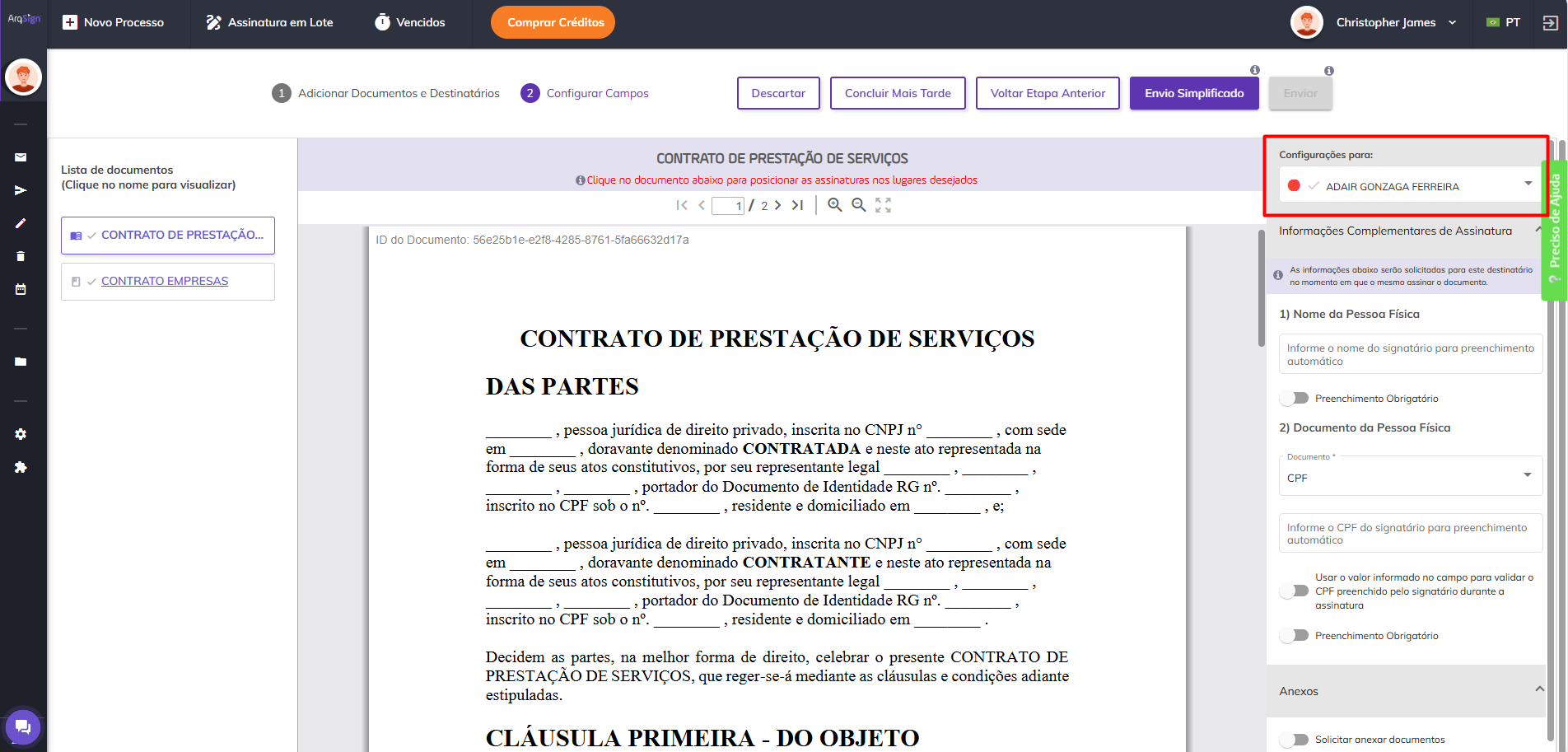
• Se não houver ordem de assinaturas configurada, a plataforma lista os signatários ordenados alfabeticamente.
• Se houver ordem de assinaturas configurada, a plataforma lista os signatários agrupados por ordem de assinaturas e alfabeticamente.
Dependendo do tipo de assinatura definido para o destinatário na Etapa 1 serão exibidos os campos “Informações Complementares de Assinatura”. Esses campos só serão exibidos se na Etapa 1 no campo “Tipo de Assinatura” tiver sido escolhida a opção “Assinatura Eletrônica”.
Se a assinatura for como Pessoa Física, é possível exigir do destinatário dados como nome e documento, marcando a opção “Nome da Pessoa Física” preenchimento obrigatório e selecionando um dos documentos da lista “Documento da Pessoa Física”.
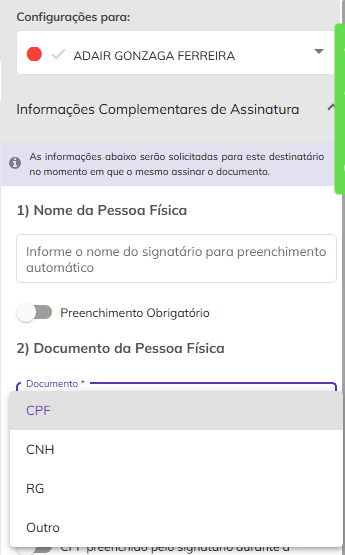
Para exigir um documento selecione a opção desejada entre CPF, CNH, RG ou outros.
Quando o usuário responsável pela assinatura tiver um documento de identificação cadastrado no “Meu Perfil” e este coincidir com o documento aqui selecionado, os dados serão preenchidos de forma automática na tela no momento da assinatura do documento.
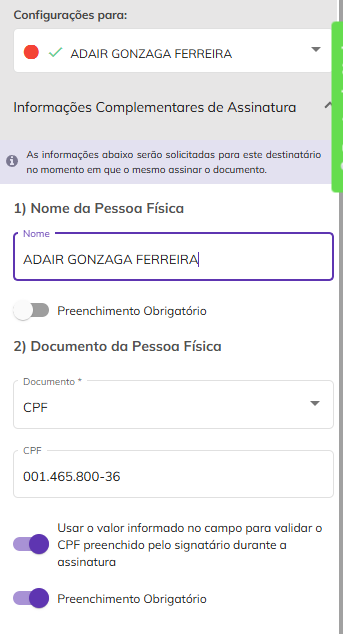
Após selecionar o tipo de documento que será exigido do destinatário na assinatura, informe o número do documento. No momento da assinatura, o destinatário deverá informar exatamente o número definido neste momento se selecionada a opção “Preenchimento Obrigatório”. Ao selecionar a opção “Usar o valor informado no campo para validar o CPF preenchido pelo signatário durante a assinatura”, automaticamente o campo será de preenchimento obrigatório e será validado pela plataforma para prosseguimento da assinatura.
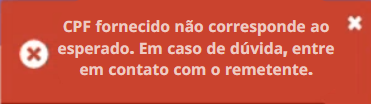
No momento da assinatura, se o destinatário utilizar um número diferente do informado pelo remetente na configuração, será apresentado o seguinte erro na tela:
Os dados utilizados para o pré-preenchimento do documento de identificação não sobrepõe os dados cadastrado no “Meu Perfil”, a exibição seguirá considerando os dados informados no pré-preenchimento do campo mesmo que estejam diferentes dos dados informados no “Meu Perfil”. Quando não for utilizada a opção de pré-preenchimento do campo, serão exibidos os dados existentes no “Meu Perfil”.
Processos configurados com essa validação de preenchimento de campo não são listados para “Assinatura em Lote”. Os documentos destes processos estarão disponíveis para assinatura na “Caixa de Entrada”.
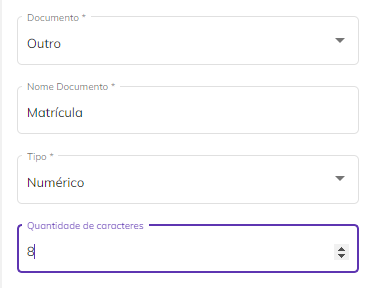
Se selecionada essa última opção “outros” será preciso informar o nome do documento, se é do tipo texto ou numérico e a quantidade de caracteres.
Se a assinatura for como Pessoa Jurídica, é possível exigir do destinatário a razão social da empresa e algum documento, marcando as opções “Razão Social da Pessoa Jurídica” e “Documento da Pessoa Jurídica” como de preenchimento obrigatório.
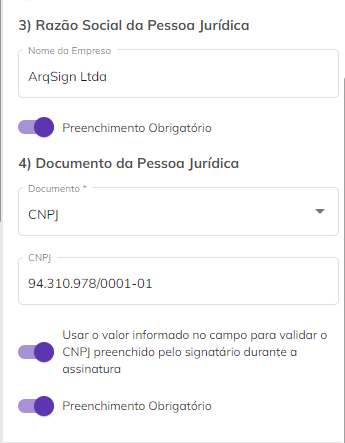
Após selecionar o tipo de documento que será exigido do destinatário na assinatura, informe o número do documento. No momento da assinatura, o destinatário deverá informar exatamente o número definido neste momento se selecionada a opção “Preenchimento Obrigatório”. Ao selecionar a opção “Usar o valor informado no campo para validar o CNPJ preenchido pelo signatário durante a assinatura”, automaticamente o campo será de preenchimento obrigatório e será validado pela plataforma para prosseguimento da assinatura.
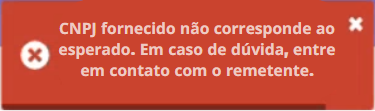
No momento da assinatura, se o destinatário utilizar um número diferente do informado pelo remetente na configuração, será apresentado o seguinte erro na tela:
Processos configurados com essa validação de preenchimento de campo não são listados para “Assinatura em Lote”. Os documentos destes processos estarão disponíveis para assinatura na “Caixa de Entrada”.
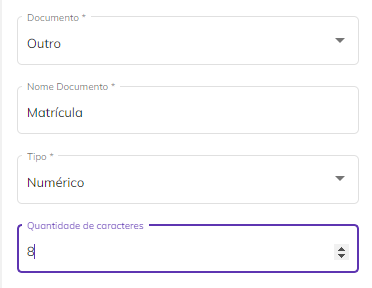
Para exigir um documento selecione a opção desejada entre CNPJ ou outros. Se selecionada essa a opção “outros”, será preciso informar o nome do documento, se é do tipo texto ou numérico e a quantidade de caracteres.
Anexos
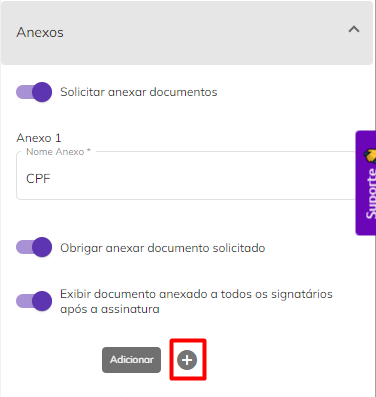
No campo “Anexos” do lado esquerdo da tela serão exibidas configurações que permitirão aos destinatários anexar outros arquivos ao documento no momento da assinatura. Para isso, marque a opção “Solicitar anexar documentos”.
Informe o nome do anexo que será solicitado e defina se será de preenchimento obrigatório e se todos os destinatários participantes do processo de assinatura poderão visualizar o arquivo anexado pelo destinatário.
É possível solicitar mais de um anexo, clicando no ícone “Adicionar”.
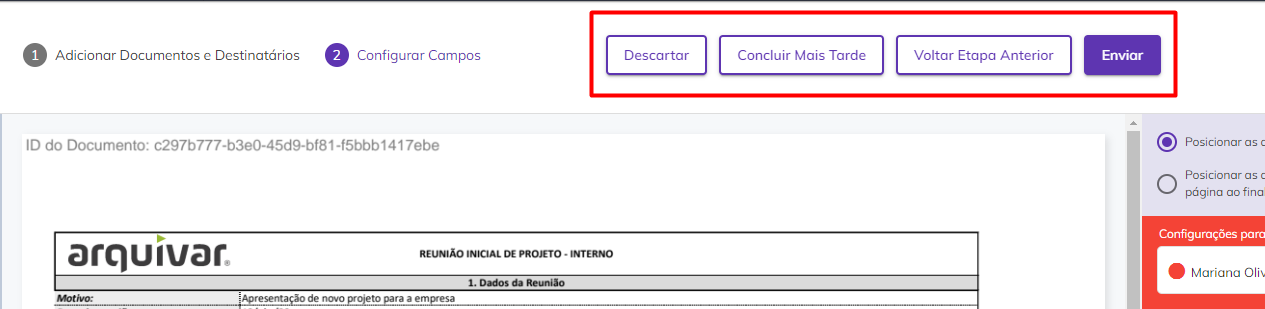
Clicando em “Descartar”, o processo será excluído. Clicando em “Concluir Mais Tarde” o processo será salvo na pasta de Rascunhos. Para editar o documento ou os destinatários, clique em “Voltar Etapa Anterior”. Finalizada a configuração da Etapa 2, clique em “Enviar” para enviar o processo para assinatura dos destinatários.
Atualizado há 1 dia