
• Guia do Cliente
✒️ Menu Superior – Assinatura em Lote
A funcionalidade de assinatura em lote permite que o usuário assine mais de um processo de uma só vez. A assinatura em lote só está disponível para usuários que possuem conta cadastrada na plataforma e que estiverem autenticados.
Nesta tela, serão apresentados até 100 processos por página, isso vai depender da quantidade de processos pendentes para assinatura.
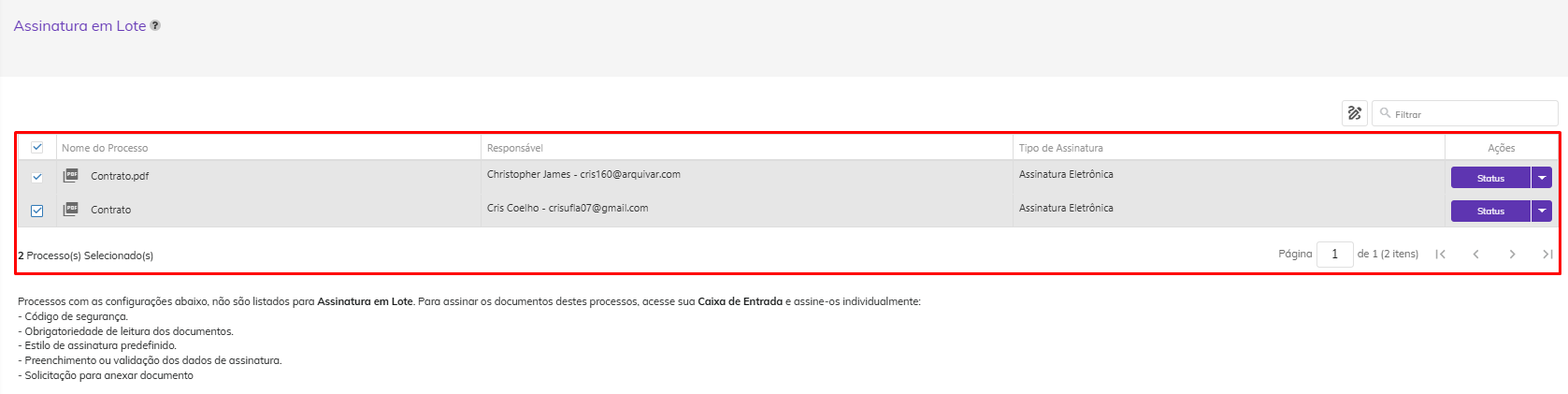
Importante!
Não são listados para assinatura em lote, processos com as seguintes configurações
• Código de segurança
• Obrigatoriedade leitura dos documentos
• Estilo de Assinatura predefinido
• Preenchimento ou Validação dos dados de assinatura
• Solicitação para anexar documentos
Para assiná-los, o usuário deverá acessar sua Caixa de Entrada e assiná-los individualmente, após realizarem o que foi definido na configuração de envio do processo.
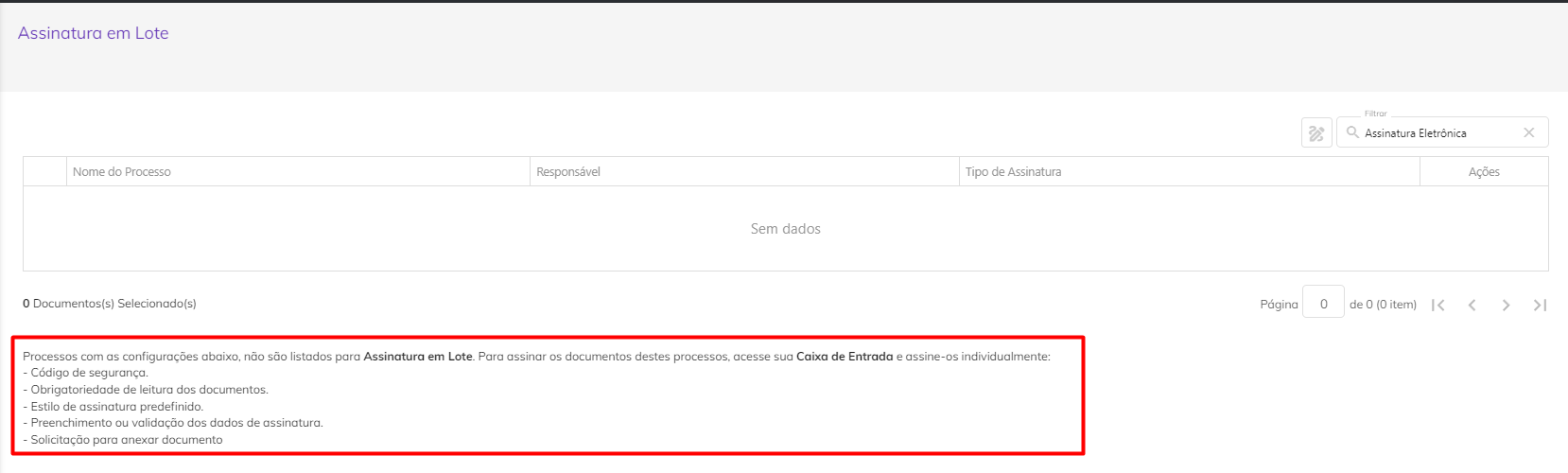
Colunas da tela principal – Assinatura em Lote
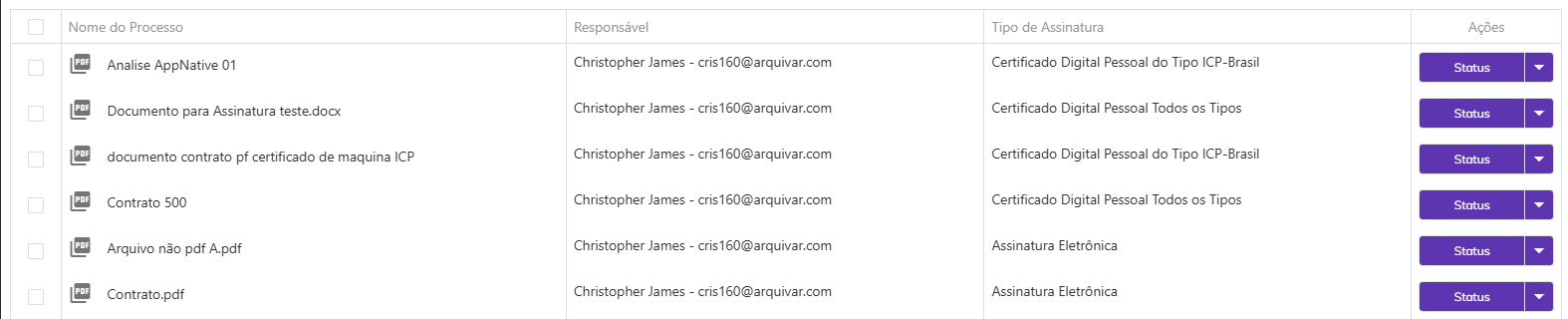
Coluna Nome do Processo : Nesta coluna é exibido o nome do processo.
Coluna Responsável: esta coluna são apresentados o nome e e-mail de quem enviou o processo (remetente).
Coluna Tipo de Assinatura: Nesta coluna é exibido o tipo de assinatura exigido para a assinatura do processo, que pode ser Assinatura Eletrônica ou Assinatura via Certificado Digital – ICP Brasil ou Outros Certificados Digitais.
Coluna Ações: Esta coluna exibe botões de ação sobre o processo. Será sempre exibida nesse botão a ação prioritária de execução, de acordo com o perfil do usuário e status do processo.
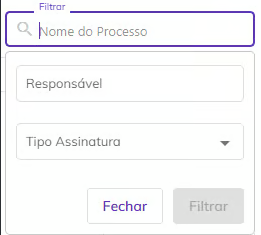
Barra de Filtro: É possível localizar um ou mais processos utilizando-se os filtros disponíveis para busca. Na tela Assinatura em Lote a busca pode ser feita pelo nome do processo, pelo nome do responsável ou pelo tipo de assinatura que deverá ser utilizada.
Assinando processos em lote
1. Na lista de processos pendentes, selecione aqueles que deseja assinar e clique no ícone “Assinatura em Lote”.

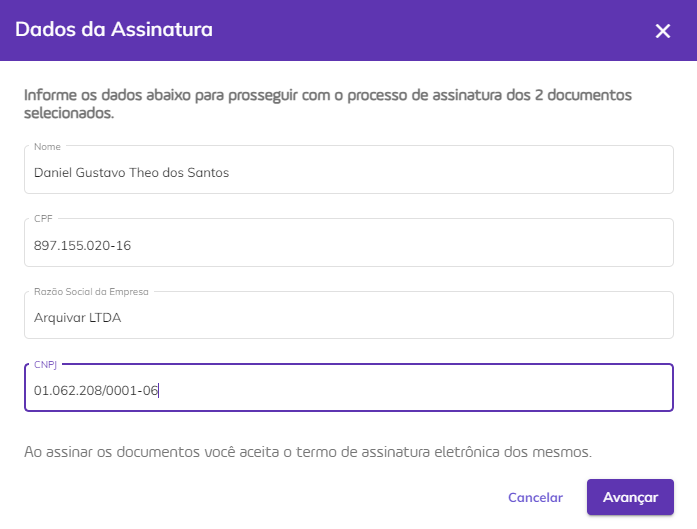
2. Será apresentada a tela de “Dados da Assinatura”. Preencha os dados solicitados e clique em “Avançar”. O símbolo * indica que a informação é de preenchimento obrigatório.
Nesta tela, serão solicitadas todas as informações definidas como necessárias para assinatura de todos os processos selecionados na lista.
EXEMPLO: Se em um documento for definido que a assinatura é de pessoa física, nesta tela será solicitada o CPF do assinante; se em outro for definido que a assinatura é de pessoa jurídica, nesta tela será solicitado também o CNPJ, e assim por diante, até que todas as obrigatoriedades sejam realizadas.
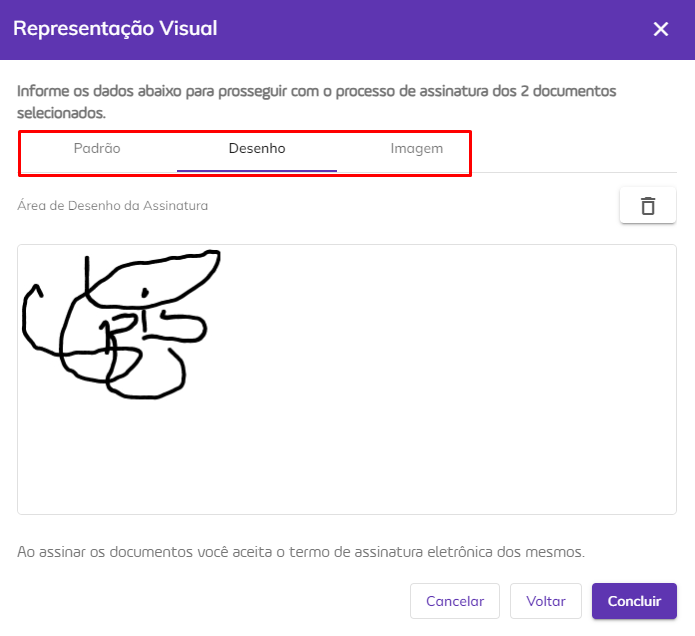
3. O próximo passo será definir o Estilo de Assinatura, que pode ser um padrão, um desenho ou uma imagem. Depois de escolhido, clique em “Concluir”.
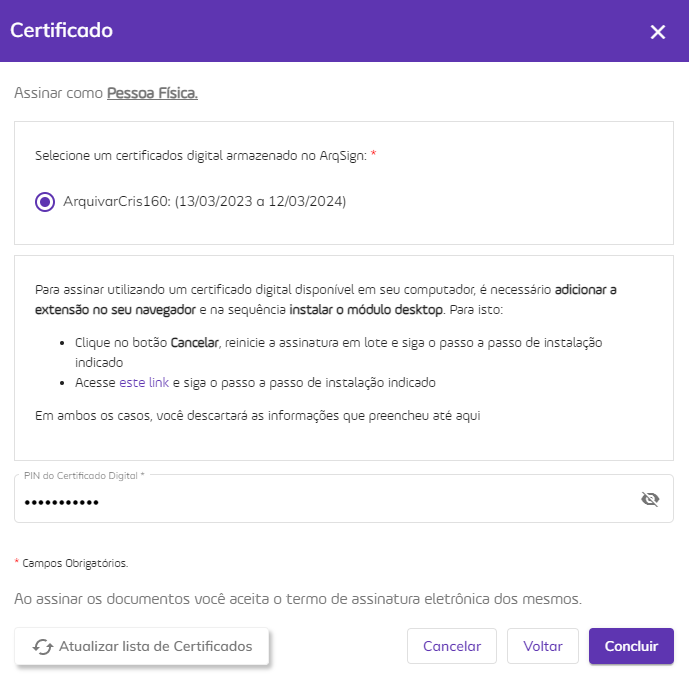
4. Se for determinado o uso de certificado digital, você pode utilizar um certificado que esteja armazenado na Plataforma ArqSign ou um que não esteja armazenado na plataforma. Para assinatura feita por meio de um que não esteja armazenado, caso ainda não tenha feito, será solicitado ao usuário que instale a extensão “ArqSign Certificado Digital” no browser e o aplicativo Arquivar Native Module em sua máquina, necessários para a utilização dos certificados digitais.
Depois de instalados, serão exibidos todos os certificados digitais instalados na máquina e hospedados na conta do ArqSign para que o usuário escolha aquele que deseja utilizar para a assinatura e informe o código PIN (se solicitado).
Caso não tenha instalado ainda a Extensão “ArqSign Certificado Digital” e o “Arquivar Native Module”, pode verificar o passo-a-passo para instalação clicando nos links abaixo:
- Instalação dos plugins necessários para a utilização dos certificados digitais
- Instalando a Extensão em diferentes navegadores de internet
5. Será exibido o informativo do processo de assinatura e contador de assinaturas concluídas. Dessa forma o usuário poderá acompanhar as assinaturas até que todas tenham sido concluídas.
Conforme a quantidade de processos enviados em lote, o usuário poderá deixar o aplicativo ArqSign trabalhando em segundo plano e seguir com suas atividades rotineiras. Não é necessário acompanhar o processo de execução das assinaturas até o encerramento, mas é necessário manter o login.
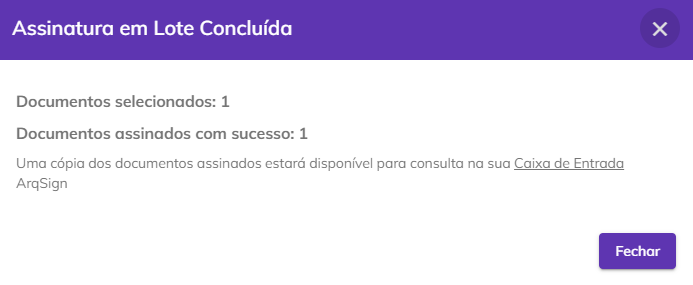
6. Finalizada a assinatura do lote, é apresentada a mensagem de conclusão ao usuário. Clique em “Fechar” para concluir. A lista de processos pendentes de assinatura será atualizada exibindo somente os que deverão ser novamente enviados para os signatários.
Caso ocorra falhas durante o processo de assinatura em um ou mais processos selecionados no lote, a plataforma concluirá a assinatura dos processos que estiverem no padrão, reportará a informação dos que foram assinados e das falhas encontradas e manterá como pendentes os processos em que não foi possível concluir a assinatura.
EXEMPLO: Alguns dos motivos para possíveis falhas são mais de um usuário assinar o processo ao mesmo tempo, queda de conexão da internet no momento da assinatura, acesso interrompido, entre outros.
Ações individuais – Assinatura em Lote
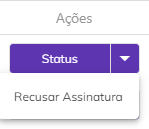
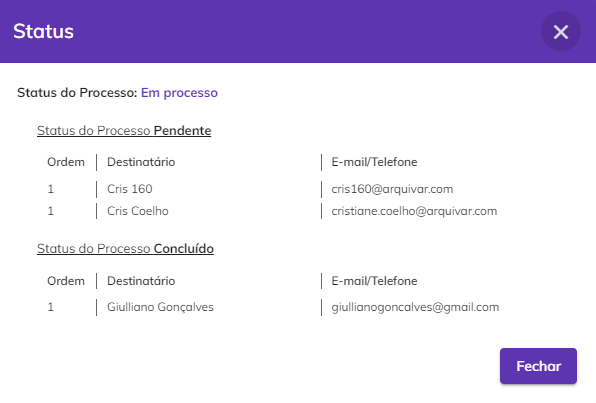
Status
Clicando neste botão é exibido o status no qual aquele processo se encontra, que pode ser “Aguardando” (nenhum participante assinou o processo até o momento) ou “Em processo” (um ou mais participantes já assinaram o processo, mas ainda faltam assinaturas). Além do status são mostradas as seguintes informações sobre os signatários: ordem de assinatura determinada, nome e e-mail/telefone e se já concluiu ou não a assinatura.
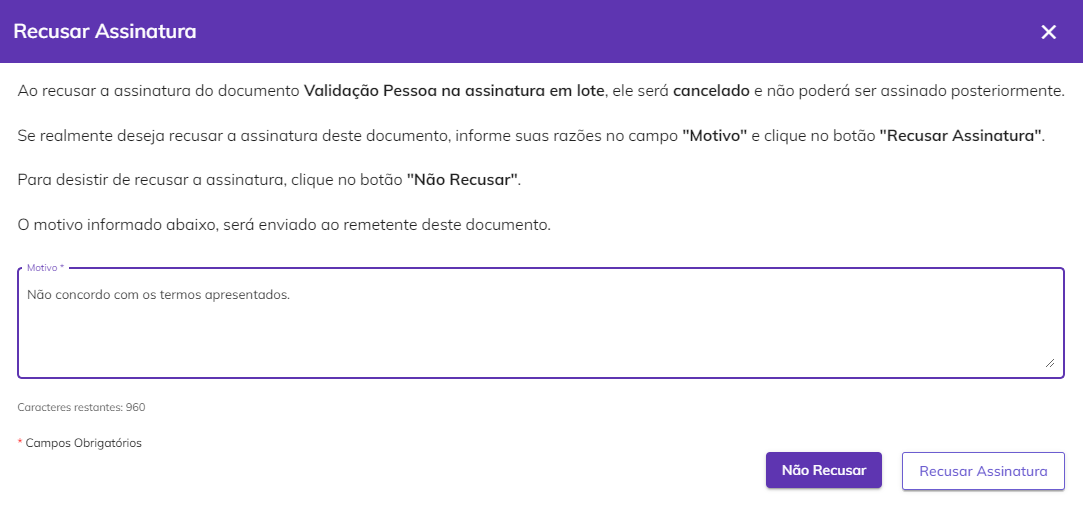
Recusar Assinatura
Utilizado quando por algum motivo o signatário não deseja assinar o processo. Neste caso ele deve inserir uma justificativa para a recusa e clicar em “Recusar Assinatura”.
Atualizado há 1 mês