
• Guia do Cliente
✏️ Caixa Postal – Caixa Postal – Rascunhos
No menu Rascunhos são exibidos todos os processos que tiveram sua configuração iniciada na tela Novo Processo, mas que ainda não foram concluídos nem enviados aos signatários. Esses rascunhos permanecem salvos para que possam ser editados e finalizados posteriormente.
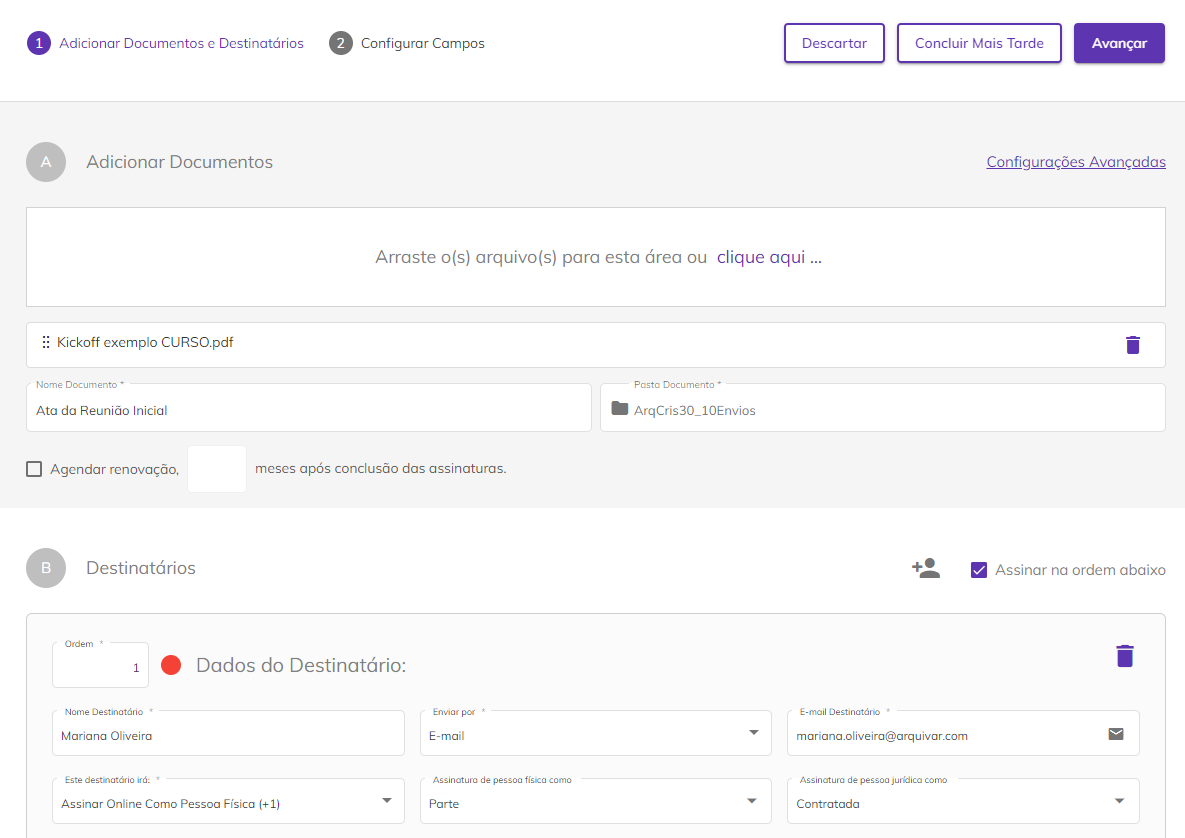
Para salvar um documento como Rascunho o usuário deve clicar em “Concluir Mais Tarde” no momento da criação do documento, na tela Novo Documento > Adicionar Documentos e Destinatários.

Colunas da tela principal – Rascunhos

Coluna Nome do Processo: Nesta coluna são exibidos o nome do processo e o nome do signatário. Se houver mais de um signatário será mostrado o nome do primeiro e a quantidade de outras pessoas que deverão assinar.
Coluna Responsável: Nesta coluna são apresentados o nome e e-mail de quem enviou o processo (remetente). Na tela Rascunhos o único nome e e-mail apresentados serão os do próprio usuário.
Coluna Status: Na tela Rascunhos, o único status exibido para os processos é “Criado”, indicando que o processo foi iniciado, mas ainda não teve sua configuração finalizada nem foi enviado aos signatários.
Coluna Tamanho: Nesta coluna é exibido o tamanho do(s) arquivo(s) presentes no processo.
Coluna Pasta: Nesta coluna é exibida a pasta do diretório onde os documentos do processo estão armazenados.
Coluna Criado: Informações sobre a data e hora em que o processo foi criado na plataforma.
Coluna Ações: Esta coluna exibe botões de ação sobre o processo. Esses botões serão exibidos de acordo com o perfil do usuário. Será sempre exibida nesse botão a ação prioritária de execução, de acordo com o perfil do usuário e status do processo.
Barra de filtro: É possível localizar um ou mais processos utilizando-se os filtros disponíveis para busca. Na tela de Rascunhos a busca pode ser feita pelo nome do processo, pela pasta onde o processo está hospedado ou pela data de criação do processo na plataforma.

Ações individuais – Rascunhos
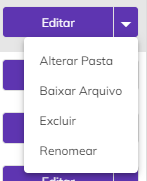
Editar
Ao clicar nesta opção o usuário é encaminhado para a tela de cadastro do documento, onde deverá concluir a configuração do documento, incluir os destinatários e realizar as demais parametrizações necessárias para envio do arquivo e recolhimento das assinaturas.
Alterar Pasta
Ao clicar nesta opção o usuário poderá alterar a pasta do diretório onde o(s) documento(s) do processo estão armazenados.

Baixar Arquivo
Quando o processo possuir apenas um documento, ou quando for realizado o compartilhamento de um único documento do processo, o sistema fará o download do arquivo em uma pasta `.zip`. Essa pasta será nomeada com o nome do processo, e o arquivo de registro de assinaturas será nomeado como `NomeDocumento_Registro de assinatura`.

Quando o processo possuir mais de um documento, o sistema exibirá uma modal com a lista dos documentos vinculados ao processo, permitindo que o usuário selecione quais deseja baixar. Nos casos de compartilhamento, serão listados apenas os documentos efetivamente compartilhados, respeitando os critérios definidos no ato do envio.

Ao realizar o download pelo Menu > Rascunhos, por padrão da plataforma, o Registro de Assinaturas que exibe todas as informações sobre as assinaturas eletrônicas e digitais, como nome dos signatários, data e hora da assinatura, localização, IP de onde foi realizada, dados dos certificados digitais utilizados etc., é gerado, porém, ele aparece sem os dados de assinatura, já que o envio do processo para assinatura não foi efetivado.

Excluir
Utilizado para excluir o arquivo, que irá para a caixa Excluídos.

Renomear
Esta opção só será exibida se o usuário além de signatário for também o remetente do processo.
Quando o processo possui apenas um documento, o sistema permite alterar o nome do processo:

Quando processo possui mais de um documento, o sistema permite alterar o nome do processo e o nome dos documentos do processo.

O campo “Renomear documentos do processo” é exibido, somente se o usuário logado for o remetente do processo e o processo possuir mais de um documento/arquivo.
Por padrão, este campo é exibido desmarcado e ao ser marcado, o sistema lista todos os documentos do processo habilitados para edição.
O usuário tem a possibilidade de mover os documentos, alterando a ordenação deles. Ao mover os documentos, o sistema atualiza a numeração na frente de cada documento.
Ações em lote – Rascunhos
É possível selecionar mais de um documento marcando-se os checkbox ao lado do nome do arquivo e executar ações em lote.
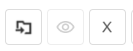
Mover Processo (s)
Ao clicar neste ícone será possível alterar a pasta onde os documentos selecionados estão armazenados.

Visualizar Processo
Após selecionar o processo e clicar neste ícone, o usuário terá acesso a tela de cadastro do processo e poderá visualizar os dados do(s) documento(s) ou processo.
Excluir
Ao clicar neste ícone será possível excluir os documentos selecionados.

—
Atualizado há 4 meses