
• Guia do Cliente
🕒 Menu Superior – Vencidos
No menu Vencidos são apresentados todos os processos enviados pelo usuário para assinatura, mas que não foram concluídos dentro do prazo estipulado no campo “Tempo para expiração do documento após o envio”, na tela Configurações Avançadas.

Colunas da tela principal – Vencidos

Coluna Nome do processo: Nesta coluna são exibidos o nome do processo e o nome do signatário. Se houver mais de um signatário será mostrado o nome do primeiro e a quantidade de outras pessoas que deverão assinar. Todos os processos listados exibirão a mensagem “Vencido antes da conclusão das assinaturas”.

Coluna Responsável: Nesta coluna são apresentados o nome e e-mail de quem enviou o processo (remetente). Na tela Vencidos sempre será exibido o nome do próprio usuário.
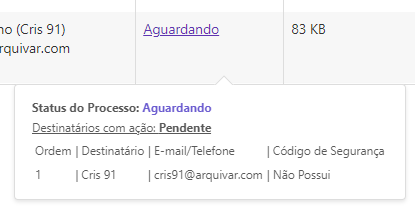
Coluna Status: Os processos listados na tela Vencidos sempre terão o status “Aguardando” (nenhum participante assinou o processo até o momento) ou “Em processo” (um ou mais participantes já assinaram o processo, mas ainda faltam assinaturas). Ao passar o mouse sobre o status são exibidas informações sobre quais signatários ainda estão com assinatura pendente e quais já concluíram, além dos dados desses signatários.
Coluna Tamanho: Nesta coluna é exibido o tamanho dos arquivos do processo.
Coluna Pasta: Nesta coluna é exibida a pasta do diretório onde os documentos do processo estão armazenados.
Coluna Enviado: Informações sobre a data e hora em que o processo foi enviado.
Coluna Vencimento: Informações sobre a data e hora em que o processo expirou.
Coluna Ações: Esta coluna exibe botões de ação sobre o processo. Esses botões serão exibidos de acordo com o perfil do usuário. Será sempre exibida nesse botão a ação prioritária de execução, de acordo com o perfil do usuário e status do processo.
Barra de Filtro: É possível localizar um ou mais processos utilizando-se os filtros disponíveis para busca. A busca pode ser feita pelo nome do processo, nome dos signatários, status, pasta na qual o processo está armazenado ou data de vencimento do processo.

Ações individuais – Vencidos

Reenviar
Ao clicar neste botão serão exibidas as informações de ordem de envio para os destinatários, e-mail ou telefone para onde o processo foi enviado, código de segurança para acesso ao processo (se houver) e ícone “Editar”, que permite a edição das informações do destinatário. Ao reenviar um processo ele deixa de ser exibido na tela Vencidos porque o prazo de expiração é renovado.

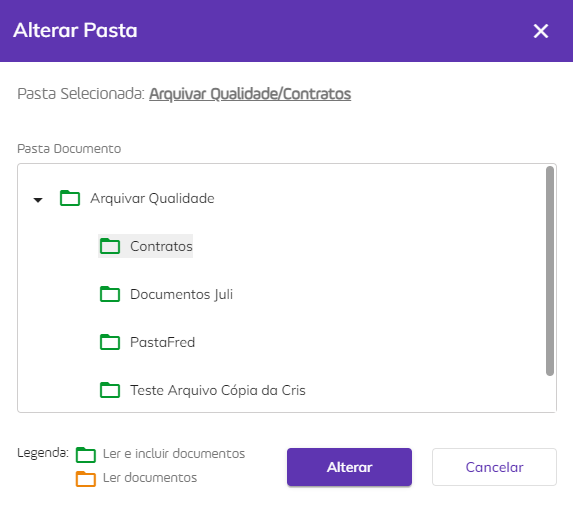
Alterar Pasta
Esta opção só será exibida se o usuário tiver acesso à conta na qual o processo está armazenado. Ao clicar nesta opção ele poderá alterar a pasta do diretório onde os documentos do processo estão armazenados.
Alterar Proprietário
Ao clicar nesta opção ele poderá alterar o proprietário do processo. Ao executar essa ação não será possível realizar outras atividades de gestão do processo.
Só podem ser selecionados como novo proprietários usuários cadastrados na mesma conta do responsável.

Baixar Arquivo
Quando processo possuir um documento ou é um compartilhamento de apenas um documento do processo, o sistema faz download do documento do processo e do registro de assinaturas em uma pasta.zip.
A pasta zip é nomeada com o nome do processo e o arquivo de registro de assinatura é nomeado como NomeDocumento_Registro de assinatura.

Quando o processo possuir mais de um documento, o sistema exibe modal com os documentos do processo para o usuário selecionar quais documentos deseja baixar. Caso seja um compartilhamento, deve-se listar apenas os documentos que foram compartilhados.

O Registro de Assinaturas exibe todas as informações sobre as assinaturas eletrônicas e digitais realizadas durante o processo, como nome dos signatários, data e hora da assinatura, localização, IP de onde foi realizada, dados dos certificados digitais utilizados etc.


Cancelar
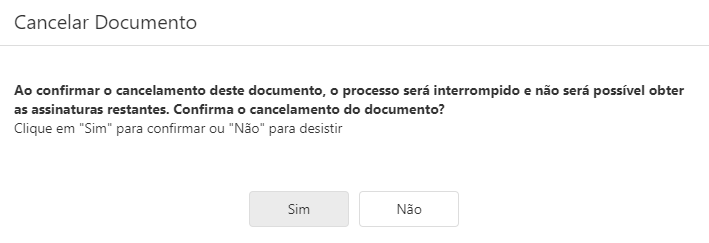
Ao clicar nesta opção o documento é cancelado e o processo de assinaturas é interrompido.
Histórico
Utilizado para visualizar informações sobre o documento e o histórico dos eventos relacionados a ele. Também é possível fazer o download dos arquivos originais do processo, antes das assinaturas concluídas.
Com o botão de eventos posicionado para a direita, observamos os dados do processo na tela.

Com o botão de eventos posicionado para a esquerda, é possível visualizar os Id’s e Hash’s dos documentos, no caso de um processo com mais de um documento não agrupados.

Ações em lote – Vencidos
É possível selecionar mais de um processo marcando-se os checkbox ao lado do nome do arquivo e executar ações em lote.

Alterar Proprietário
Ao clicar nesta opção será possível alterar o proprietário do processo. Ao executar essa ação não será possível realizar outras atividades de gestão do documento.
Só podem ser selecionados como novo proprietários usuários cadastrados na mesma conta do responsável.

Cancelar Envio
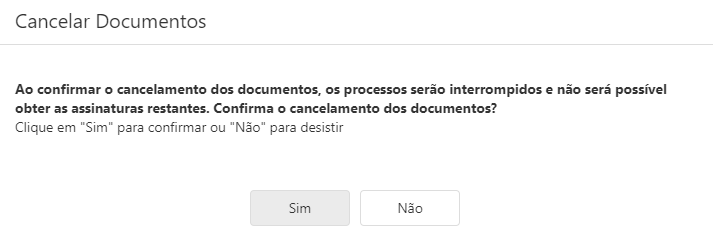
Ao clicar neste ícone será possível cancelar o envio dos documentos selecionados, interrompendo os processos de assinatura.
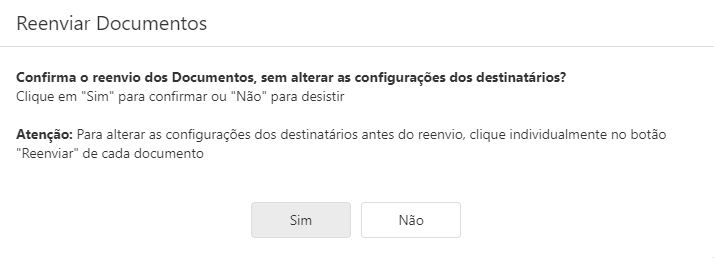
Reenviar
Ao clicar neste ícone será possível reenviar os documentos selecionados para os destinatários que ainda não assinaram. Ao reenviar um documento ele deixa de ser exibido na tela Vencidos porque o prazo de expiração é renovado.
Atualizado há 4 meses